
Tema
En este artículo se explica cómo registrar el software NinjaOne Agent en Microsoft Entra ID y configurar su despliegue en los PC en la nube de Microsoft Windows 365.
Entorno
- NinjaOne Gestión de endpoints
- Microsoft Entra ID
- Microsoft Windows 365
Descripción
Microsoft Windows 365 es una plataforma de software como servicio (SaaS) basada en la nube que te permite crear e implementar máquinas virtuales de Microsoft Windows, denominadas «Cloud PCs», para tus usuarios. Estos terminales permiten a los usuarios ejecutar máquinas virtuales con todas las funciones de Windows 10 o Windows 11 en diversos dispositivos, incluidos ordenadores personales, dispositivos iOS de Apple y teléfonos inteligentes Android. Windows 365 ofrece una amplia gama de opciones de despliegue adaptadas a las diferentes funciones y necesidades de las organizaciones. Mejora la productividad, la seguridad y la colaboración al integrarse a la perfección con las soluciones de Microsoft 365.
Estamos orgullosos de colaborar con Microsoft para llevar la gestión de dispositivos de NinjaOne a los Cloud PCs de Windows 365.
Selecciona un tema para continuar:
- Requisitos previos
- Recuperar el script de integración de la biblioteca de automatizaciones
- Configurar el agente y el despliegue automático
- Implementación del agente NinjaOne en los ordenadores de la nube de destino
- Recursos adicionales
Requisitos previos
El inquilino de Microsoft Entra ID y la cuenta de usuario que utilices para implementar el software del agente de NinjaOne en tus terminales virtuales protegidos deben cumplir los siguientes requisitos:
Cuenta de usuario
Tu cuenta de usuario debe ser la de un administrador global del inquilino de Microsoft seleccionado.
Registro de aplicación requerido
Deberá registrar una aplicación en Microsoft Entra ID con los siguientes permisos de administrador:
| API | Nombre del permiso | Tipo |
|---|---|---|
| Azure Active Directory Graph | Directorio.AccessAsUser.Todo | Delegado |
| Grafo de Azure Active Directory | Usuario.Read | Delegado |
| Microsoft Graph | CloudPC.ReadWrite.Todo | Delegado |
| Centro de socios de Microsoft | user_impersonation | Delegado |
| Azure Active Directory Graph | Directorio.Read.Todo | Aplicación |
| Microsoft Graph | Directorio.Read.All | Aplicación |
| Microsoft Graph | SecurityEvents.Read.Todo | Aplicación |
Variables de entorno requeridas
Para completar los pasos descritos en este artículo, también tendrás que configurar las siguientes variables de entorno en una sesión de shell. No es necesario que la sesión de shell se ejecute en un punto final concreto ni en un entorno específico; solo requiere una conexión a Internet para autenticar al administrador del inquilino al enviar solicitudes a la API de Microsoft Graph.
| Variable | Definición |
|---|---|
| NINJAONE_INSTALLER_URL | URL del instalador del software NinjaOne Agent con token que desee utilizar; para obtener más información, consulte Instalación del agente NinjaOne: tokenización del agente |
| NINJAONE_INSTALLER_TOKEN | El token del instalador del software NinjaOne Agent que haya seleccionado (sin comillas); descubra cómo encontrar este valor en «Ver datos del instalador y obtener el comando de instalación» |
| CLOUDPC_TENANT_ID | Tu ID de inquilino de Microsoft; consulta «Cómo encontrar tu ID de inquilino de Microsoft Entra» (enlace externo) para obtener orientación |
| CLOUDPC_CLIENT_ID | ID del cliente de la aplicación, obtenido después del registro de la aplicación en Microsoft Entra |
| CLOUDPC_CLIENT_SECRET | Secreto de la aplicación, obtenido después del registro de la aplicación en Microsoft Entra |
Recupere el script de integración desde la Biblioteca de automatizaciones.
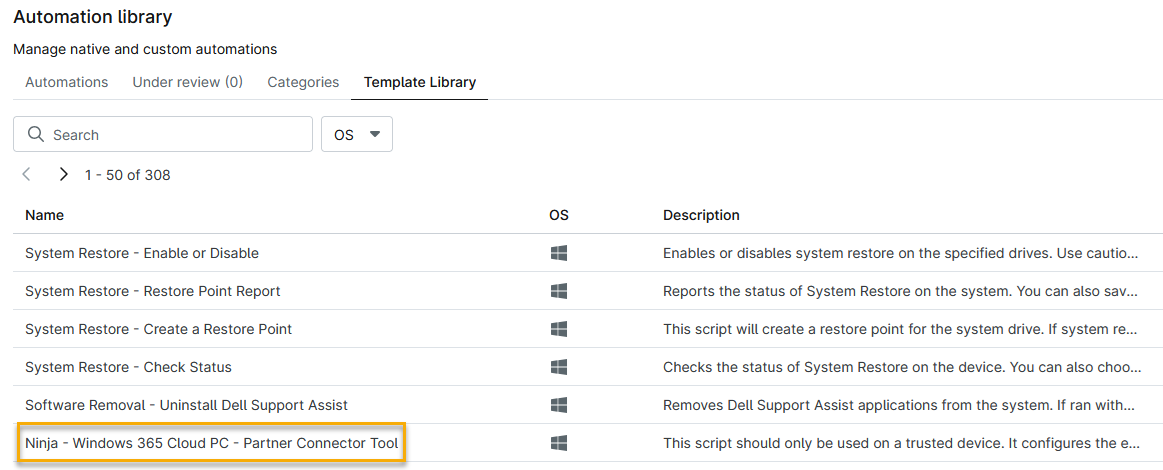
- A continuación, en NinjaOne, ve a Administración → Biblioteca → Automatización → Biblioteca de automatizaciones → Biblioteca de plantillas.
- Descarga el script «Ninja - Windows 365 Cloud PC - Partner Connector Tool ».
- Pasa a la sección «Configurar el agente y el despliegue automático» de este artículo.
Configuración del agente y el despliegue automático
Antes de poder implementar el agente de NinjaOne en tus terminales gestionados, debes crear un perfil de agente local y, a continuación, utilizar ese archivo para incorporar un conector de NinjaOne en tu inquilino de Microsoft. Para ello, sigue estos pasos:
- Siga las instrucciones del script «Ninja - Windows 365 Cloud PC - Herramienta de conexión para socios » de la Biblioteca de automatizaciones para crear un perfil local en su equipo.
- Si lo desea, compruebe su configuración accediendo al Explorador de Microsoft Graph(enlace externo) y consultando el punto final https://graph.microsoft.com/beta/deviceManagement/virtualEndpoint/externalPartners. Debería ver el conector de NinjaOne en la respuesta de la API de Graph.
- Proceder a la sección «Implementación del agente NinjaOne en los PC en la nube de destino» de este artículo.
Implementación del agente de NinjaOne en los PC en la nube de destino
Una vez que haya completado los pasos de la sección «Configurar el agente y la implementación automática» de este artículo, podrá implementar el instalador del agente NinjaOne en sus PC en la nube gestionadas. Realice el siguiente flujo de trabajo en su sesión de shell para identificar sus terminales de destino, implementar el instalador y supervisar el estado de la implementación.
- Enumera todos los PC en la nube y copia los ID a los que deseas dirigirte.
- Implementa el agente en hasta 50 PC en la nube por llamada. La salida del despliegue devolverá un «activityID» para el seguimiento del estado.
- Si lo desea, utilice el valor del «activityID» para supervisar el estado del despliegue. La consulta devolverá un valor de «Pending», «Completado» o «Fallido».
Recursos adicionales
Para obtener más recursos de aprendizaje sobre la integración y el despliegue del agente, consulta los siguientes artículos: