
Tema
La aplicación móvil NinjaOne Assist ya está disponible para su descarga en la App Store de iOS y en Google Play; sin embargo, por el momento su funcionalidad está limitada a los usuarios finales. Si eres técnico o administrador de sistemas, sigue utilizando nuestra aplicación NinjaOne Mobile.
Figura 1: Pantalla de la aplicación NinjaOne Assist en la App Store de Apple
NinjaOne está desarrollando la aplicación NinjaOne Assist para que constituya una parte fundamental de nuestra solución MDM. Permitirá más «latidos» (es decir, pings) en tiempo real para determinar con mayor precisión si los dispositivos están conectados, proporcionará detalles adicionales sobre los dispositivos e información de inventario que no están disponibles a través de las vías tradicionales de MDM, y ofrecerá a los usuarios finales una experiencia opcional para interactuar con la plataforma NinjaOne (gestión de incidencias, Documentación, información sobre sus dispositivos y más).
Aunque la función principal de la aplicación aún no cuenta con todas las prestaciones necesarias para reflejar la visión anterior, la aplicación NinjaOne Assist ofrece actualmente la posibilidad de administrar los permisos y el acceso adecuados para realizar tareas clave, y recopila información para dar soporte a estas funciones en el futuro.
Entorno
- Aplicación móvil NinjaOne Assist
- iOS
- Android
Índice
- Notas importantes
- Navegación por el panel de control del usuario
- Ajustes
- Dispositivos
- Tickets
- Soporte
- Preguntas frecuentes (FAQ) y resolución de problemas
Notas importantes
- La aplicación móvil NinjaOne Assist ahora admite el uso compartido de pantalla mediante Quick Connect. El técnico debe crear una invitación en la aplicación web y compartirla con el usuario final, quien introducirá el código en su dispositivo después de pulsar «Portal de asistencia remota» dentro de la aplicación móvil.
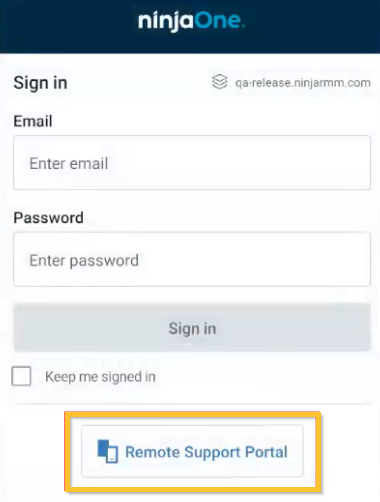
Figura 2: Aplicación NinjaOne Assist → Portal de soporte remoto
La sección «Quick Connect» de la aplicación web de NinjaOne actualizará la lista de dispositivos para incluir el dispositivo móvil, desde donde los técnicos podrán conectarse o instalar el agente RMM. El usuario final iniciará la transmisión después de que el técnico se haya conectado y confirmará su consentimiento para compartir el contenido.
- La función de seguimiento de ubicación de MDM de NinjaOne requiere que la aplicación NinjaOne Assist esté instalada y activa en el dispositivo, y que los servicios de localización estén habilitados en los ajustes del dispositivo.
- La aplicación NinjaOne Assist no debe instalarse en dispositivos Apple si la política tiene deshabilitado el seguimiento de ubicación y NinjaOne Remote no está habilitado.
Inicie la aplicación NinjaOne Assist para activar el seguimiento de ubicación. A continuación, el dispositivo móvil recibirá una notificación que confirmará que el servicio de seguimiento de ubicación está activo, si está habilitado a nivel de política.
Navegación por el panel de control del usuario
- Ajustes: permite a los usuarios finales modificar su información personal, consultar la información legal o cerrar sesión.
- Dispositivos: muestra todos los dispositivos asignados al usuario final en NinjaOne. Los técnicos y los administradores del sistema pueden asignar o eliminar dispositivos a través del editor de cuentas de usuario final en la versión web de NinjaOne.
- Tickets: si el usuario final tiene habilitada la función de tickets en su cuenta de NinjaOne. El número de tickets existentes, tanto abiertos como completados, se mostrará entre paréntesis. Al seleccionar esta sección, el usuario verá tres pestañas: «Activos» (pendientes), «Completados» (resueltos) y «Todos».
- Soporte: ponte en contacto con el soporte técnico de NinjaOne por teléfono o correo electrónico.
- Enviar comentarios: dado que la aplicación NinjaOne Assist se encuentra aún en sus primeras fases, animamos a nuestros usuarios a utilizar el enlace del panel de control del usuario para contarnos su experiencia. Por favor, háganos saber si encuentra algún error o tiene sugerencias de funciones que podamos priorizar. Los comentarios se enviarán a [email protected].
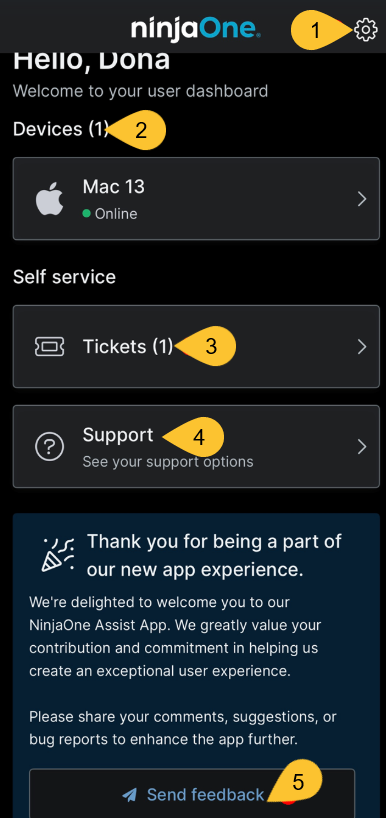
Figura 3: Aplicación NinjaOne Assist → Visión general del Panel de control
Ajustes
Pulsa el icono de engranaje situado en la esquina superior derecha de la pantalla de la aplicación para abrir la página de Ajustes. Desde aquí, los usuarios finales pueden:
- Cambiar su nombre y apellidos tal y como aparecen en la aplicación.
- Cambiar el número de teléfono que figura en su perfil.
- Modificar la dirección de correo electrónico que figura en su perfil.
- Cambiar su contraseña de inicio de sesión.
- Póngase en contacto con el soporte técnico de NinjaOne por correo electrónico (para solicitar ayuda o enviar una solicitud de nuevas funciones).
- Consultar información legal, como las condiciones de uso, la política de privacidad y el acuerdo de licencia de usuario final (EULA).
- Cerrar sesión en la aplicación.
Dispositivos
Selecciona el dispositivo para ver sus detalles u opciones de asistencia, o para crear un ticket para ese dispositivo.
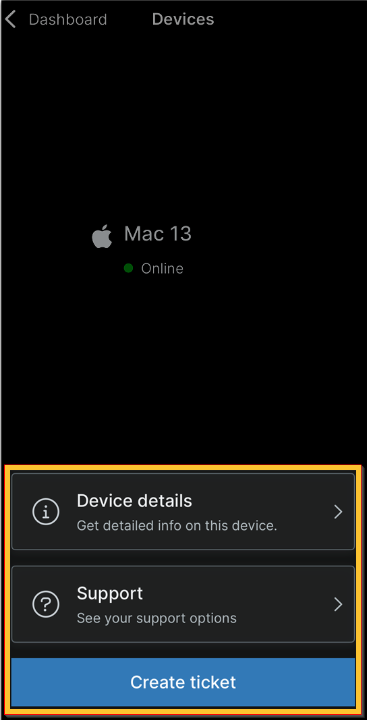
Figura 4: Aplicación NinjaOne Assist → Panel de control del servicio
Detalles del dispositivo
Los detalles del dispositivo en la aplicación NinjaOne Assist son algo limitados en comparación con la versión web. Esta sección contiene datos que suelen encontrarse en la página «Resumen del dispositivo» del panel de control del servicio, como la marca y el modelo del dispositivo, el inicio de sesión y el tiempo de actividad, y las direcciones IP. Esta información es de solo lectura y tiene fines meramente informativos.
Tickets
Esta sección solo aparece si la función de tickets está habilitada en la cuenta del usuario final en NinjaOne. Los usuarios finales deben tener el acceso a tickets configurado en «Ver, actualizar, crear». Si se realiza algún cambio en la cuenta del usuario final, este debe cerrar sesión en la aplicación y volver a iniciar sesión para ver las actualizaciones. Si el usuario está conectado a la aplicación mientras se configuran los cambios, es posible que la aplicación le cierre la sesión automáticamente.
Crear tickets
Los usuarios finales pueden crear tickets desde la página «Tickets» o desde la página «Dispositivos» de la aplicación.
- Si se crea un ticket desde la página «Dispositivos», el campo del dispositivo se rellenará automáticamente; si se crea desde la página «Tickets», el dispositivo deberá seleccionarse manualmente en el menú desplegable.
- Es requerido indicar el tipo de ticket (es decir, el formulario), el asunto (título) y la descripción.
- Para adjuntar archivos, los usuarios finales deben hacer clic en «Ver biblioteca» y seleccionar los elementos que deseen añadir al ticket. Una vez seleccionados, solo se podrá acceder a las fotos y vídeos a través del ticket. Para crear un nuevo ticket, el usuario final deberá volver a seleccionar «Ver biblioteca» para añadir nuevas fotos o vídeos.
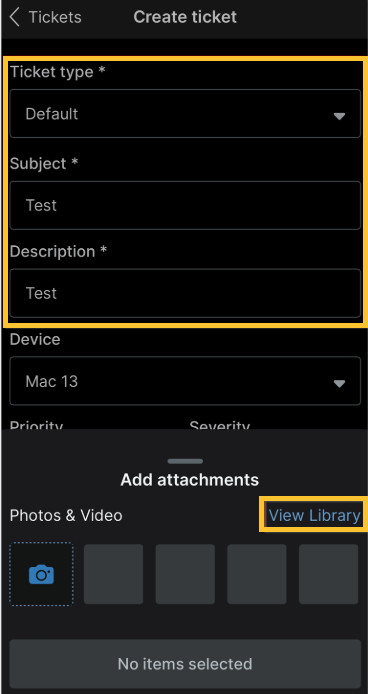
Figura 5: Aplicación NinjaOne Assist → Crear un ticket
Administrar tickets
Los usuarios finales pueden ver los tickets activos y cerrados en los que figuran como solicitantes. La aplicación NinjaOne Assist no mostrará los tickets a menos que el usuario final sea el solicitante, incluso si figura como copia (CC) o si el ticket se refiere a un dispositivo que le ha sido asignado.
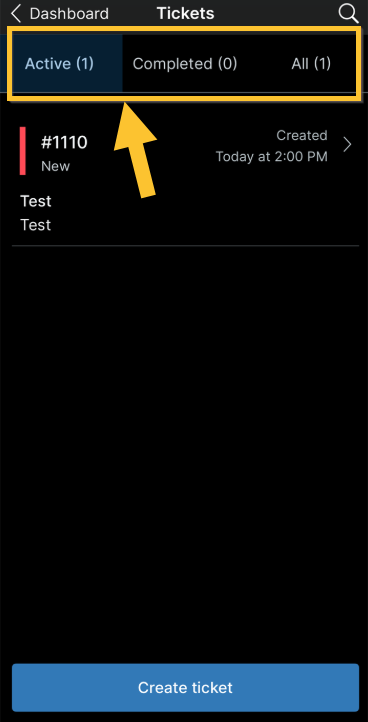
Figura 6: Aplicación NinjaOne Assist → Panel de control de tickets
Los usuarios finales pueden administrar los tickets pulsando el número de ticket y utilizando las pestañas situadas en la parte superior de la pantalla de la aplicación. A continuación se ofrece una descripción de cada pestaña.
- Detalles: muestra los detalles del ticket, como el dispositivo, la organización, la prioridad, el estado y los participantes en copia.
- Feed: permite ver o añadir comentarios y adjuntos. Si se añade un comentario o un adjunto después de que el ticket se haya resuelto, este se reabrirá.
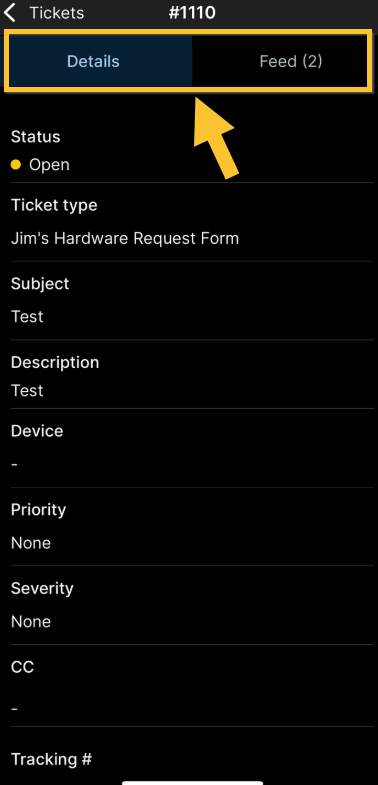
Figura 7: Aplicación NinjaOne Assist → Detalles del ticket
Soporte
Hay varios lugares en la aplicación NinjaOne Assist donde puedes ponerte en contacto con el servicio de asistencia de tu compañía por teléfono o correo electrónico. Estos enlaces de asistencia utilizan los datos que los administradores del sistema han configurado en los ajustes de personalización de la creación de marca.
- Página del panel de control del usuario
- Página «Dispositivos»
- Página de «Configuración»(solo por correo electrónico)
Si desea solicitar asistencia o una función específica de la aplicación NinjaOne Assist, utilice el botón «Comentarios» del panel de control del usuario. Estas solicitudes se enviarán a una bandeja de entrada independiente dedicada al desarrollo y la mejora de esta aplicación.
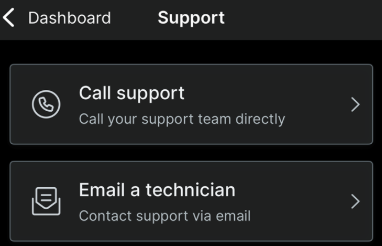
Figura 8: Aplicación NinjaOne Assist → Soporte
Preguntas frecuentes (FAQ) y resolución de problemas
- ¿Puedo impedir que mis usuarios finales realicen cambios en sus cuentas?
- Los enlaces «Póngase en contacto con el soporte técnico» no funcionan
- ¿La aplicación NinjaOne Assist está diseñada exclusivamente para usuarios finales?
- ¿La aplicación NinjaOne Assist es exclusiva para clientes de MDM?
- ¿Podrán los usuarios finales ver sus dispositivos asignados en la aplicación?
- ¿Pueden los usuarios finales conectarse de forma remota a su ordenador desde el teléfono?
- ¿Tendrán los usuarios finales acceso a la base de conocimientos o a la documentación?
- ¿Es necesaria la aplicación NinjaOne Assist para compartir la pantalla de un dispositivo móvil?
- ¿Es necesario que el usuario final dé su consentimiento para acceder de forma remota a un dispositivo móvil?
- ¿Puede un técnico utilizar la cámara del usuario final para ayudar a diagnosticar problemas de forma visual?
- ¿Puede un usuario final crear un ticket desde la aplicación?
- ¿Cómo establece el administrador de NinjaOne el correo electrónico y el número de teléfono del soporte?
- Si un usuario final hace clic en una invitación por correo electrónico de «Conexión rápida», ¿se le redirigirá automáticamente a la aplicación NinjaOne Assist?
- ¿Puede un usuario final actualizar su información de contacto de Ninja (nombre, correo electrónico, número de teléfono, contraseña) en la aplicación?
- ¿Puedo utilizar Teamviewer o Splashtop para acceder de forma remota a un dispositivo con la aplicación NinjaOne Assist?
¿Puedo impedir que mis usuarios finales realicen cambios en sus cuentas?
Los usuarios finales pueden modificar su información de contacto, como su nombre y número de teléfono, directamente desde la aplicación, en el apartado «Configuración». Por el momento, los administradores del sistema no tienen forma de impedir que los usuarios finales realicen estos cambios.
Los enlaces «Póngase en contacto con el soporte técnico» no funcionan
Si el cliente no ha configurado las opciones «Llamar al servicio de asistencia» o «Enviar un correo electrónico », los botones no redirigirán al usuario final a ningún sitio. El equipo de desarrollo de NinjaOne está creando mensajes para notificar al usuario final cuando estas funciones no estén habilitadas en estos casos.
Para activarlas, ve a «Administración» → «General » → «Creación de marca» en la plataforma web de NinjaOne y actualiza el «Número de teléfono de asistencia» y el «Correo electrónico de asistencia» para utilizar o actualizar estos botones de «Póngase en contacto con el soporte técnico». La «Creación de marca» también debe estar habilitada.
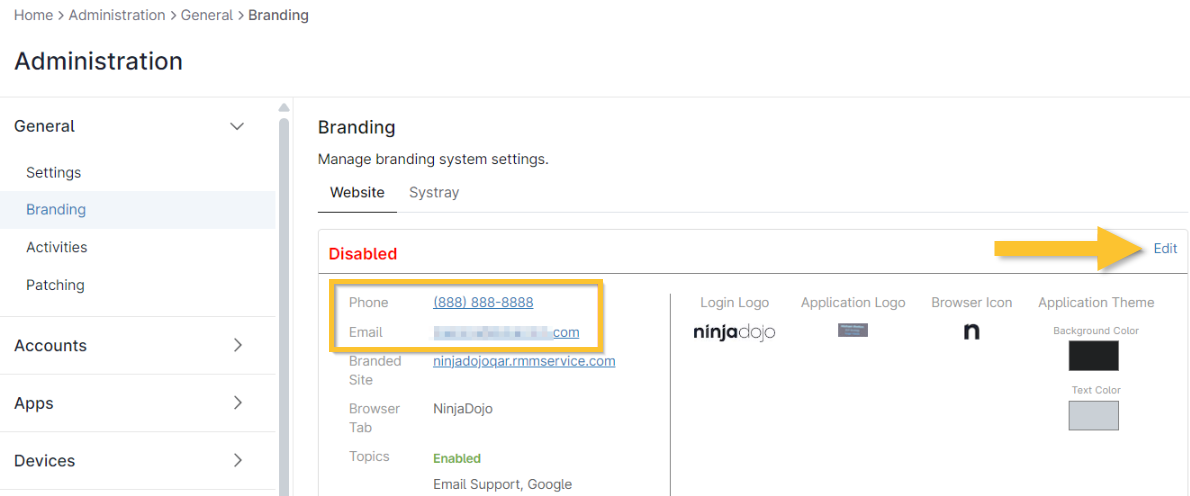
Figura 9: NinjaOne → Administración → Creación de marca → Editar
¿La aplicación NinjaOne Assist está diseñada exclusivamente para usuarios finales?
Actualmente, sí. Tenemos previsto desarrollar una experiencia para técnicos que, con el tiempo, sustituirá a la aplicación móvil para técnicos existente. Por ahora, solo los usuarios finales pueden iniciar sesión en la aplicación.
¿La aplicación NinjaOne Assist es exclusiva para clientes de MDM?
No. Cualquier usuario final de NinjaOne puede iniciar sesión en la aplicación NinjaOne Assist y beneficiarse de sus funciones. Los usuarios pueden incluso compartir su pantalla con un técnico a través de «Conexión rápida» directamente desde la pantalla de inicio de sesión (sin necesidad de credenciales de usuario final).
¿Podrán los usuarios finales ver los dispositivos que se les han asignado en la aplicación?
Sí. Los usuarios finales podrán ver todos los dispositivos que se les hayan asignado. Los dos dispositivos con los que hayan interactuado más recientemente aparecerán en el Panel de control, pero podrán ver todos sus dispositivos pulsando el enlace «Ver todos» del Panel de control.
¿Pueden los usuarios finales acceder de forma remota a su escritorio desde su teléfono?
Sí, pero solo a través de Ninja Remote. Tendrán que instalar la utilidad de compartir pantalla de NinjaOne desde la tienda de aplicaciones, que la aplicación NinjaOne Assist ejecutará automáticamente al comenzar la sesión.
¿Tendrán los usuarios finales acceso a la base de conocimientos o a la documentación?
Sí. Si hay artículos de la KB que se hayan compartido con el usuario final, este podrá acceder a ellos a través de la aplicación pulsando en el mosaico «KB» del Panel de control.
¿Es requerida la aplicación NinjaOne Assist para compartir la pantalla desde el móvil?
Sí. Los usuarios deberán descargar la aplicación NinjaOne Assist de la tienda de aplicaciones (si aún no la tienen instalada). Cuando el usuario abra la aplicación, verá un mosaico titulado «Compartir mi pantalla». Al pulsar en él, se le pedirá que introduzca un código de invitación de Quick Connect válido de 10 dígitos.
El proceso de Quick Connect se puede omitir si el dispositivo está inscrito en MDM. El técnico solo tiene que hacer clic en el icono de NinjaOne Remote que aparece en la página de resumen del dispositivo en MDM.
¿Es necesario que el usuario final dé su consentimiento para acceder de forma remota a un dispositivo móvil?
Actualmente, sí. Es probable que, con el tiempo, podamos omitir este requisito para los dispositivos Android gestionados mediante MDM, pero en el caso de los dispositivos iOS (gestionados o no) y todos los dispositivos no gestionados, será necesario que el usuario inicie la transmisión compartida de pantalla.
¿Puede un técnico utilizar la cámara del usuario final para ayudar a diagnosticar problemas de forma visual?
Sí. El técnico puede iniciar una sesión de pantalla compartida mediante Quick Connect o el panel de control del servicio del dispositivo MDM. Una vez establecida la conexión, el usuario final solo tiene que abrir su aplicación de cámara.
¿Puede un usuario final crear un ticket desde la aplicación?
Sí. Si NinjaOne Ticketing está habilitado, el usuario verá un botón «Crear un ticket» en el panel de control (y en otras pantallas de la aplicación). Al pulsarlo, el usuario podrá seleccionar y rellenar un formulario de ticket que generará un nuevo ticket de NinjaOne Assist.
Si la división no usa NinjaOne Ticketing, puede seleccionar los mosaicos «Soporte por correo electrónico » o «Soporte por teléfono» para ponerse en contacto con su servicio de soporte informático.
¿Cómo establece el administrador de NinjaOne el correo electrónico y el número de teléfono del soporte?
Esto se establece a través de la creación de marca. Los administradores de Ninja pueden ir a «Administración» → «General» → «Creación de marca» y actualizar el número de teléfono del soporte y el correo electrónico de soporte.
Si un usuario final hace clic en una invitación por correo electrónico de «Conexión rápida», ¿se le redirigirá automáticamente a la aplicación NinjaOne Assist?
Por el momento, no. Esta redirección está prevista en nuestra hoja de ruta.
¿Puede un usuario final actualizar su información de contacto de Ninja (nombre, correo electrónico, número de teléfono, contraseña) en la aplicación?
Sí. El usuario puede pulsar el icono de perfil situado en la esquina superior derecha del panel de control móvil y, a continuación, pulsar la opción correspondiente que desee actualizar.
Esta acción requerirá una confirmación mediante autenticación multifactorial (MFA).
Estas opciones están deshabilitadas para los usuarios finales generados por SCIM/IDP
¿Puedo utilizar Teamviewer o Splashtop para acceder de forma remota a un dispositivo con la aplicación NinjaOne Assist?
Ninja Remote (y/o Ninja Remote: Quick Connect) es, actualmente, la función de acceso remoto disponible que se puede utilizar con la aplicación NinjaOne Assist.
Recursos adicionales
Puede utilizar Ninja Remote para acceder de forma remota a dispositivos móviles a través de la aplicación NinjaOne Assist.