
Tema
En este artículo se explica cómo configurar y utilizar el icono de la bandeja del sistema como parte de tu sitio personalizado de NinjaOne.
Entorno
NinjaOne Gestión de endpoints
Descripción
NinjaOne te permite crear e implementar un icono de la bandeja del sistema personalizado para tu organización.
Personalización: Icono de la bandeja del sistema (NinjaOne Inc. 02:05)
Índice
Selecciona una categoría para aprender más:
- Habilitación del icono de la bandeja del sistema
- Configuración del icono de la bandeja del sistema
- Implementación de la configuración de la bandeja de sistema
- Eliminación o edición del icono de la bandeja del sistema
- La experiencia del usuario
- Uso avanzado
- Recursos adicionales
Habilitación del icono de la bandeja del sistema
Antes de poder utilizar el icono de la bandeja del sistema, debes activarlo en NinjaOne. Para ello, ve a Administración → General → Bandeja del sistema → Activar.
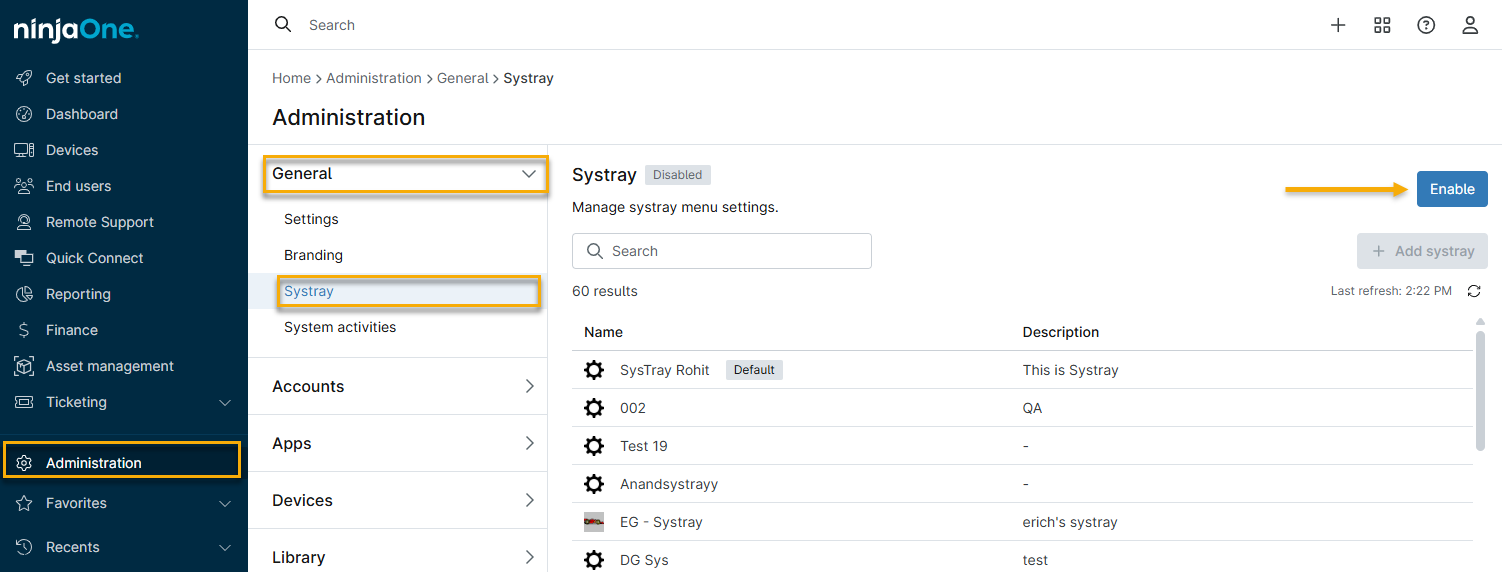
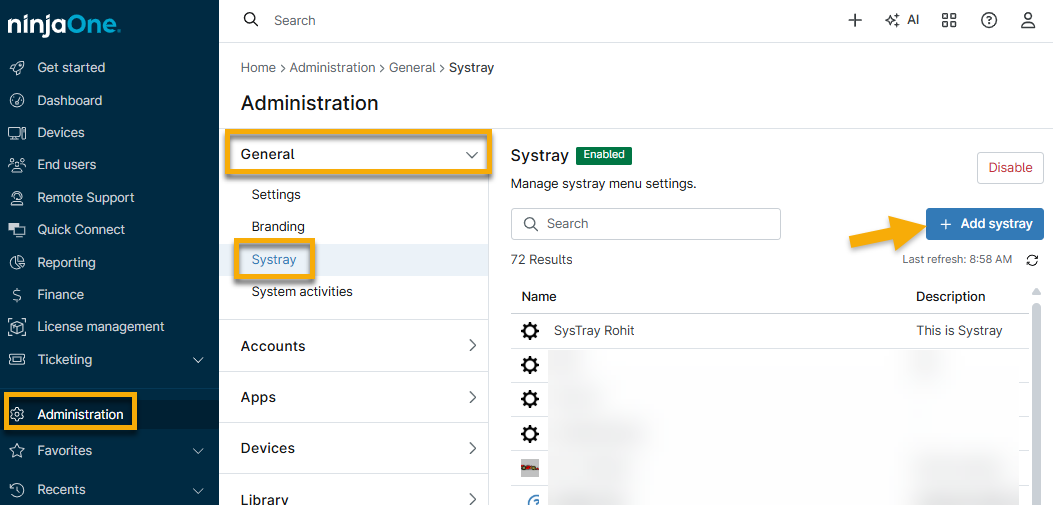
Una vez habilitado, puedes usar el botón «Agregar a la bandeja del sistema » para configurarlo.
Configuración del icono de la bandeja del sistema
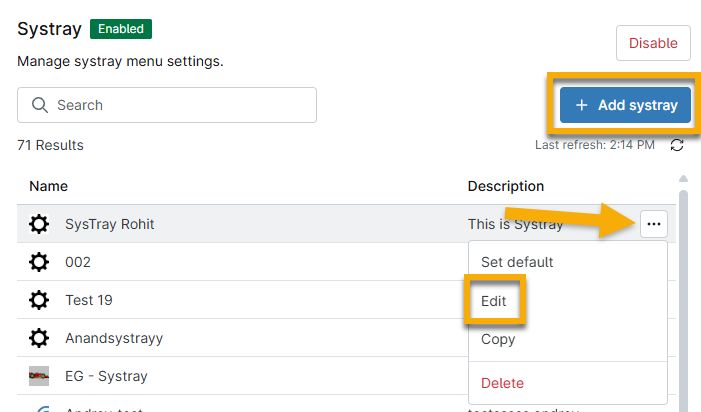
En la ventana de la aplicación Systray, haz clic en «Añadir Systray » para configurar un nuevo icono de Systray. Para configurar una bandeja del sistema ya existente, haz clic en el botón de los tres puntos y selecciona «Editar».
En el menú «Agregar icono de la bandeja del sistema », podrás personalizar lo que aparece cuando los usuarios hacen clic en el icono de la bandeja del sistema.
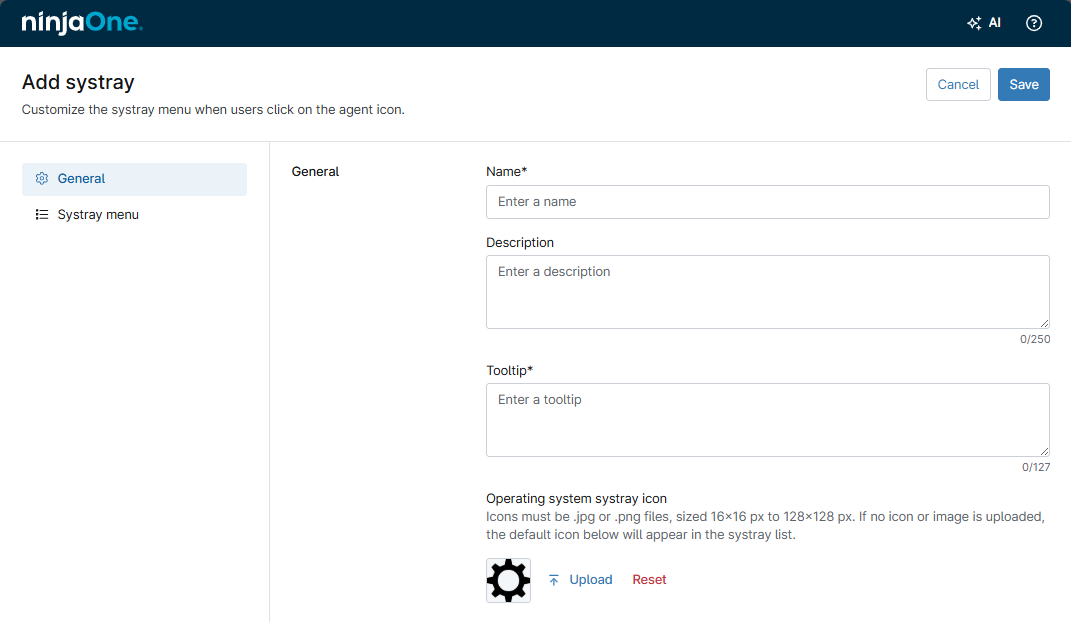
Haz clic en «Agregar icono de la bandeja de sistema», asegúrate de que estás en la pestaña «General» y, a continuación, rellena los siguientes campos:
- Nombre: Asigna al icono de la bandeja del sistema un nombre descriptivo.
- Descripción: Añade una descripción opcional.
- Texto de ayuda: Añade el texto que aparecerá cuando un usuario pase el cursor sobre el icono de información.
- Icono de la bandeja del sistema del sistema operativo: Sube la imagen gráfica que desees utilizar como icono de la bandeja del sistema. Esta imagen debe ser un archivo JPG o PNG de tamaño equilátero entre 16x16 y 128x128 píxeles.
Creación del menú del icono de la bandeja del sistema
En este paso, configurarás el menú que aparece cuando los usuarios hacen clic en el icono de la bandeja del sistema.
Añadir elementos del menú
- En la pestaña «Menú de la bandeja del sistema», haz clic en «Agregar elemento del menú» y, a continuación, selecciona el tipo de elemento en el menú desplegable.
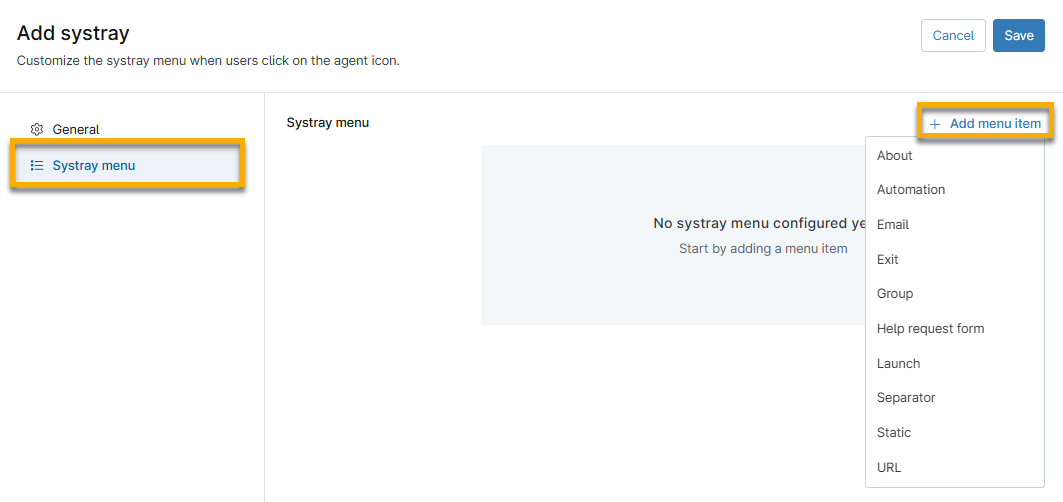
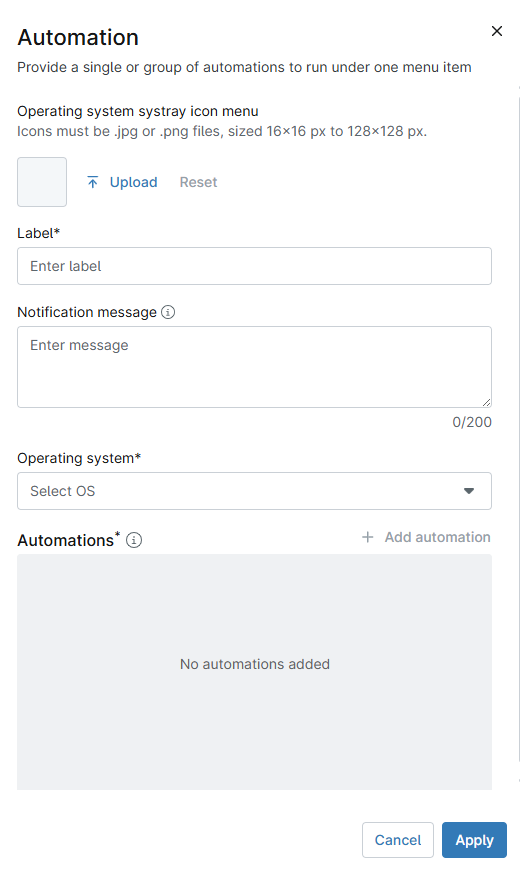
- Configura los ajustes del elemento del menú. Las opciones de configuración variarán en función del tipo de elemento de menú que selecciones. Consulta la tabla «Explicaciones de los elementos del menú» que aparece a continuación para obtener más información sobre cada tipo de elemento de menú.
Edición de elementos del menú
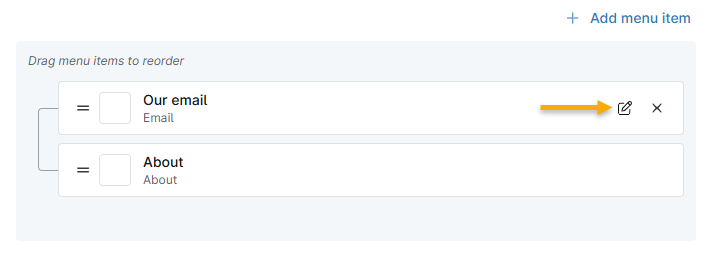
Para editar un elemento del menú, sitúe el cursor sobre él y haga clic en la opción «Editar» cuando aparezca. También puede arrastrar y soltar elementos en el árbol del menú para organizarlos como desee. Cuando haya terminado, haga clic en «Guardar cambios».
Eliminación de elementos del menú
Para eliminar un elemento del menú, coloque el cursor sobre él y haga clic en la opción «Eliminar» cuando aparezca.

Explicaciones de los elementos del menú
La siguiente tabla explica los distintos tipos de elementos del menú.
| Tipo de elemento del menú | Descripción |
|---|---|
| Acerca de | Este artículo te permite incluir información sobre tu compañía. Es de un solo uso y siempre se situará en el nivel raíz; no se puede anidar.
|
| Automatización |
|
| Correo electrónico |
|
| Salir | Este elemento de uso único siempre se situará en el nivel raíz. No se puede anidar. El elemento inserta una opción de «salir» para permitir a tus usuarios cerrar el ejecutable de la bandeja de sistema. |
| Grupo | «Grupo» te permite crear encabezados de menú para tus elementos de Systray. Por defecto, los elementos se añaden en el nivel raíz. Puedes crear tantos grupos como necesites. |
| Formulario de solicitud de ayuda |
|
| Ejecutar |
|
| Separador | Este tipo de elemento inserta un separador de línea entre elementos del menú o grupos. |
| Estática | Este comando te permite introducir texto estático que el Sistema mostrará al usuario. |
| URL | Este tipo de elemento te permite configurar URL específicas para que tus clientes las abran cuando lo necesiten. Este comando resulta útil si deseas habilitar que tus clientes puedan llamarte a través de Skype o cualquier otra URL dinámica. |
Implementación de la configuración de la bandeja del sistema
Después de configurar el icono de la bandeja del sistema, puedes desplegarlo en una o varias organizaciones.
- Accede a la pestaña «Administración » → «Organizaciones ».
- Marca la casilla de verificación situada junto a las organizaciones deseadas. Puedes seleccionar más de una organización.
- Haz clic en «Editar Ajustes » y selecciona «Bandeja de sistema» en el menú desplegable.
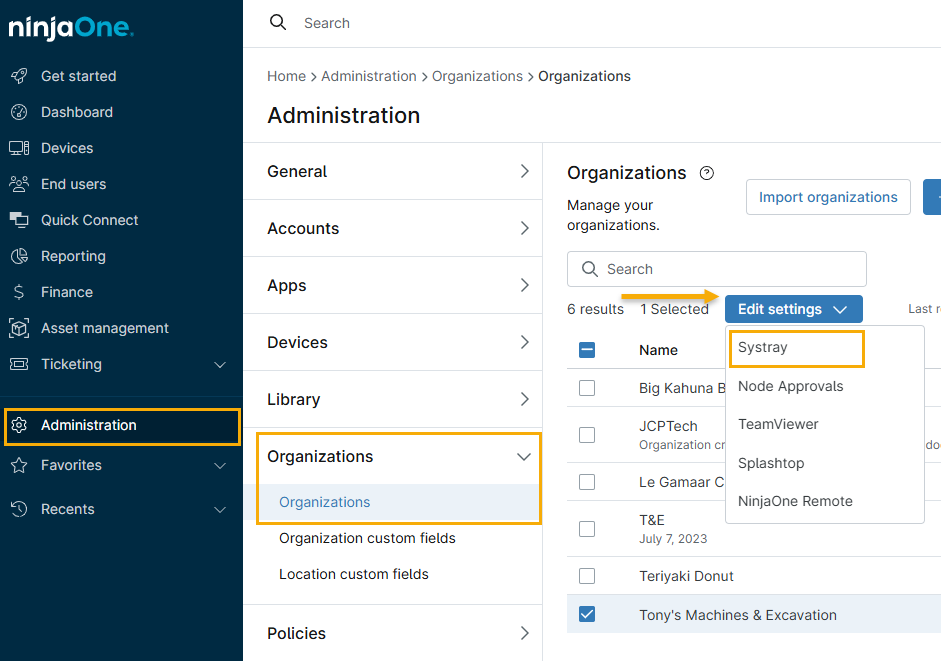
- Activar el interruptor «Habilitar bandeja del sistema », seleccione la plantilla de Systray deseada y, a continuación, seleccione «Aplicar» para guardar los cambios.
Como alternativa, puedes desplegar el icono de la bandeja del sistema desde la página de configuración de la organización:
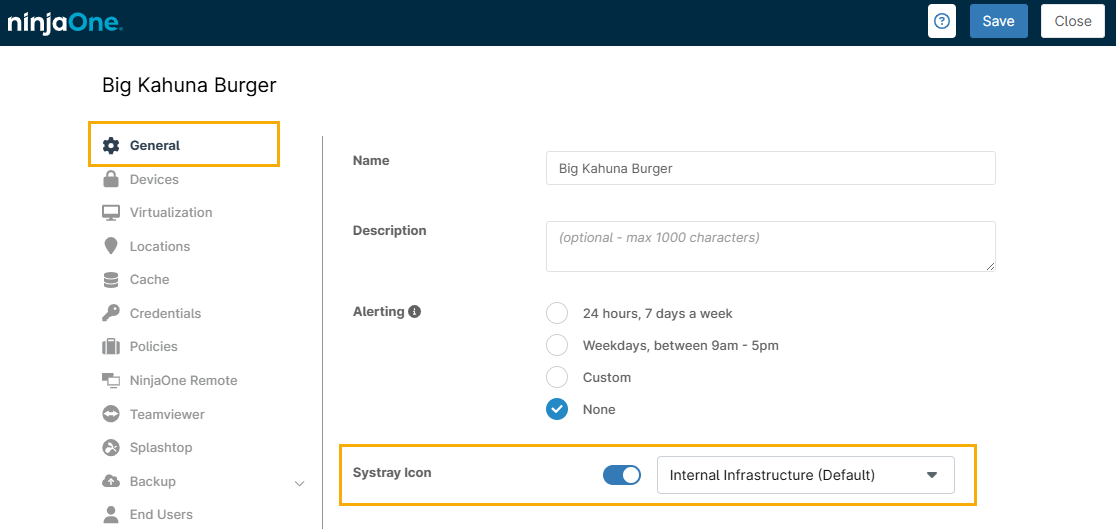
- Vaya a la pestaña «Administración» → «Organizaciones» y seleccione la organización. La pestaña «General» se abrirá de forma predeterminada.
- Activa el interruptor «Icono de Systray », selecciona la plantilla de icono deseada en el menú desplegable y haz clic en «Guardar».
Eliminación o edición del icono de la bandeja del sistema
- Vaya a Administración → General y abra la pestaña «Bandeja de sistema ».
- Mueva el cursor sobre la fila de la bandeja de sistema y haga clic en el icono de los tres puntos.
- Selecciona la acción.
El sistema mostrará un mensaje de error si el icono de la bandeja del sistema ya está configurado con una organización. No puedes eliminar el icono de la bandeja del sistema hasta que elimines su configuración de organización. Haz clic en el nombre de la organización en el cuadro de diálogo para cambiar el icono de la bandeja del sistema de esa organización.
La experiencia del usuario
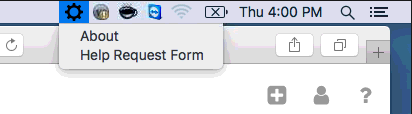
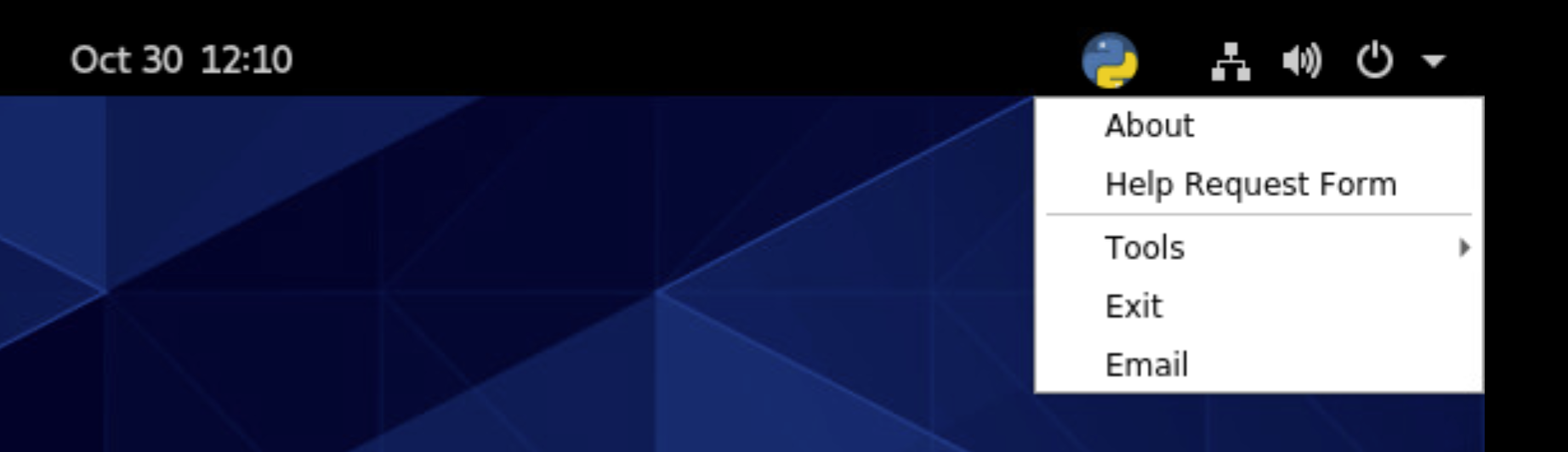
Después de desplegar el Systray, el sistema del usuario mostrará el icono que hayas designado (o el icono predeterminado de un engranaje), y los usuarios podrán interactuar con las descripciones emergentes que hayas configurado.
Ejemplo de Microsoft Windows

Ejemplo de Apple macOS
Ejemplo de Linux
Uso avanzado
Marcadores de posición para elementos del menú
Marcadores de posición para su uso en elementos del menú (URL, «Ejecutar» o el cuadrode diálogo «Acerca de» ):
- ${IP_ADDR}: Direcciones de IP
- ${USERNAME}: Nombre de usuario del usuario actual
- ${HOSTNAME}: nombre de host del equipo
- ${DOMAIN}: Dominio al que se ha unido el nodo
- ${TIMESTAMP}: Marca de tiempo actual en formato ISO (UTC)
- Cualquier variable de entorno, como ${PROCESSOR_ARCHITECTURE}
Marcadores de posición del formulario de ayuda
- Nombre: $ {form.firstName}
- Apellidos: ${form.lastName}
- Correo electrónico: ${form.email}
- Teléfono: ${form.phone}
- Asunto: ${form.subject}
- Descripción del problema: ${form.body}
- Dispositivo: ${node.displayName}
- URL de Ninja: ${node.url}
- Rol del dispositivo: ${node.nodeRole}
- IP pública: ${node.publicIpAddress}
- IP privadas: ${node.ipAddress}
- ID del dispositivo: ${node.id}
- ORGANIZACIÓN: $ {client.name}
- Descripción: ${client.description}
- URL de la organización: ${client.url}
- Política: ${policy.name}
- Descripción de la política: ${policy.description}
- URL de la política: ${policy.url}
Además, puedes usar cualquier variable de entorno configurada en el Sistema con el prefijo «env. ».
- NOMBRE DEL ORDENADOR: ${COMPUTERNAME}
- SO: ${env.OS}
- NÚMERO_DE_PROCESADORES: ${NÚMERO_DE_PROCESADORES}
- ARQUITECTURA_DEL_PROCESADOR: ${ARQUITECTURA_DEL_PROCESADOR}
- USERDOMAIN: ${USERDOMAIN}
- NOMBRE_DE_USUARIO: ${NOMBRE_DE_USUARIO}
Recursos adicionales
Consulta la siguiente documentación para obtener más información: