
Tema
En este artículo se explica cómo crear, consultar y descargar informes resumidos en NinjaOne.
Entorno
Informes de NinjaOne
Descripción
Los informes resumidos recogen las conclusiones clave, los aspectos más destacados y los datos esenciales, lo que ofrece una visión general de alto nivel del asunto elegido.
Creación de un informe resumido
Sigue este procedimiento para crear un nuevo informe resumido:
Configurar el informe
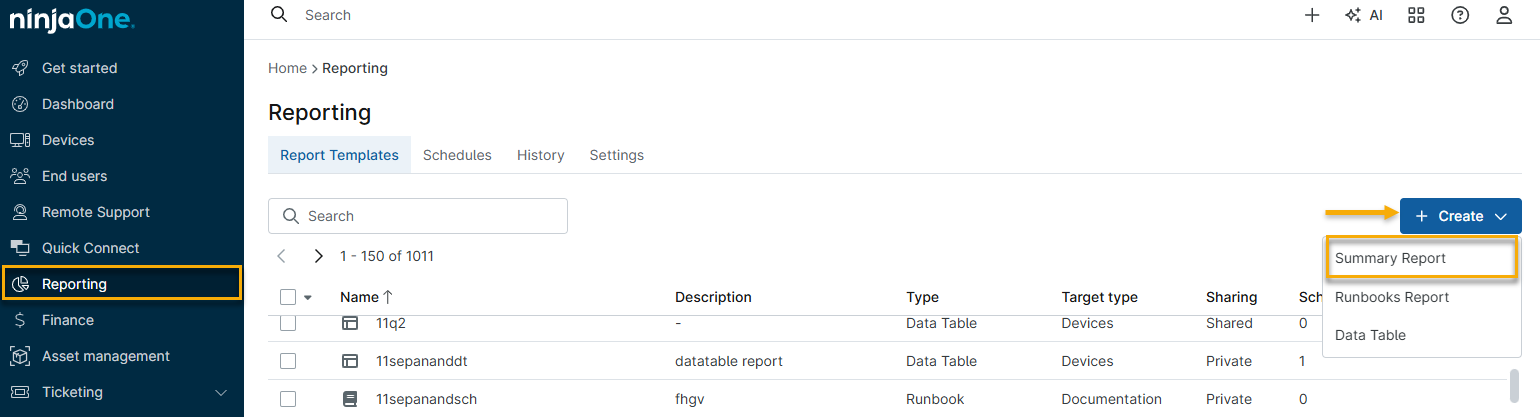
- En NinjaOne, haz clic en «Informes», luego en «Crear» y selecciona «Informe resumido» en el menú desplegable.
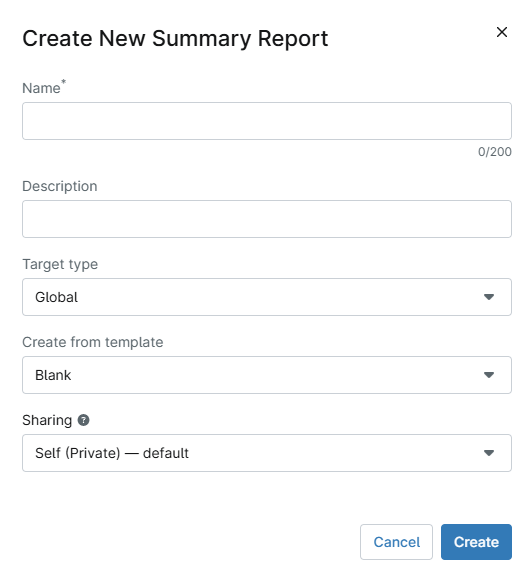
- En la ventana «Crear un nuevo informe resumido », configura las siguientes opciones:
- Nombre: Asigna al informe un nombre descriptivo.
- Descripción: Describe el contenido o la finalidad del informe.
- Tipo de destino: elige si el informe debe ser global (todas las organizaciones) o específico de una sola organización.
- Crear desde la plantilla: Selecciona una plantilla desde la cual crear el informe. Consulta «Informes de NinjaOne: Tipos de informes resumidos» para obtener más información.
- Compartir: puede optar por mantener el informe privado o compartirlo con otros. Consulte «Informes de NinjaOne: Compartir informes » para obtener más información.
Crear una plantilla de informe
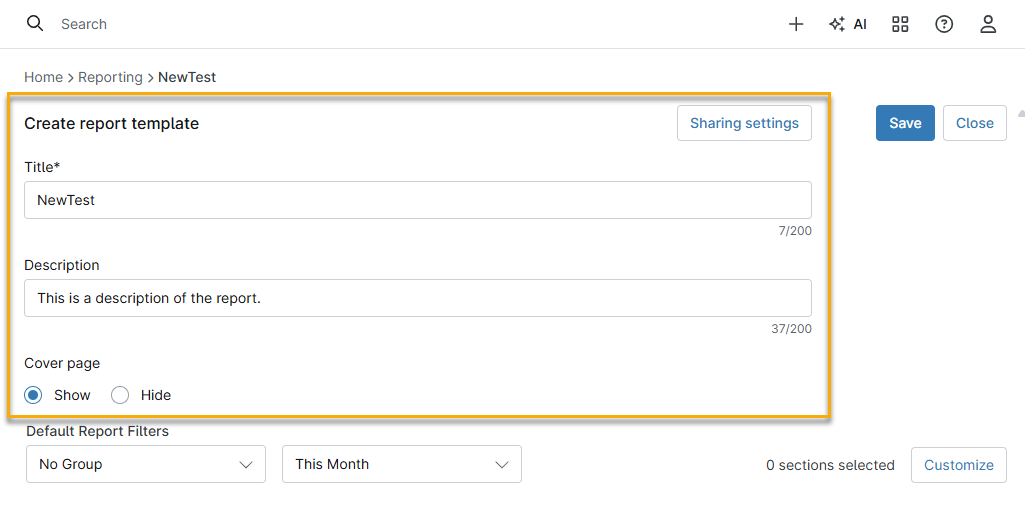
Después de completar la configuración del informe, se abrirá la ventana «Crear plantilla de informe ». Aquí puede personalizar la presentación visual del informe y especificar qué datos se resumirán.
Configure los siguientes ajustes para personalizar el formato del informe:
- Título:Introduce un título descriptivo para el informe.
- Descripción: Describe el contenido o la finalidad del informe.
- Portada: Selecciona la opción para mostrar o ocultar la portada.
Añadir categorías de datos predefinidas
Este paso te permite agregar las categorías de datos que deseas mostrar en el informe.
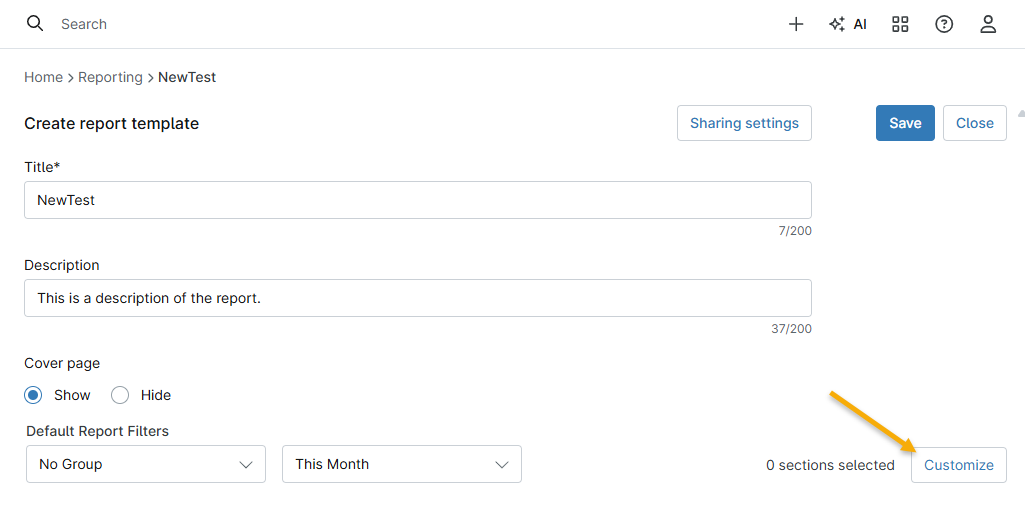
- En la ventana «Crear plantilla de informe », haz clic en «Personalizar».
- En la ventana «Secciones», utiliza el menú desplegable «Agregar sección al informe...» para seleccionar las secciones de datos.
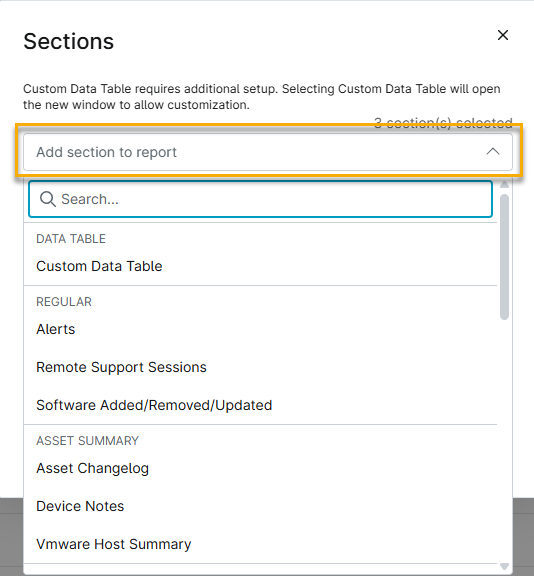
3. Las secciones añadidas aparecerán apiladas en la ventana «Secciones ». Haz clic en el icono = de cualquier sección y arrástrala hacia arriba o hacia abajo en la pila para cambiar el orden en el que aparecerán las secciones en el informe final.

Añadir una tabla de datos personalizada
Además de los tipos de datos predefinidos, puedes crear tablas configurables con los datos por dispositivo que elijas. Consulta «Informes de NinjaOne: Tablas de datos personalizadas para informes resumidos » para obtener más información sobre cómo crear tablas de datos personalizadas.
Visualización y descarga del Informe resumido
Ahora que ha creado su informe resumido, siga estos pasos para descargarlo o visualizarlo.
Cómo ver el informe
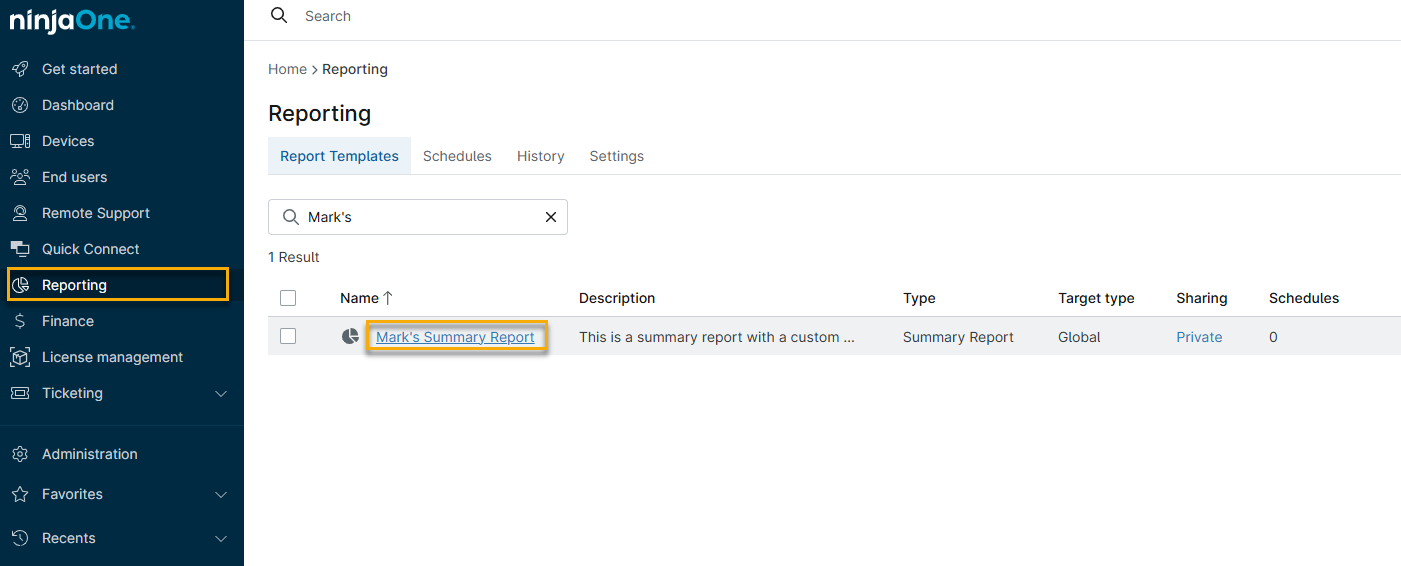
- En NinjaOne, haz clic en «Informes», busca tu informe o desplázate hasta él y haz clic en él. NinjaOne mostrará el informe.
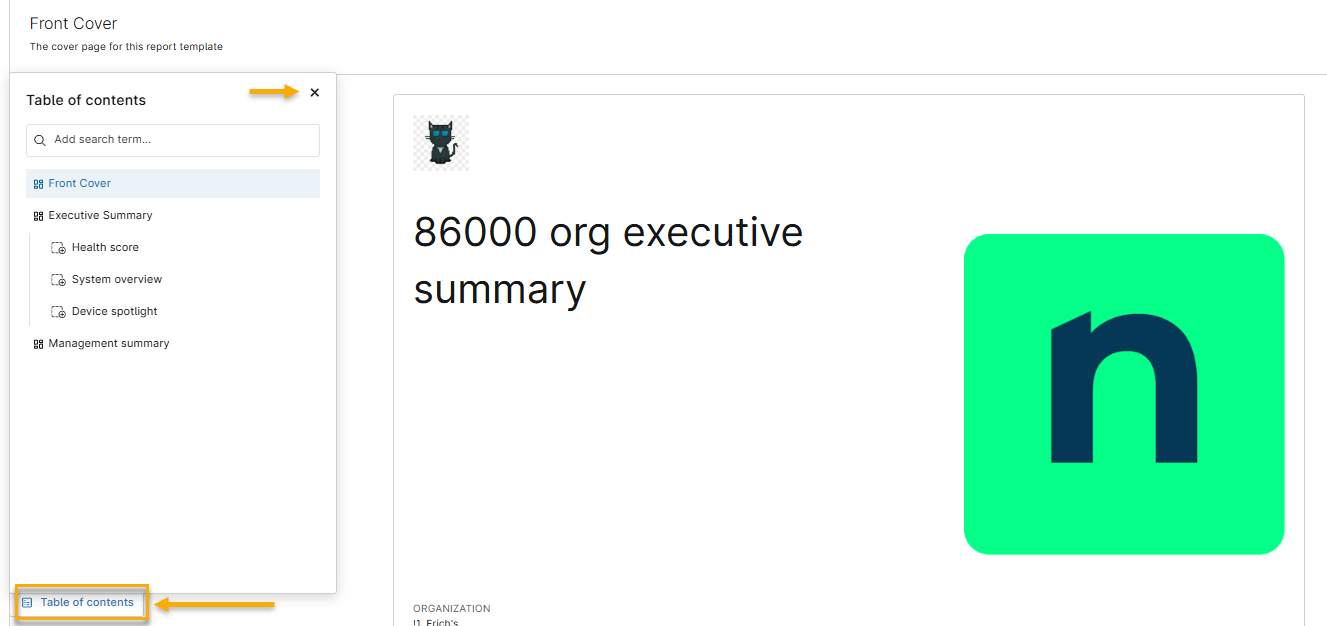
Usar la tabla de contenidos
En el informe, haz clic en «Índice». Se abrirá el índice, que aparecerá flotando en la página. Haz clic en el icono «X» para cerrar el índice.
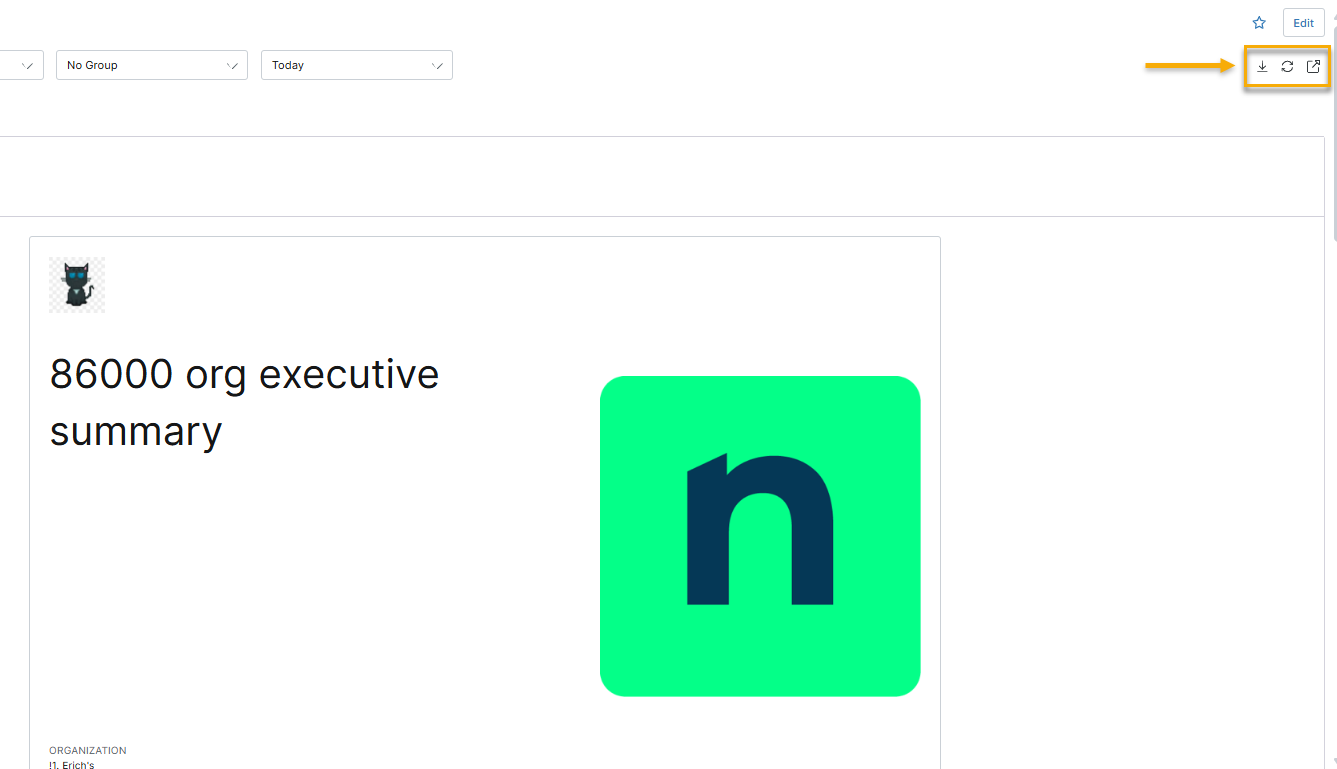
Iconos de acciones del informe
Haz clic en los iconos de acción para descargar, actualizar o ver el informe en una nueva pestaña.
Descarga del informe en formato PDF
Haz clic en el icono de acción «Ver en una nueva pestaña ». NinjaOne abrirá una versión del informe en formato PDF descargable en una nueva pestaña.