
Tema
En este artículo se explica cómo usar la función «Base de conocimientos» de la NinjaOne Documentation.
Entorno
NinjaOne Documentation
Descripción
Este artículo es una guía para utilizar la pestaña «Base de conocimientos» en los paneles de control del sistema y de la organización. La función «Base de conocimientos» te permite crear una wiki, o base de datos, con todos los documentos necesarios para una organización o para uso general.
¿Quieres aprender más sobre la NinjaOne Documentation? Echa un vistazo a nuestrabiblioteca de vídeos.
Tema
Selecciona una categoría para aprender más:
- Permisos de los técnicos
- Navegación global por la Base de conocimientos
- Base de conocimientos de la organización
- Usar Microsoft Word con la base de conocimientos de NinjaOne
- Agregar documentos a la Base de conocimientos
- Descargar, editar, compartir, mover o archivar documentos
- Eliminar documentos y carpetas
- Base de conocimientos: Registros de actividades
- Recursos adicionales
Permisos de los técnicos
Los técnicos deben disponer de los permisos adecuados para acceder a la base de conocimientos. Puedes gestionar estos permisos en la cuenta del técnico o en el editor de roles, en la sección «Documentación ». Asegúrate de activar el interruptor «Habilitado» para poder seleccionar opciones en los menús desplegables.
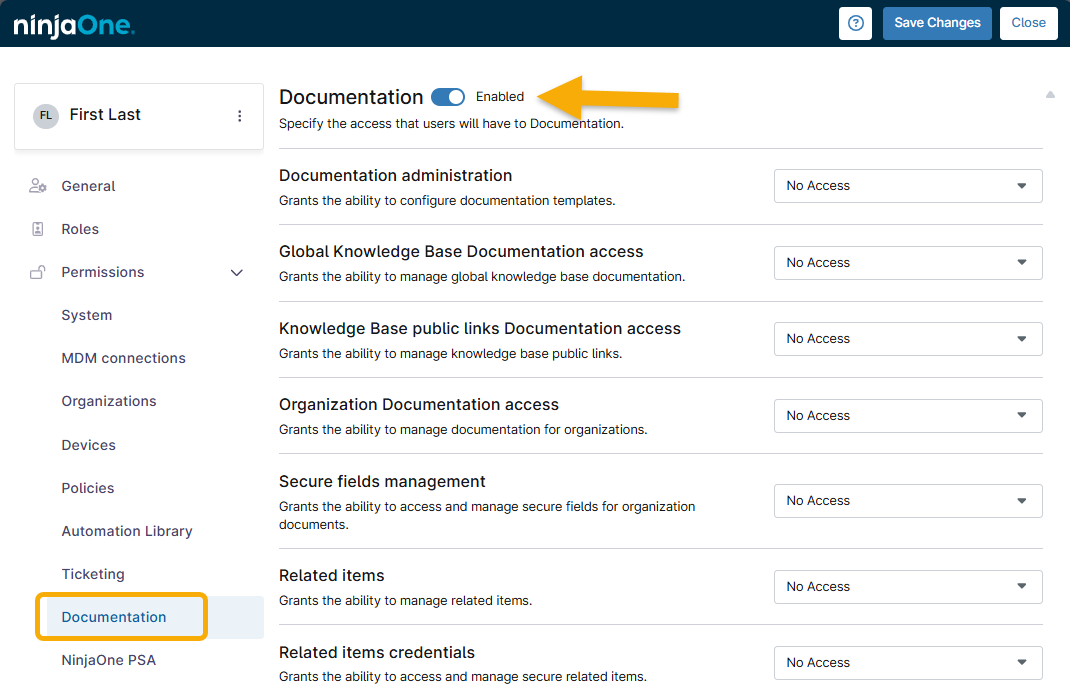
Los siguientes permisos afectan a la base de conocimientos:
- Acceso global a la documentación de la base de conocimientos
- Acceso a la documentación de los enlaces públicos de la base de conocimientos
- Acceso a la documentación de la organización
- Compartir carpetas globales de la base de conocimientos con los usuarios finales
- Restringir el acceso a la carpeta de la base de conocimientos
- Acceso a la exportación de la documentación
Navegación por la base de conocimientos global
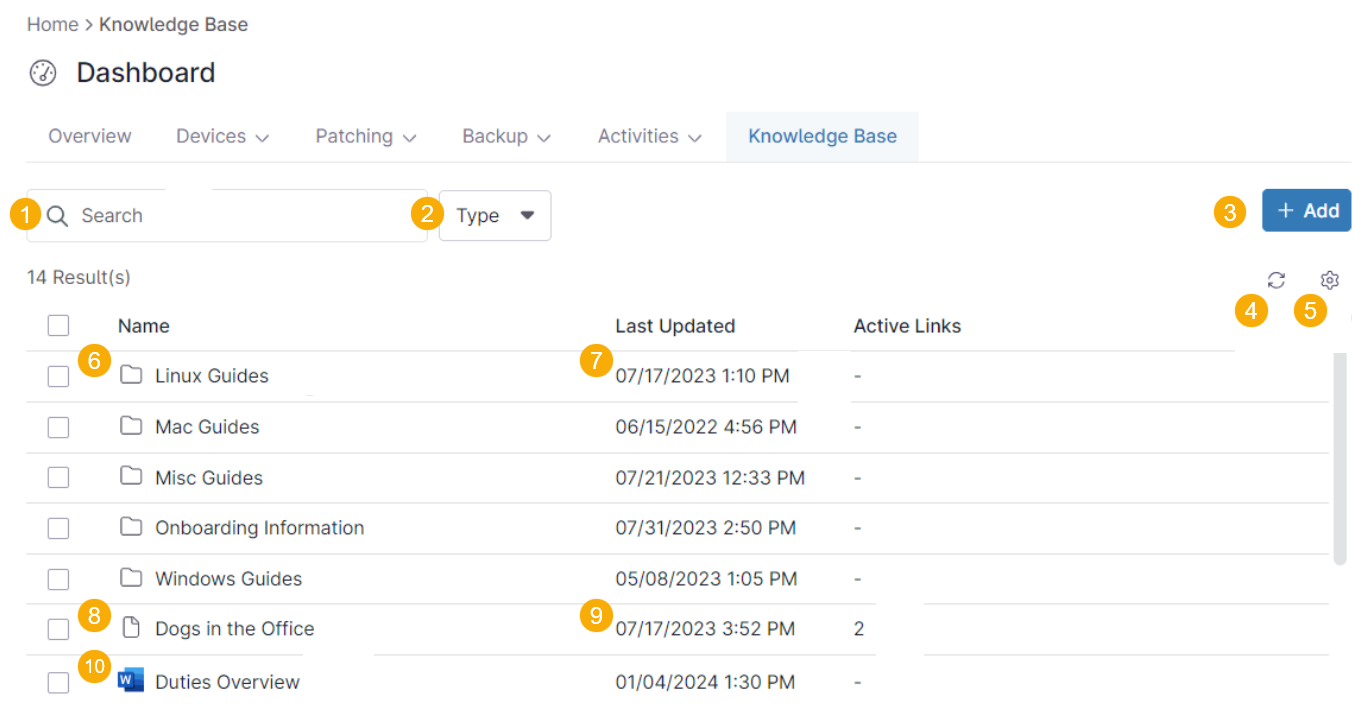
Puede navegar por la base de conocimientos global desde la pestaña «Base de conocimientos» del panel de control del sistema. Consulte la tabla que aparece a continuación de la figura 2 para obtener una breve explicación de cada función destacada.
| Número | Descripción |
|---|---|
| 1 | Busca en todo el contenido de cualquier documento creado de forma nativa dentro de la base de conocimientos, incluso si se encuentra dentro de una carpeta. Esta acción extraerá datos tanto del título del documento como del contenido del documento. Esta función no realiza búsquedas en todo el contenido de los documentos subidos desde otras aplicaciones; solo buscará en sus nombres de archivo. |
| 2 | Filtra tu búsqueda por carpeta o tipo de documento. |
| 3 | Crea una nueva carpeta o un nuevo documento, o sube uno ya existente. |
| 4 | Haz clic para actualizar la tabla. |
| 5 | Haz clic para modificar los ajustes de la tabla (Ordenar por, ordenación dirección, visualización de columnas). |
| 6 | Haz clic para abrir la carpeta y ver la lista de documentos que contiene. |
| 7 | Consulta la hora y la fecha en que se creó o se subió la carpeta o el documento. |
| 8 | Haz clic en el nombre de un documento para abrir su contenido en una pestaña separada del navegador. |
| 9 | Si aparece un número, significa que se han creado enlaces públicos y que están disponibles para compartirlos. Haz clic en el icono de enlace para ver los enlaces y sus fechas de caducidad, crear nuevos enlaces, eliminar o editar los existentes, o copiarlos para compartirlos. Consulta la herramienta de documentación de NinjaOne: Enlaces públicos y compartidos para obtener más información. |
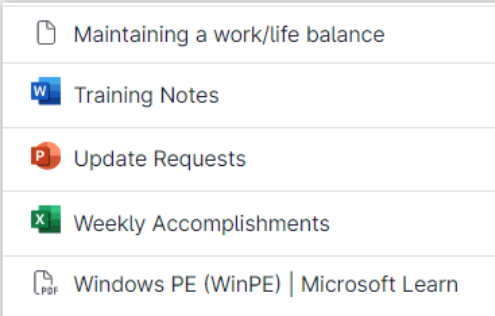
Cuando creas o subes un documento a la base de conocimientos, aparece un icono junto al nombre del archivo para indicar el tipo de documento. Si has creado un documento desde la propia base de conocimientos, el icono tiene el aspecto de una hoja de papel en blanco. La figura 3 muestra ejemplos de los iconos de documentos de Word, formato de documento portátil (PDF), PowerPoint y Excel.
Base de conocimientos de la organización
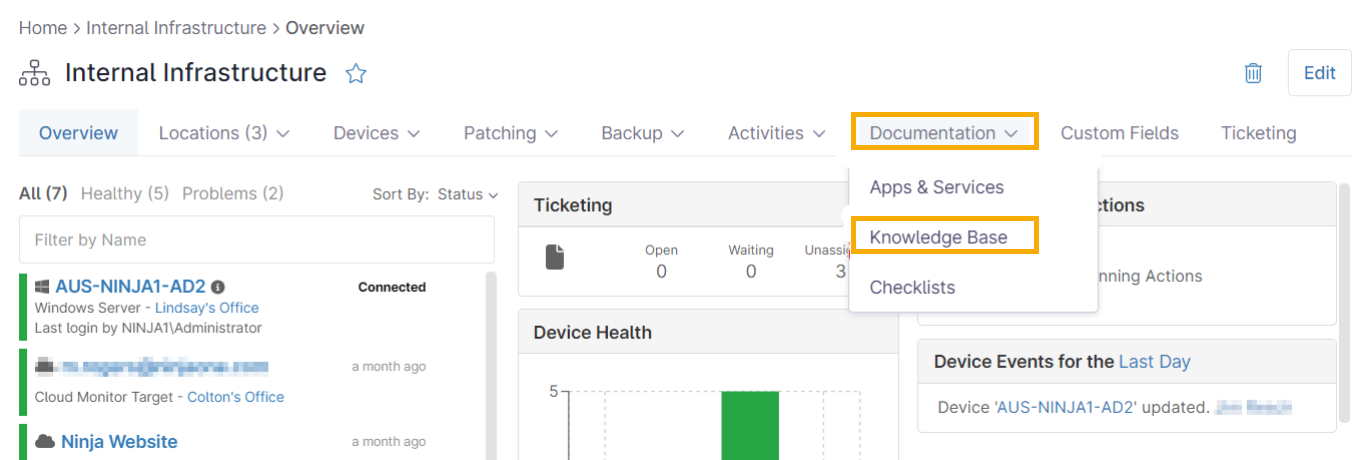
La función «Base de conocimientos » de la sección «Documentación» le permite crear una wiki con todos los documentos necesarios que tenga para una organización o a nivel global. Esta sección contiene archivos y carpetas que pueden ser plantillas de NinjaOne o documentos de Microsoft (Word, PowerPoint, Excel).
Usar Microsoft Word con la base de conocimientos de NinjaOne
La integración de NinjaOne con Microsoft Word para la documentación de la base de conocimientos permite a los técnicos con los permisos adecuados editar documentos de Word dentro de NinjaOne.
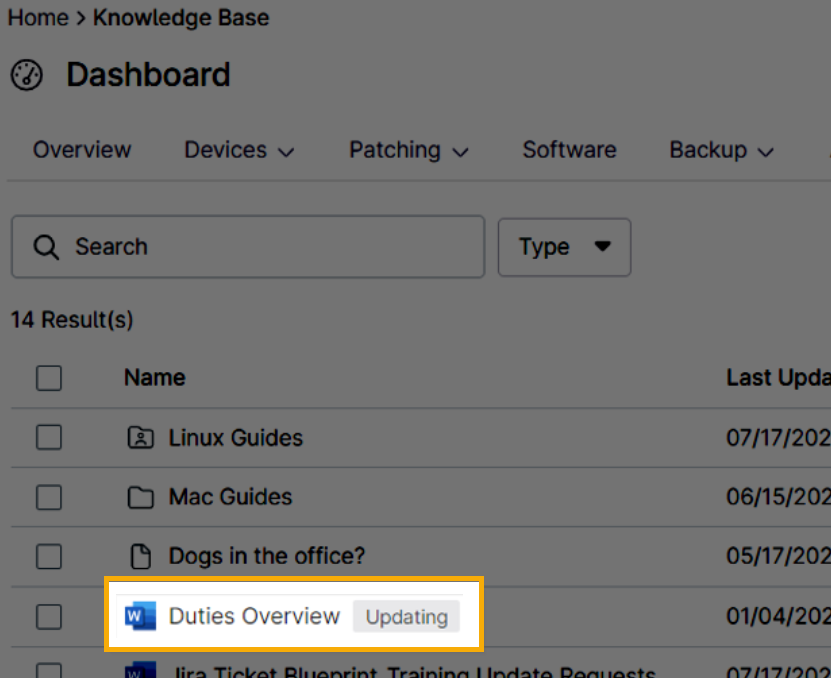
Puedes identificar fácilmente los documentos de Word por el icono situado junto al título del documento. Si un usuario tiene el documento abierto en modo de edición, aparecerá la etiqueta «Actualizando» junto al título del documento, y un monograma en el documento indicará que hay otro usuario presente que lo está actualizando activamente.
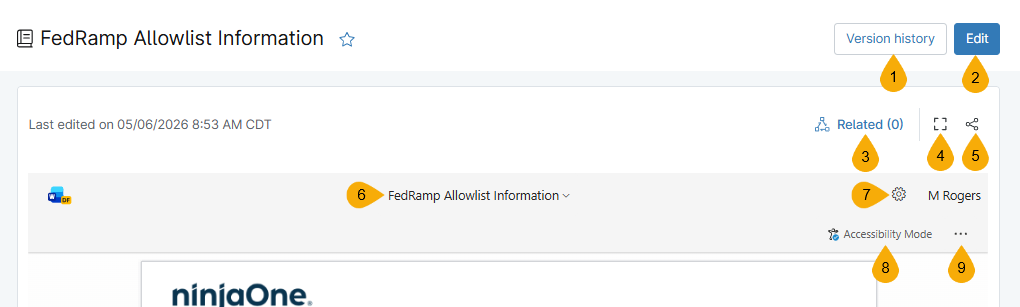
Al hacer clic en el título, se abre una copia del documento y sus artículos relacionados en una nueva página. Consulte la siguiente tabla para obtener más información sobre las distintas opciones que aparecen en la página.
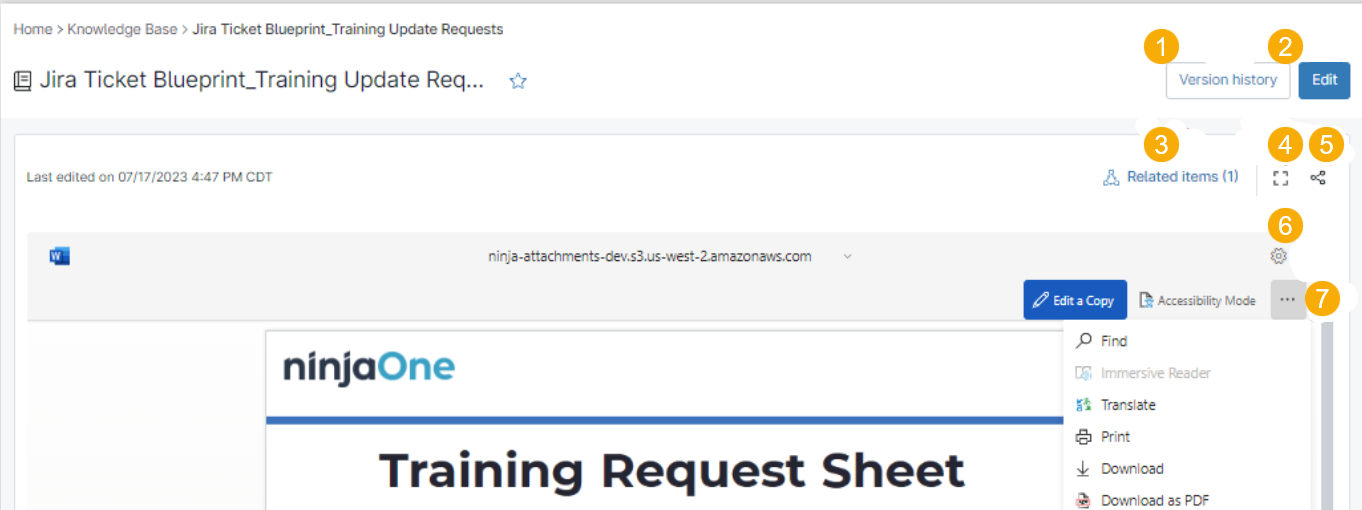
| Número | Nombre | Descripción |
|---|---|---|
| 1 | Historial de versiones | Este campo muestra la fecha y la hora de todas las revisiones del documento, así como el nombre del técnico que las realizó. Si eliminas un registro del historial de versiones, esta acción no deshace la revisión, pero impide que los técnicos restauren la versión anterior. Al seleccionar un registro en el cuadro de diálogo del historial de versiones, puedes ver la versión anterior del documento y restaurarla; el botón «Historial de versiones» cambia a «Restaurar versión». |
| 2 | Editar | Modifica el documento en el modo web de Microsoft Word. |
| 3 | Relacionado | Añadir o ver elementos relacionados. Consulta NinjaOne: Notas del dispositivo y elementos relacionados para obtener más información. |
| 4 | Expandir | Amplía el documento al tamaño de la pantalla. |
| 5 | Compartir | Ver o crear enlaces compartidos. |
| 6 | Nombre del fichero | Ver el nombre del fichero y el tipo de documento. |
7 | Ajustes | Actualiza tus preferencias de accesibilidad. |
| 8 | Más | Expande el menú para ver opciones adicionales de gestión de la documentación. |
Agregar documentos a la base de conocimientos
Puede utilizar esta sección para agregar documentos y carpetas a la base de conocimientos global o a la de la organización.
Agregar una carpeta
Las carpetas aparecerán agrupadas al principio de la lista, seguidas de los documentos ordenados alfabéticamente.
- Accede a Panel de control → Base de conocimientos, haz clic en+Añadir y, a continuación, selecciona Nueva carpeta.
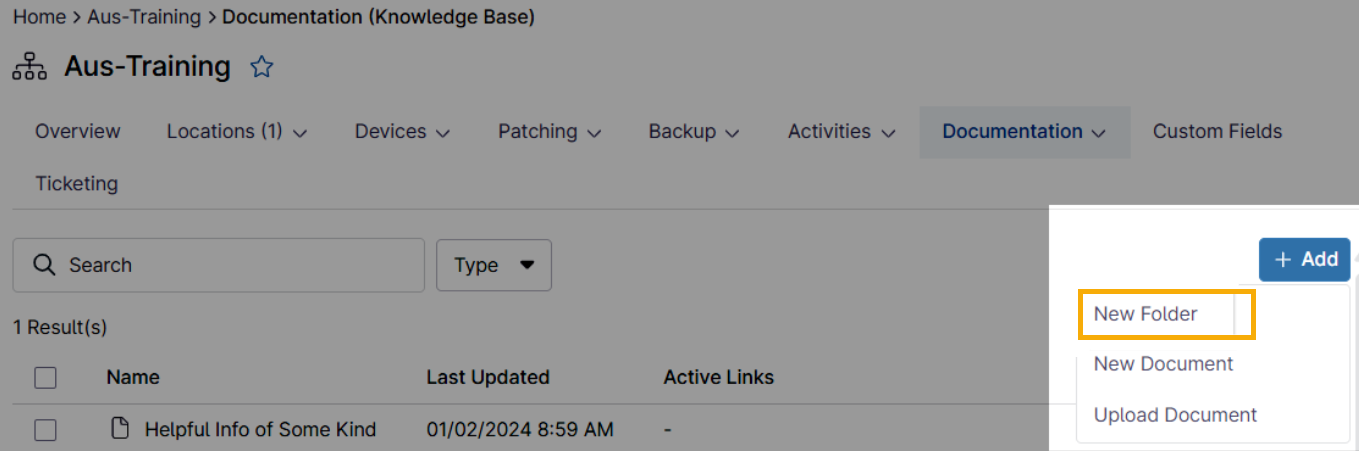
- Introducir un nombre para la carpeta y, a continuación, haz clic en «Crear».
Agregar documento fuera de una carpeta
Para añadir un documento que no esté asociado a ninguna carpeta, sigue estos pasos.
- Ve a Panel de control → Base de conocimientos.
- Haz clic en «Añadir» y, a continuación, selecciona «Nuevo Documento » o «Subir documento».
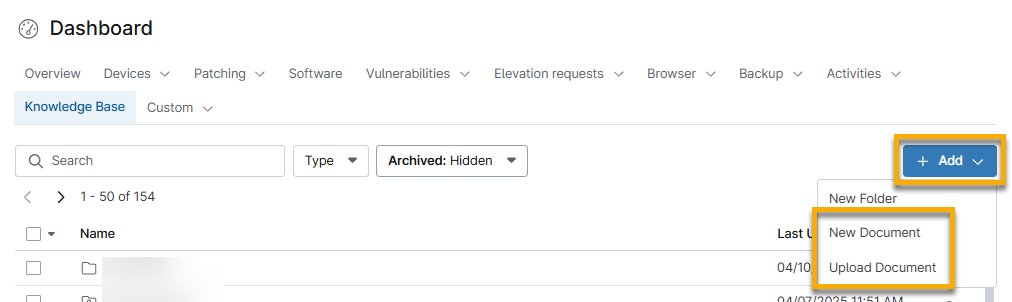
- Si has seleccionado «Subir documento», aparecerá el Explorador de archivos. Selecciona el documento de tu computadora para completar el proceso.
- Si has seleccionado «Nuevo Documento», aparecerá el editor de documentos. Introduce un título para el documento y escribe el contenido en el editor «lo que ves es lo que obtienes» (WYSIWYG) que se proporciona. Utiliza la barra de herramientas para personalizar tu documento.
- Haz clic en «Guardar» para completar el proceso y agregar el documento a la biblioteca de tu Base de conocimientos.
Agregar un documento dentro de una carpeta
- Accede a Panel de control → Base de conocimientos.
- Haz clic en el nombre de una carpeta para abrirla.
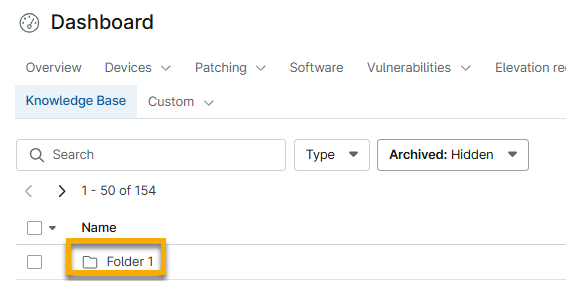
- Haz clic en «+Añadir» y, a continuación, selecciona «Nuevo Documento » o «Subir documento».
- Sigue los pasos 3 a 5 de la sección «Agregar documento fuera de una carpeta» para continuar.
Descargar, editar, compartir, mover o archivar documentos
Al descargar o editar un documento, no es posible descargar documentos creados con el editor WYSIWYG de NinjaOne. Tampoco es posible editar archivos PDF subidos desde una computadora, pero sí puedes resaltar o añadir bloques de texto al documento.
Haz clic en el icono del menú de acciones y selecciona la opción correspondiente.
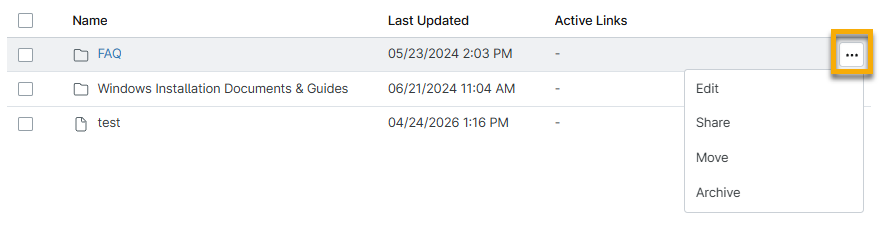
Consulta la siguiente tabla para ver una descripción de cada acción.
| Opción del menú de acciones | Descripción |
|---|---|
| Descargar | El archivo estará disponible en la carpeta «Descargas» del Explorador de archivos. Esta opción solo está disponible para los archivos que se hayan subido a la Base de conocimientos. |
| Editar | En el caso de las carpetas, actualice el campo «Nombre» con los cambios y, a continuación, haga clic en «Guardar». En el caso de los documentos, realice los cambios que desee en el título o el contenido del documento y, a continuación, haga clic en «Guardar cambios». Si está editando un documento cargado, como un archivo de Word, los cambios se guardarán automáticamente desde la nueva pestaña. |
| Compartir | Si dispones de los permisos adecuados, puedes crear un enlace público para documentos específicos y compartir carpetas con los usuarios finales. |
| Mover | Si dispones de los permisos adecuados, puedes mover carpetas o archivos a otra organización o dentro de otra carpeta de la Base de conocimientos global. |
| Archivo | Oculta el elemento de la lista principal y desactiva las opciones para compartir. Una vez archivado el elemento, puedes eliminarlo de forma permanente o restaurarlo. Al eliminar una carpeta, también se eliminan todos los archivos guardados en ella. Para ver estas opciones, cambia el filtro «Archivado» a «Visible» y, a continuación, marca la casilla de verificación. |
| Eliminar | Para eliminar un documento, primero debes archivarlo. Cuando el archivo o la carpeta muestre la etiqueta «Archivado», puedes seleccionar «Eliminar» en el menú de acciones. |
Registros de actividades de la Base de conocimientos
Utiliza la sección «Actividades → Todas» del panel de control del sistema o de la organización para ver los eventos relacionados con la Base de conocimientos. NinjaOne registrará lo siguiente:
- Documento de la base de conocimientos creado
- Documento de la base de conocimientos consultado
- Documento de la base de conocimientos actualizado
- Documento de la base de conocimientos trasladado
- Token temporal de base de conocimientos pública creado
- Se ha creado un enlace público de la base de conocimientos
Para ver estos registros, despliega el menú «Configuración» en el filtro «Tipo de actividad » y selecciona «Documentación » o «Enlace público a un artículo de la Base de conocimientos».

Recursos adicionales
Consulte la NinjaOne Documentation: Catálogo de recursos para aprender más sobre la gestión de la documentación en NinjaOne.