
Tema
En este artículo se explica cómo utilizar la pestaña «Visión general» del Panel de control de finanzas de NinjaOne.
Entorno
Facturación de NinjaOne
Descripción
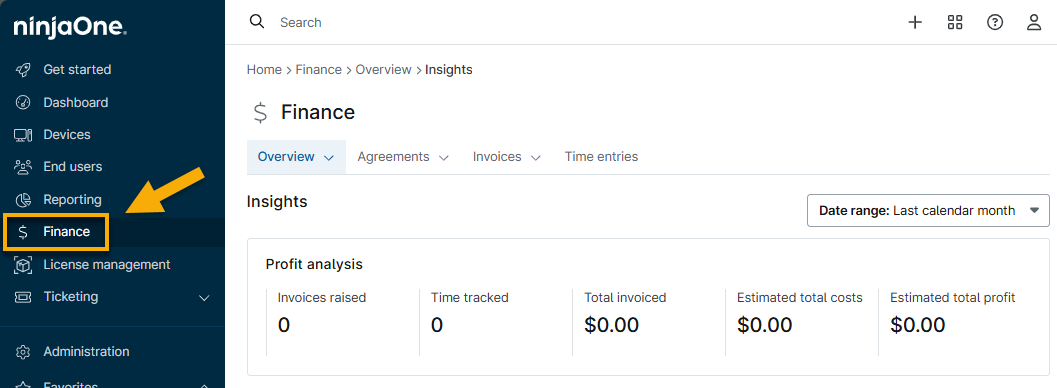
Una vez habilitada, la herramienta de facturación de NinjaOne ofrece un panel de control financiero en el panel de navegación izquierdo, donde puedes crear y gestionar acuerdos, ver facturas y recalcular los precios de las entradas de tiempo. También puedes realizar estas acciones desde la pestaña «Finanzas» del panel de control de la organización. Para habilitar esta función, consulta «Facturación de NinjaOne: Introducción a la automatización de servicios profesionales (PSA)».
Hemos introducido paneles de control de rentabilidad para NinjaOne Facturación. El nivel global ofrece una visión general de su negocio, mostrando las facturas emitidas, el tiempo registrado, el total facturado, los costos totales estimados y el beneficio estimado. También ofrecemos una vista global de la organización, en la que esta información se desglosa por organización, lo que te permite identificar rápidamente cualquier problema. Por último, a nivel global, proporcionamos un informe que detalla los productos, lo que te permite identificar rápidamente aquellos que no son rentables para ti. A nivel organizativo, también hemos introducido nuevos informes para proporcionarte información sobre la rentabilidad por acuerdo, por producto o una visión general de la organización.
Índice
Selecciona una categoría para aprender más:
Informes
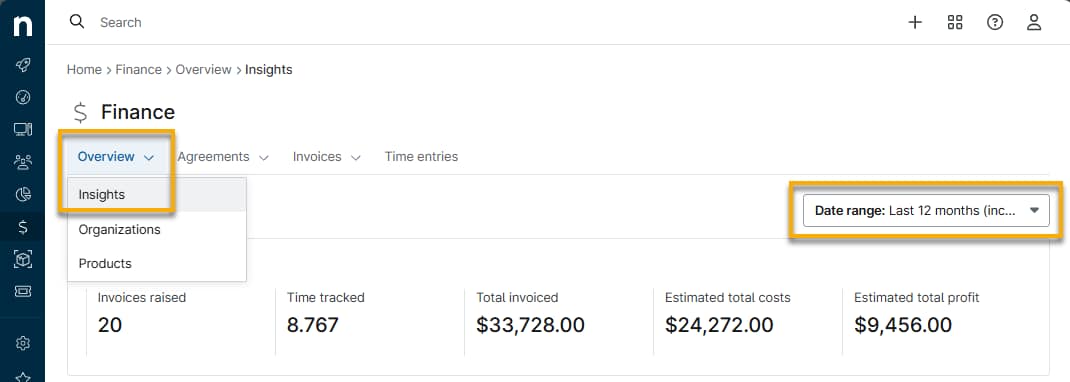
Desde el panel de control de finanzas, haz clic en «Resumen» y selecciona «Informes» para ver el análisis de beneficios. Esta pestaña ofrece un resumen de los beneficios de todas las organizaciones registradas en la división.
Utiliza el menú desplegable «Rango de fecha » para filtrar los datos por periodo.
| Nombre del widget de información | Descripción |
|---|---|
| Facturas emitidas | Indica la suma de todas las facturas enviadas. |
| Tiempo registrado | Muestra el tiempo total registrado en el periodo seleccionado, independientemente de si se ha facturado o no. Para obtener más información sobre las entradas de tiempo, consulta «Facturación de NinjaOne: Entradas de tiempo». |
| Total facturado | Indica la cantidad facturada en todas las facturas enviadas. |
| Costes totales estimados | Indica un coste estimado para los productos seleccionados, basado en el coste de los artículos que se han facturado en el periodo seleccionado y en los costes estimados del tiempo registrado por los técnicos en dicho periodo. Los datos se estiman utilizando el coste por hora del técnico para calcular el coste de los servicios prestados, en función del tiempo que han registrado en el periodo seleccionado. |
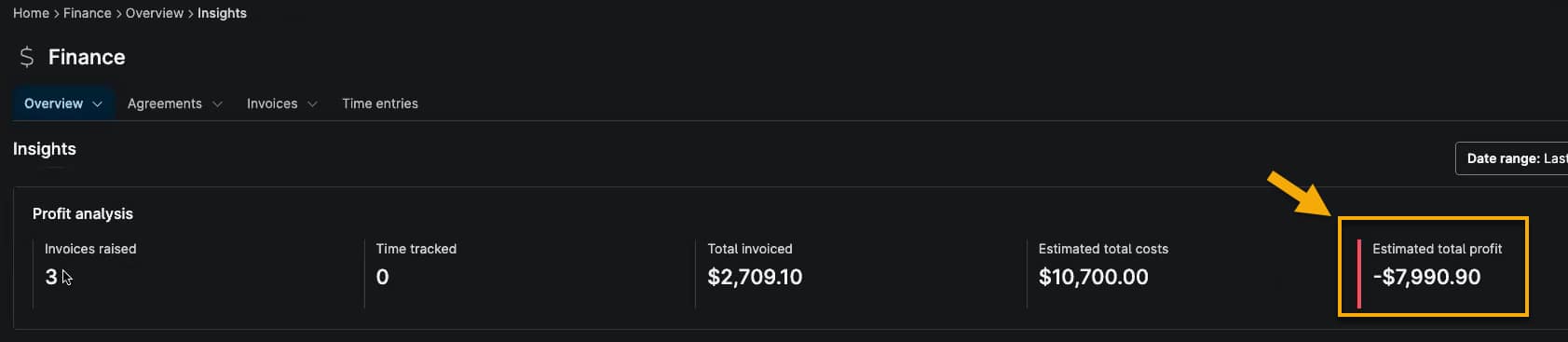
| Beneficio total estimado | Se calcula desde el total facturado en el periodo seleccionado menos los costos estimados para ese periodo. |
Una línea horizontal roja en el principio del widget de datos indicará una pérdida de beneficios.
Organizaciones
Desde el panel de control de Finanzas, haz clic en «Resumen» y selecciona «Organizaciones» para ver el análisis de tu organización. Las organizaciones que aparecen en esta página dependen del acceso que tengan a las organizaciones definidas en los permisos de su cuenta.
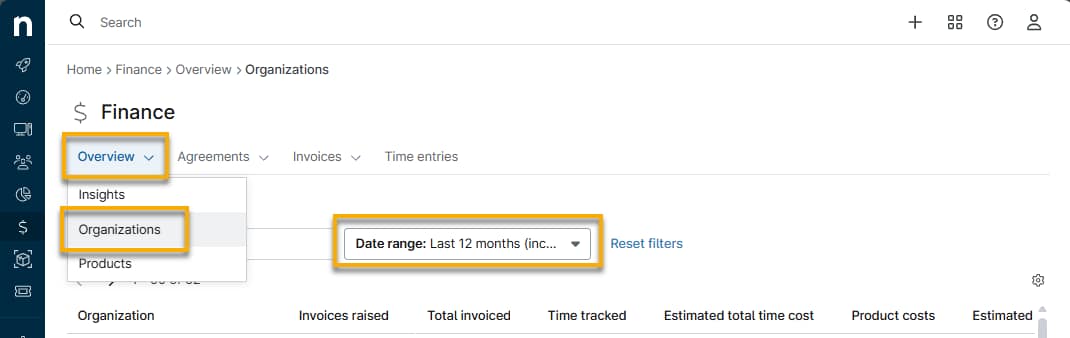
Utiliza el menú desplegable «Rango de fecha» para ajustar los datos por periodo. El texto resaltado en rojo indica una pérdida. Haz clic en los encabezados de las columnas para ordenar los datos en orden ascendente o descendente.
Por defecto, se muestran todas las columnas disponibles. Puede utilizar los ajustes de la tabla (representados por un icono de engranaje) para ocultar o reorganizar las columnas.
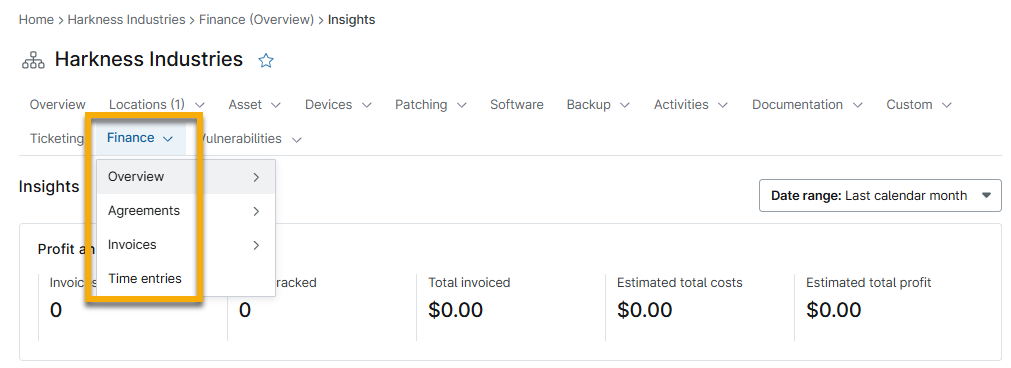
Haz clic en el nombre de la organización para ir a la página «Panel de control de la organización» → «Finanzas» → «Resumen» → «Estadísticas ». Desde la pestaña «Finanzas» del panel de control de la organización, puedes acceder a los datos de acuerdos, facturas y entradas de tiempo específicos de esa organización.
Productos
Desde el panel de control de Finanzas, haz clic en «Visión general» y selecciona «Productos» para ver el tipo, la cantidad y el beneficio de tus productos facturados.
Utiliza el menú desplegable «Rango de fecha » para filtrar los datos por periodo. El texto resaltado en rojo indica una pérdida.
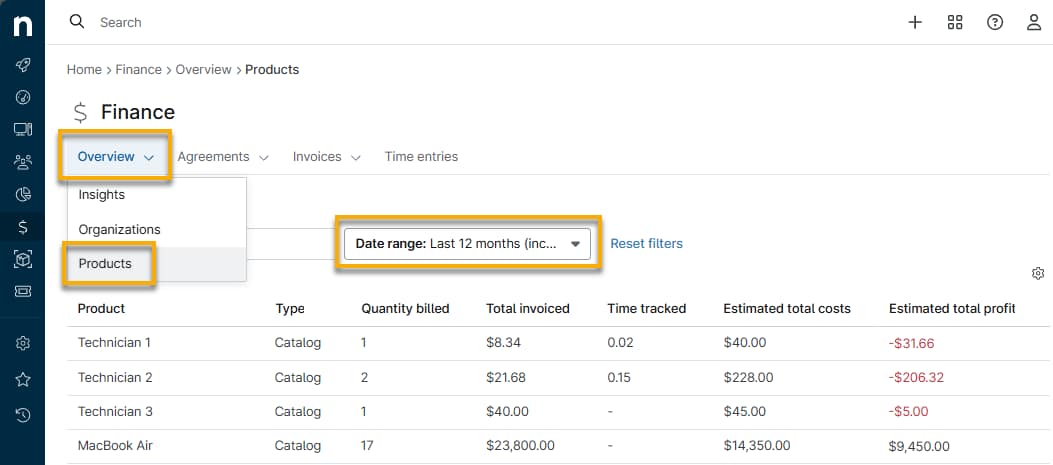
Por defecto, se muestran todas las columnas disponibles. Puedes utilizar los ajustes de la tabla (representados por un icono de engranaje) para ocultar o reorganizar las columnas.
Haz clic en el nombre del producto para editarlo. Para saber cómo crear nuevos productos para la facturación, consulta «Facturación de NinjaOne: Productos».
Recursos adicionales
Consulta «Facturación de NinjaOne: Catálogo de recursos » para ver todos los artículos relacionados.