
Tema
Esta guía explica cómo instalar Malwarebytes a través de la aplicación web de NinjaOne en tus dispositivos Windows. Actualmente, NinjaOne no se integra con Malwarebytes.
Entorno
- NinjaOne Gestión de endpoints
- Sistema operativo Microsoft Windows
- Malwarebytes (software de protección y eliminación de malware)
Descripción
Malwarebytes es una herramienta proactiva de supervisión de malware y protección del tráfico web que puedes instalar en tus terminales. Para obtener más información sobre esta solución, visita Malwarebytes Antivirus, Anti-Malware, Protección contra estafas de privacidad (enlace externo).
Para instalar la protección de Malwarebytes en tus terminales administrados a través de NinjaOne, sigue estos pasos:
- Acceda al portal en la nube de Malwarebytes en ThreatDown (enlace externo). Descargue el instalador adecuado para los equipos en los que desee instalar Malwarebytes (por ejemplo: 32-bits, 64-bits o agnóstico, según corresponda).
- En la esquina superior izquierda de la página, haz clic en «Panel de control».
- Haga clic en «Instalador de Windows» para generar un instalador compatible con cualquier sistema, o haga clic en «Más» para ver una lista de los instaladores disponibles. Seleccione y descargue el paquete de instalación adecuado para su sistema operativo.
- Una vez que haya descargado un instalador de Malwarebytes, inicie sesión en NinjaOne como administrador del sistema.
- Crea una nueva automatización programada a nivel de política o crea una nueva tarea programada. Para saber cómo hacerlo, consulta «Políticas de NinjaOne: automatizaciones programadas » o «Gestión de endpoints de NinjaOne: tareas programadas».
- Al añadir la automatización que se va a ejecutar, selecciona la automatización nativa «Instalar aplicación »:
- Selecciona el valor de «Arquitectura» adecuado («Todo», «32-bits» o «64-bits»).
- Marque la casilla de verificación «Cargar archivo» y busque el archivo de instalación de Malwarebytes que ha descargado para cargarlo.
Los endpoints están asignados al grupo predeterminado y utilizan la política por defecto, a menos que se especifique un grupo diferente como parámetro. Para obtener más información sobre los parámetros de grupo, consulte la sección «Instalación remota mediante la línea de comandos» en la documentación de Malwarebytes (enlace externo). - Desde el menú desplegable «Ejecutar como », selecciona «El Sistema».
- Haz clic en «Aplicar» para añadir la instalación de la aplicación al script o tarea programada.
- Al añadir la automatización que se va a ejecutar, selecciona la automatización nativa «Instalar aplicación »:
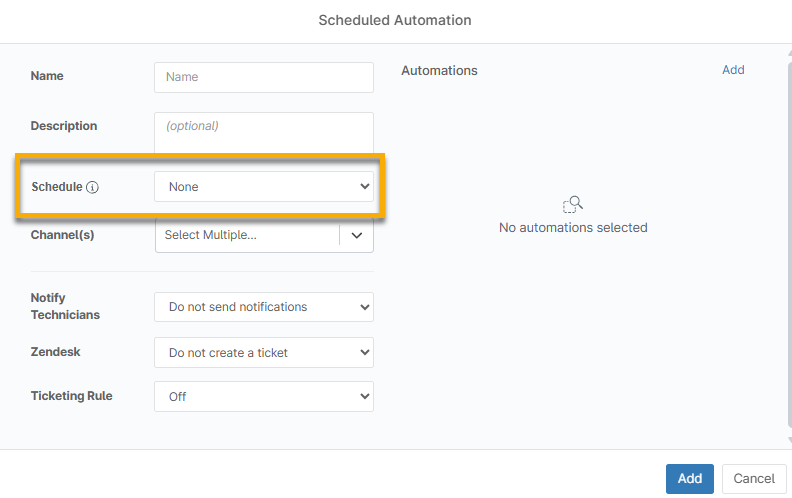
- Terminar la configuración de la programación y otras opciones aplicables para su automatización programada o tarea programada y, a continuación, guarde la política o tarea en cuestión.
- Comprueba que la instalación de Malwarebytes se haya completado según lo programado en todos los equipos correspondientes (ya sean todos los equipos incluidos en la política a la que has añadido la automatización programada o todos los equipos que figuran como destino en la tarea programada).
Cuando comience la instalación, verás un registro de actividad en el feed de actividad de NinjaOne. A continuación, aparecerá otra notificación indicando que la instalación ha finalizado.
En la consola de Malwarebytes, su equipo debería aparecer ahora en la pestaña «Terminales ». También debería ver Malwarebytes en la lista «Agregar o quitar programas » del equipo host.
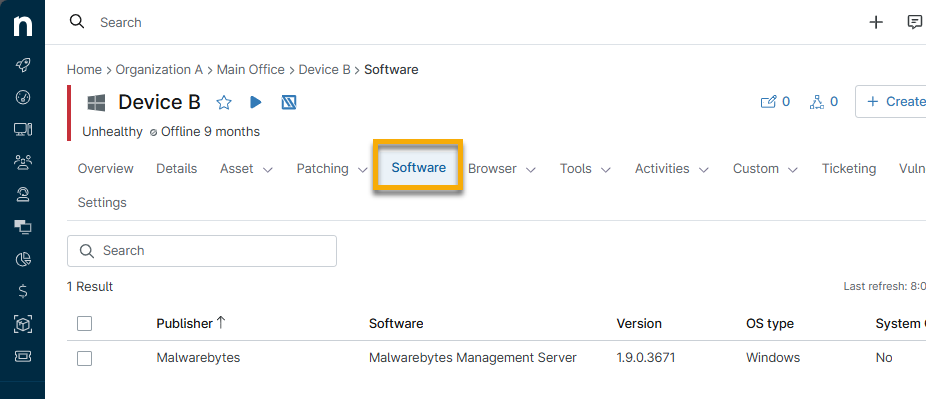
Por último, deberías poder encontrar Malwarebytes en la pestaña «Inventario de Software » del panel de control del servicio de dispositivos de NinjaOne.
Recursos adicionales
Si tiene preguntas sobre cómo obtener soporte para Malwarebytes, consulte «¿A quién debo dirigirme para obtener soporte sobre Malwarebytes?».