
Tema
En este artículo se explica cómo asignar un estado de salud personalizado a las condiciones de las políticas en NinjaOne.
Entorno
Gestión de endpoints de NinjaOne
Descripción
NinjaOne te permite establecer un estado de salud para cada condición, que aparecerá en las vistas del Panel de control cuando se active la condición. Esta función te permite identificar dispositivos específicos sin tener que desplazarte por una lista extensa y ofrece claridad sobre el estado del dispositivo al consultar la información de la organización o generar informes.
Por ejemplo, podría establecer dos condiciones para el uso de la memoria: una que se active al alcanzar el 60 % de uso con un estado de salud «Requiere atención » y otra que se active al alcanzar el 75 % de uso con un estado de salud «Deficiente». A continuación, puede generar una lista filtrada que incluya únicamente los dispositivos con un estado de salud «Deficiente» en el Panel de control y en sus informes.
Puede asignar un estado de salud por condición a las condiciones (incluidas las condiciones del compuesto) en cualquier política estándar o dinámica.
Configuración del estado de salud de una condición
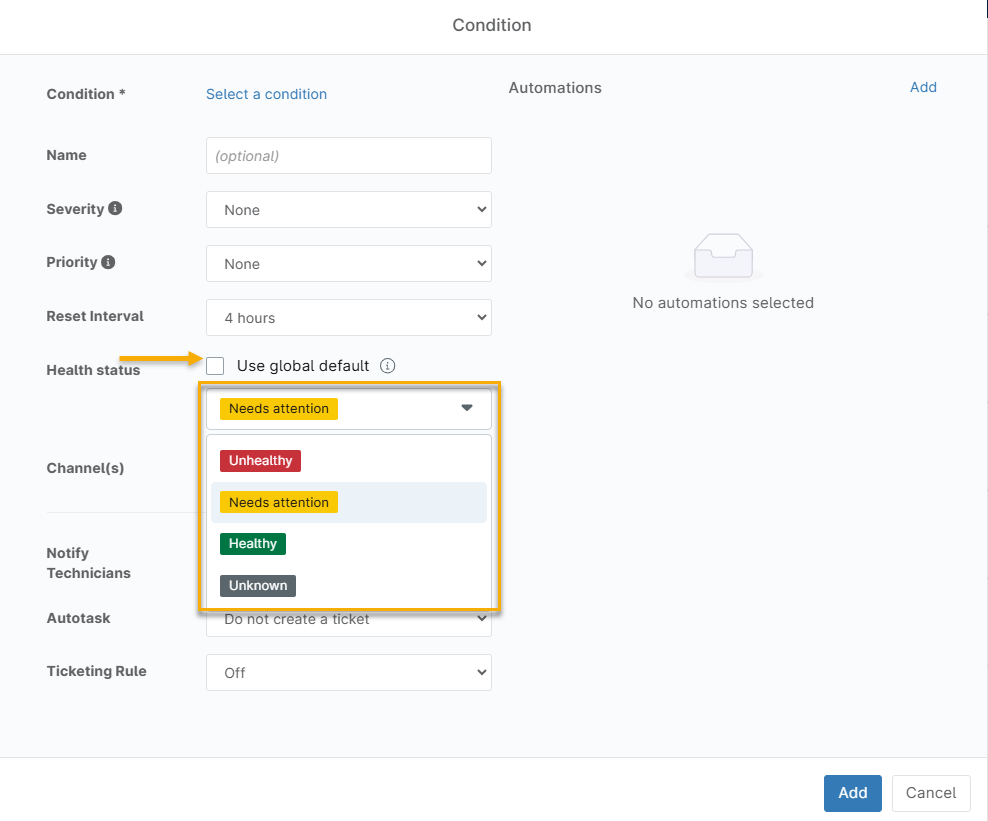
Siga estos pasos para configurar el estado de integridad de condiciones nuevas o existentes. Debe desmarcar la casilla de selección «Usar valor predeterminado global» para cada condición a la que asigne un estado de integridad.
- Crea o edita una nueva condición de política. Consulta «Configuración de condiciones de política » para obtener más información.
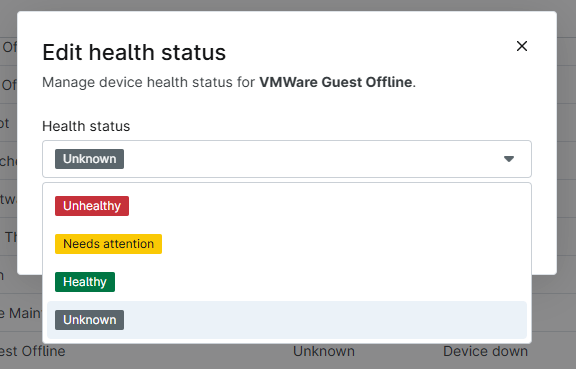
- Al configurar la condición en la ventana «Condición», localice el ajuste «Estado de salud», desmarque la casilla de verificación «Usar valor predeterminado global» y, a continuación, seleccione un estado de salud para esta condición en el menú desplegable. Puede elegir entre los siguientes niveles de estado de salud, cada uno con su propio código de color en NinjaOne:
- Insalubre (código de color: rojo)
- Requiere atención (código de color: amarillo)
- Saludable (código de color: verde)
- Desconocido (código de color: gris)
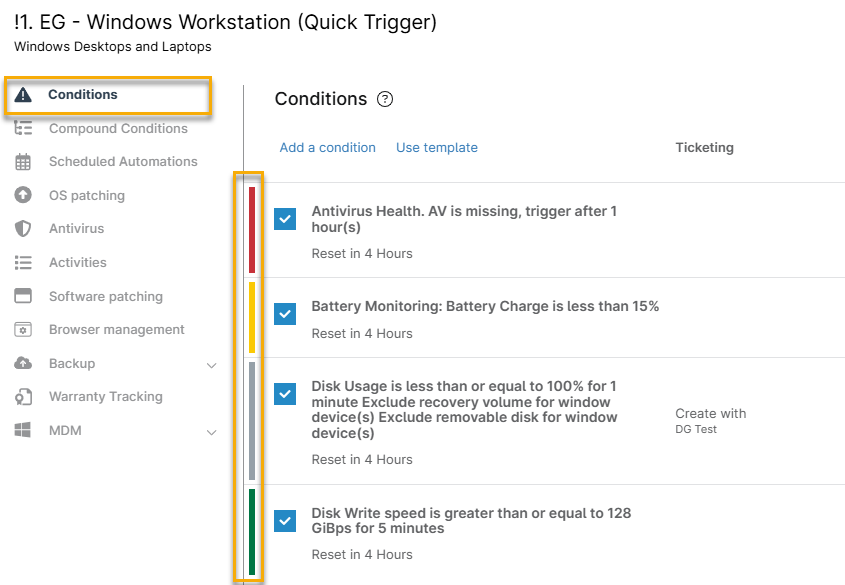
Las condiciones a las que se les ha asignado un estado de salud personalizado muestran una barra codificada por colores (rojo, amarillo, verde o gris) en la lista de condiciones. Cualquier condición que utilice la configuración predeterminada global se codificará por colores de acuerdo con dicha configuración.
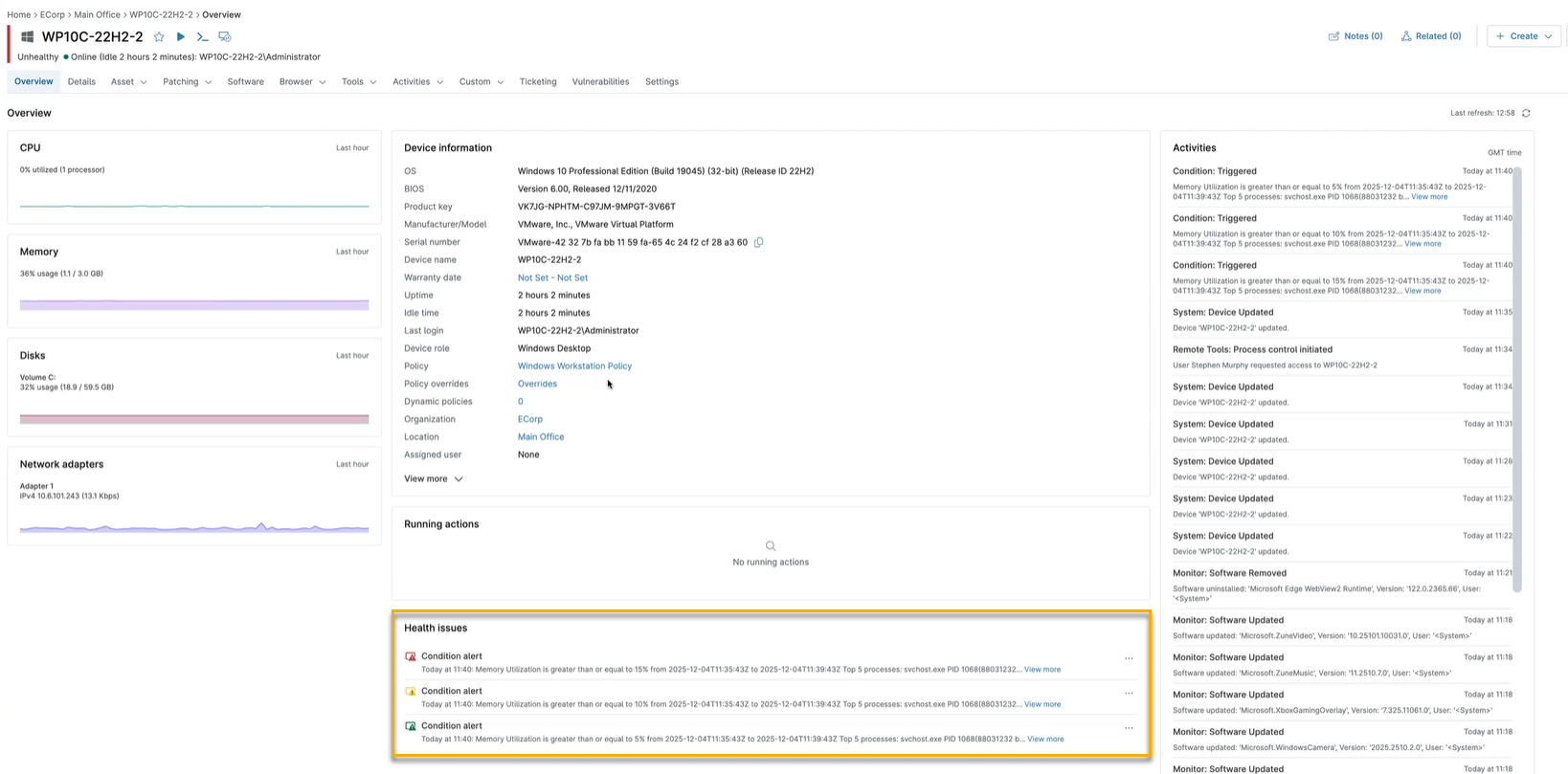
Visualización del estado del dispositivo en las condiciones activadas
NinjaOne muestra el estado de salud de los dispositivos con condiciones activadas en la página de resumen del dispositivo y en el panel de control de NinjaOne.
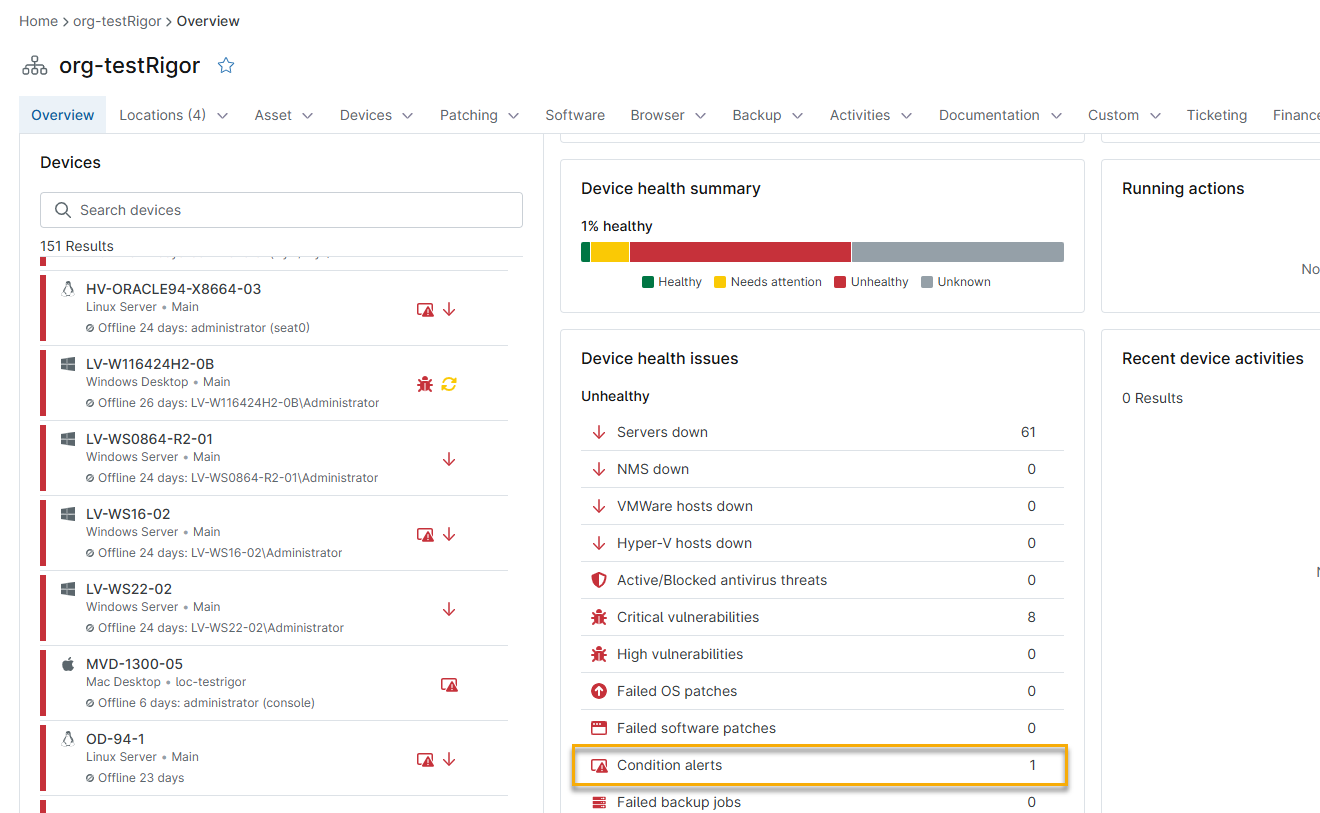
En el «Resumen del dispositivo»
Si se activan las condiciones, NinjaOne mostrará una lista de alertas, ordenadas por estado de salud en Panel de control → Resumen → Problemas de estado del dispositivo. Haz clic en «Alertas de condiciones» para generar una lista de los dispositivos que han activado la alerta condicional.
NinjaOne generará una lista filtrada de los dispositivos a los que se refiere la alerta. Utilice el menú desplegable «Cualquier condición activada» para filtrar esta lista por estado de salud.
Guardar los dispositivos que han activado alertas como un grupo
También puede guardar los dispositivos de esta lista como un grupo para poder recuperarlos y compartirlos más fácilmente. Marque la casilla de verificación de cada dispositivo y, a continuación, haga clic en «Guardar grupo».

Visualización de las condiciones activadas
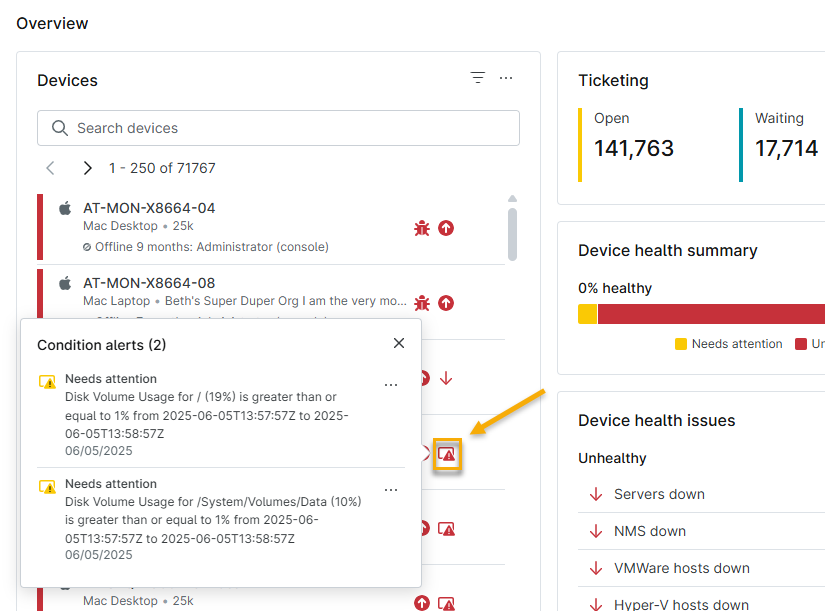
También puede hacer clic en el icono «Estado del dispositivo» de la lista «Dispositivos» para abrir una ventana que muestra las condiciones activadas.
En el panel de control de NinjaOne
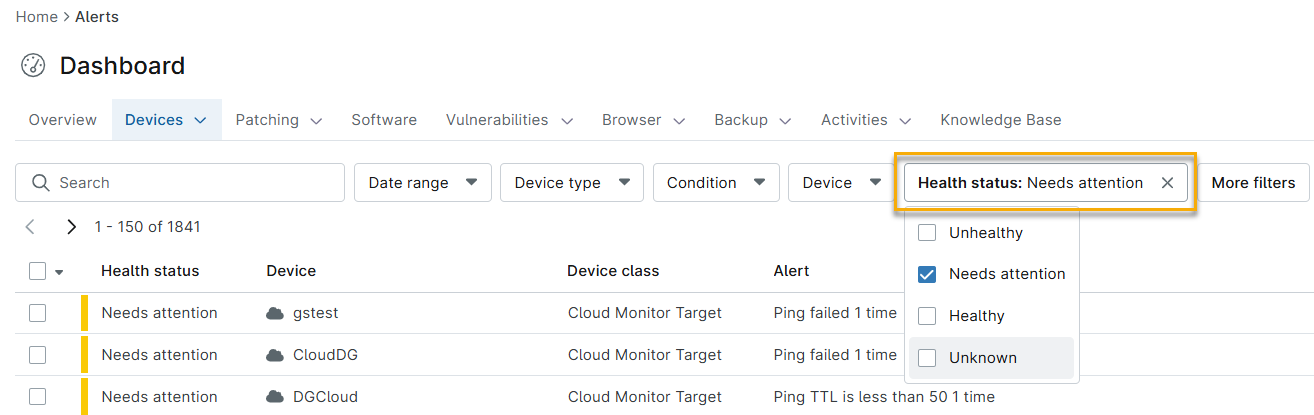
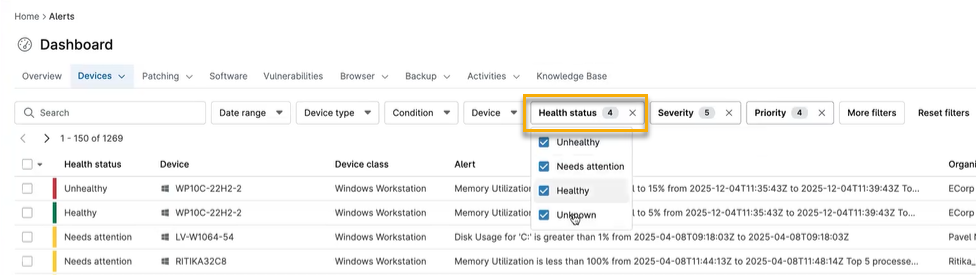
También puede crear una lista de dispositivos que activan alertas y filtrarla para que solo aparezcan los niveles de estado que le interesan, lo que le facilitará centrarse en los dispositivos que requieren su atención.
- En NinjaOne, ve a Panel de control → Dispositivos → Alertas.

- Haz clic en el filtro «Estado» y selecciona los niveles de estado de salud que desees ver. Si el filtro no aparece, haz clic en «Más filtros» y busca «Estado» para activarlo.
En la pestaña «Administración»
En NinjaOne, ve a «Administración » → «Dispositivos » → «Estado».
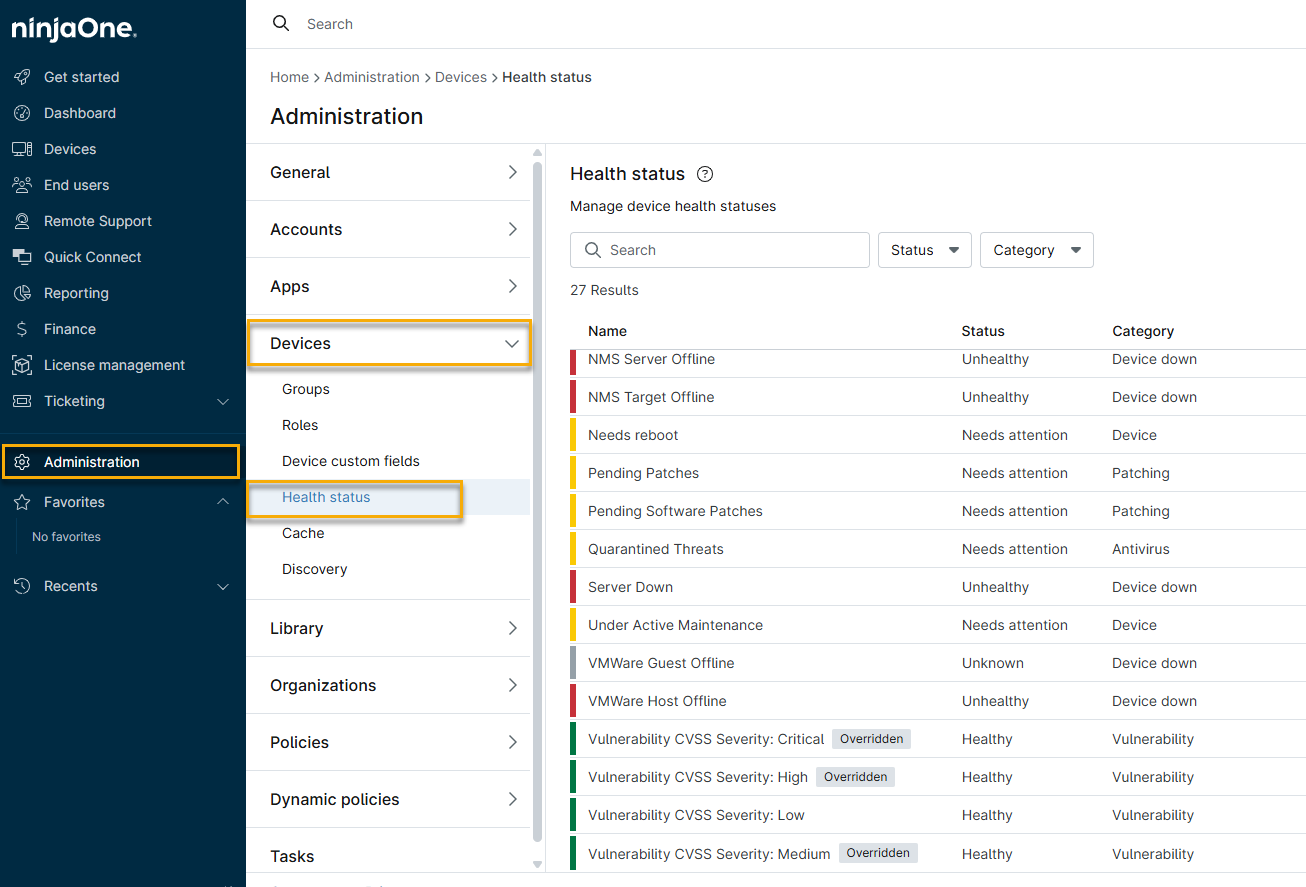
Haz clic en una condición para abrir la ventana «Editar el estado ». Aquí puedes utilizar el menú desplegable para cambiar la asignación de su estado.
Recursos adicionales
Para saber cómo crear y editar condiciones de políticas, consulta «Políticas de NinjaOne: Configuración de condiciones».