
Tema
Este artículo describe el proceso para habilitar permisos completos en macOS de Apple para su uso con NinjaOne Device Backup.
Entorno
- NinjaOne Device Backup
- macOS de Apple
Descripción
Puedes realizar copias de seguridad de tus archivos y carpetas de Apple macOS con NinjaOne Device Backup. Consulta las siguientes secciones para obtener instrucciones detalladas sobre cómo configurar tu dispositivo macOS para utilizarlo con NinjaOne Device Backup.
- Permisos de macOS
- Exclusiones predeterminadas de macOS
- Gestión de dispositivos móviles (MDM)
- Preguntas frecuentes (FAQ)
- ¿Qué versiones de macOS son compatibles con NinjaOne Device Backup?
- ¿Por qué necesita NinjaOne Protección de datos el acceso completo al disco?
- ¿Por qué no se concede este acceso automáticamente?
- ¿Cuál es el nombre de la aplicación que tengo que añadir?
- ¿Qué es Lockhart?
- ¿Puedo realizar respaldos de dispositivos macOS en un dispositivo de almacenamiento conectado a la red o en otro dispositivo de almacenamiento local?
Permisos de macOS
Cómo habilitar el «Acceso completo al disco» en tu dispositivo macOS
El «Acceso completo al disco» es una función de privacidad introducida en macOS 10.14 (Mojave) que impide que algunas aplicaciones accedan a datos importantes. Aunque NinjaOne Device Backup es compatible con macOS 12 (Monterey) y versiones posteriores, tendrás que conceder manualmente permisos a algunas aplicaciones para que puedan acceder a estas áreas protegidas. Las versiones anteriores de macOS permitían conceder los permisos automáticamente.
Para conceder los permisos requeridos, sigue estos pasos:
En tu dispositivo macOS, ve a Preferencias del sistema → Seguridad y Privacidad; a continuación, selecciona la pestaña Privacidad.
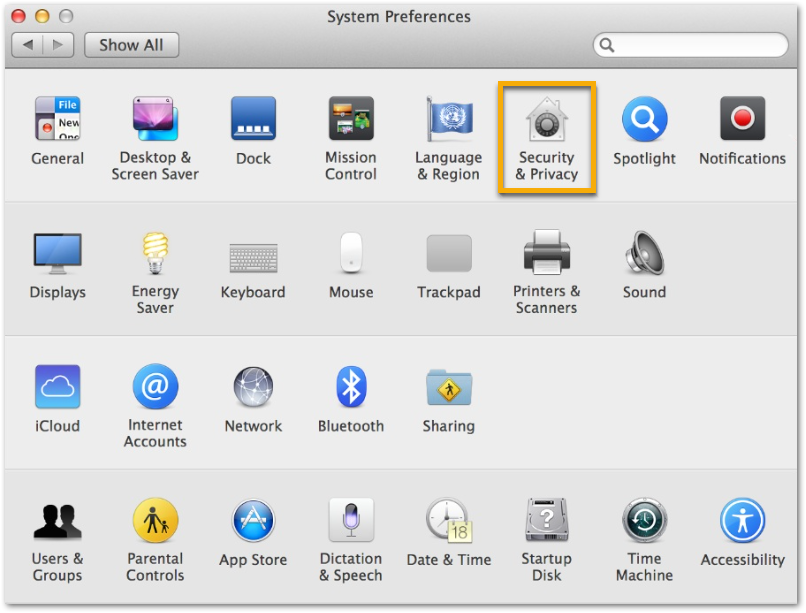
Figura 1: Preferencias del Sistema (haz clic para ampliar) En la pestaña «Privacidad», selecciona «Acceso completo al disco» en el panel de navegación y, a continuación, haz clic en el icono del candado situado en la parte inferior de la pantalla.
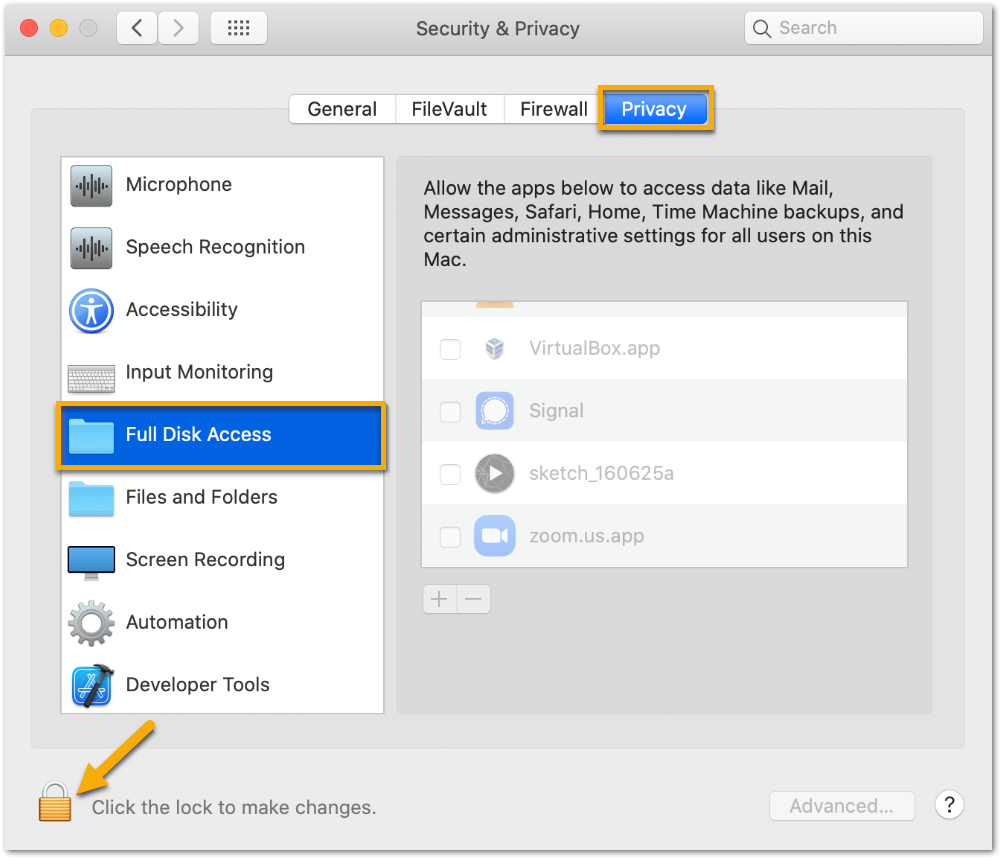
Figura 2: Seguridad y Privacidad (haz clic para ampliar) Introduzca las credenciales de administrador del sistema y, a continuación, haz clic en «Desbloquear».
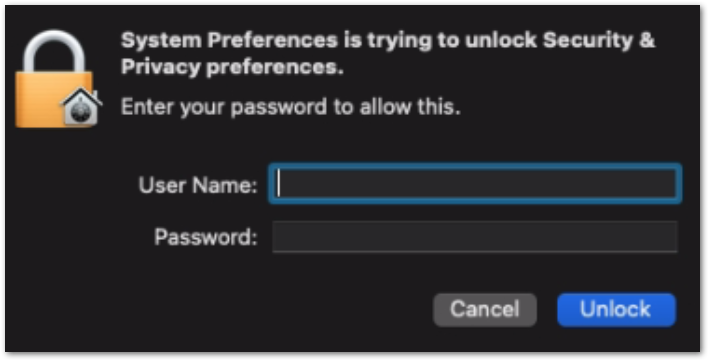
Figura 3: Credenciales (haz clic para ampliar) Haz clic en el signo más.
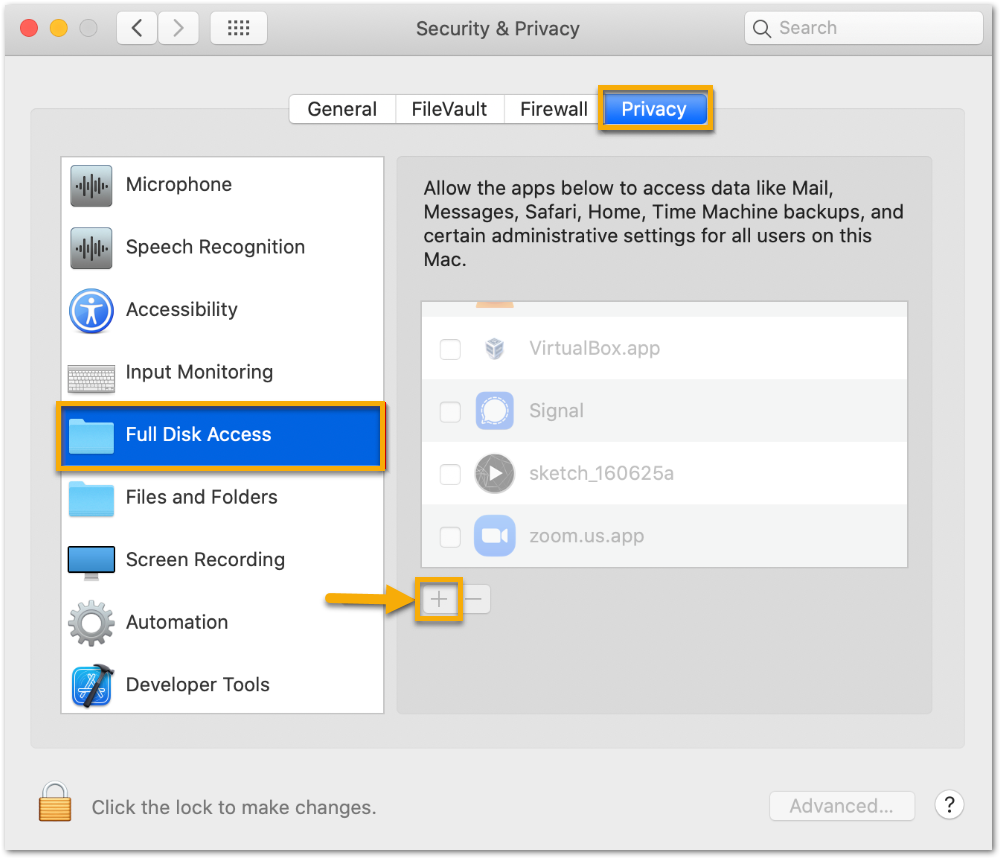
Figura 4: Accesocompleto al disco (haz clic para ampliar) Haz clic en «Aplicaciones», selecciona la aplicación «Lockhart » desde la lista y haz clic en «Abrir».
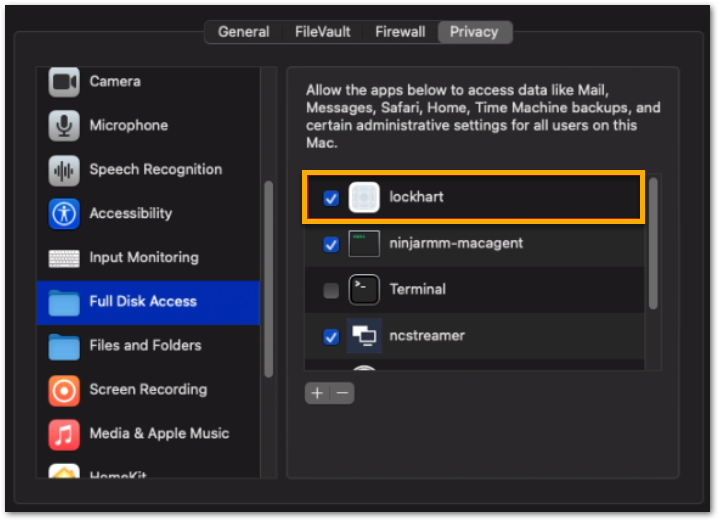
Figura 5: Lockhart (haz clic para ampliar) - Si se te solicita, haz clic en «Salir ahora». Ya has habilitado el acceso completo al disco.
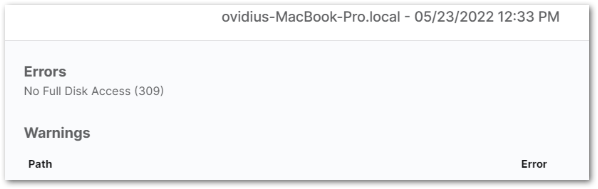
Si no has habilitado correctamente el acceso completo al disco en un dispositivo macOS, este mostrará un error 309 al intentar realizar una copia de seguridad. Si se produce este error, revisa los pasos anteriores para comprobar que has habilitado correctamente el acceso completo al disco.
Exclusiones predeterminadas de macOS
Los siguientes elementos quedarán excluidos de forma predeterminada de los trabajos de NinjaOne Device Backup en dispositivos macOS. Puedes modificar algunas de estas exclusiones en la pestaña «Avanzada» al configurar tus planes de respaldo. Para obtener más información, consulta NinjaOne Device Backup: Planes de respaldo de archivos y carpetas.
Hemos enumerado cada artículo por su ID, seguido de su tipo, patrón y descripción.
«1», «Extensión», «ithmb», «miniaturas de OS X» «2», «Extensión», «vmdk», «discos de máquinas virtuales de OS X»«3», «Extensión», «vmem», «memoria de máquinas virtuales de OS X»«4», «Extensión», «vmsd», «Tamaño de la tarjeta SD de máquinas virtuales de OSX» «5», «Extensión», «vmsn», «Snapshots de VMware en OSX»"6","Extensión","vmx","disco de máquina virtual de OSX""7","extensión","vmxf","archivo de configuración de máquina virtual OSX""8","extensión","menudata","archivo de menú de OSX""9","Extensión","appicon","Archivos de iconos de aplicaciones de OSX""10","Extensión","appinfo","Archivos de información de aplicaciones de OSX" "11","extensión","pva","archivo de vídeo PVA de OSX""12","extensión","pvs","archivo de Parallels para OS X""13","Extensión","pvi","paquetes de muestras de OSX""14","Extensión","pvm","máquina virtual de Parallels para OS X""15","Extensión","fdd","Disco de Parallels para OS X""16","Extensión","hds","Disco de Parallels para OS X""17","Extensión","drk","OSX Race Studio 2""18","Extensión","mem","volcado de memoria de Parallels en OSX""19","Extensión","nvram","RAM de VMware para OS X""20","Extensión","hdd","Disco de Parallels para OS X""21","Extensión","wab~","Archivo temporal de Outlook en OSX""22","extensión","sys","Archivo del sistema MS-DOS de OSX""23","extensión","cab","archivo CAB de OS X""24","extensión","exe","archivo ejecutable de Windows en OS X""25","extensión","msi","Instalador de Windows en OS X""26","Extensión","dll","Biblioteca de enlaces dinámicos de Windows en OSX""27","Extensión","dl_","""28","Extensión","wim","OSX wim""29","Extensión","ost","OSX ost""30","extensión","o","OSX: archivos de salida de compilación""31","Extensión","qtch","qtch de OSX""32","extensión","log","archivos de registro de OSX""33","Extensión","vmc","vmc de OSX""34","Extensión","vhd","vhd de OSX""35","Extensión","vo1","vo1 de OSX""36","Extensión","vo2","OSX vo2""37","Extensión","vsv","vsv de OSX""38","Extensión","vud","OSX vud""39","Extensión","ISO","Imagen de disco de OSX""40","extensión","dmg","Instalador de OSX""41","extensión","pkg","Instalador de paquetes de OSX""42","Extensión","sparseimage","imagen dispersa""43","Carpeta","/Aplicaciones","Aplicaciones de OSX""44","Carpeta","/Escritorio DB","binarios de OSX""45","Carpeta","/Escritorio DF","binarios de OSX""46","Carpeta","/Inicio","binarios de OSX""47","carpeta","/Biblioteca","archivos de la biblioteca de OSX""48","Carpeta","/Red","Binarios de OSX""49","carpeta","/Privado","archivos privados de OSX""50","carpeta","/Sistema","Archivos del sistema de OSX""51","Carpeta","/Volúmenes","archivos binarios de OSX""52","carpeta","/automount","archivos binarios de OSX""53","Carpeta","/bin","binarios de OSX""54","Carpeta","/núcleos","archivos binarios de OSX""55","carpeta","/dev","archivos dev de OSX""56","carpeta","/etc","archivos POSIX de OSX""57","Carpeta","/mach","binarios de OSX""58","Carpeta","/mach_kernel","binarios de OSX""59","Carpeta","/mach.sym","binarios de OSX""60","carpeta","/net","archivos de red POSIX de OSX""61","Carpeta","/opt","binarios de OSX "62","Carpeta","/sbin","binarios de OSX""63","Carpeta","/sw","binarios de OSX""64","Carpeta","/tmp","Archivos temporales de OSX""65","carpeta","/usr","archivos de usuario de OSX""66","Carpeta","//.app","binarios de OSX""67","Carpeta","//.DS_Store","binarios de OSX""68","Carpeta","/.fserventsd","binarios de OSX""69","Carpeta","/.hotfiles.btree","archivos binarios de OSX""70","Carpeta","/.Spotlight","binarios de OSX""71","Carpeta","/.Trashes","binarios de OSX""72","Carpeta","/.vol","binarios de OSX""73","carpeta","/Users/[^/]+/Biblioteca","Carpeta Biblioteca de usuarios""74","Carpeta","/Usuarios/[^/]+/Aplicaciones","Aplicaciones de los usuarios""75","Carpeta","/Usuarios/[^/]+/Parallels","Binarios de Parallels""76","carpeta","/Usuarios/[^/]+/Máquinas virtuales.+","Binarios de máquinas virtuales""77","Carpeta","/Usuarios/[^/]+/.config/Carbonite","Carbonite de OS X""78","Carpeta","/Usuarios/[^/]+/.Papelera","Papelera del usuario de OSX""79","carpeta","/Library/Application Support/com.apple..+","Datos de aplicaciones preinstaladas de OSX""80","común",".DS_Store","Almacén de servicios de escritorio de OSX""81","Nombre del archivo",".localized","Escritorio de OSX localizado"Gestión de dispositivos móviles (MDM)
NinjaOne Device Backup es totalmente compatible con la gestión de dispositivos móviles (MDM). Consulta los siguientes artículos para obtener más información sobre MDM de Apple.
- NinjaOne MDM: Primeros pasos en la gestión de dispositivos de Apple
- NinjaOne MDM de Apple: Gestión de aplicaciones
- NinjaOne MDM de Apple: Preguntas frecuentes
- MDM de NinjaOne para macOS: Definir los permisos del agente con una solución de terceros
Preguntas frecuentes (FAQ)
¿Qué versiones de macOS son compatibles con NinjaOne Device Backup?
NinjaOne Device Backup es compatible con macOS 12 (Monterey) y versiones posteriores.
¿Por qué necesita NinjaOne Protección de datos acceso completo al disco?
Para realizar un respaldo correctamente, NinjaOne Device Backup necesita acceso completo a tus archivos. El acceso completo permite al servicio de respaldo realizar todas las tareas relacionadas con el respaldo, incluyendo recorrer carpetas y leer archivos para realizar su respaldo.
¿Por qué no se concede este acceso automáticamente?
A partir de macOS 10.14 y versiones posteriores, Apple exige que el usuario apruebe el acceso a cualquier aspecto relacionado con la privacidad, incluido el acceso al disco para los respaldos.
¿Cuál es el nombre de la aplicación que tengo que añadir?
El servicio NinjaOne Device Backup se llama Lockhart y se ejecuta como un daemon de macOS.
¿Qué es Lockhart?
Lockhart es el nombre del servicio NinjaOne Device Backup.
¿Puedo realizar respaldos de dispositivos macOS en un dispositivo de almacenamiento conectado a la red o en otro dispositivo de almacenamiento local?
No, por el momento, los archivos/carpetas de macOS solo se pueden copiar en la nube.