
Tema
Las ubicaciones pueden utilizarse como una forma de clasificar aún más los dispositivos de una organización; algunos ejemplos son aquellos casos en los que una organización cuenta con más de una oficina, departamento, planta, etc., donde pueden encontrarse los dispositivos.
Entorno
Editor de organizaciones de NinjaOne
Índice
- Creación de una nueva ubicación
- Edición o eliminación de una ubicación existente
- Trasladar dispositivos existentes a una nueva ubicación
- Añadir nuevos dispositivos a una ubicación específica
- Visualización de dispositivos por ubicación
Crear una nueva ubicación
- Abre el editor de la organización (Administración → Organización), selecciona la pestaña Ubicaciones y haz clic en Añadir ubicación.

Figura 1: NinjaOne → Administración → Organizaciones → editor → Ubicaciones → Añadir ubicación
Aparecerá la ventana modal de configuración de Añadir ubicación con la pestaña General abierta de forma predeterminada.
- Introduzca un nombre para la ubicación, así como una dirección y una descripción opcionales (si lo desea). Nota importante: Cada ubicación de una organización debe tener un nombre único. Si intenta añadir una organización con el mismo nombre que una organización existente, el campo no válido se vuelve rojo (véase la captura de pantalla anterior) e impide completar el proceso.
- Utilice las subsecciones siguientes para configurar los ajustes de las pestañas WSUS, Copia de seguridad y Política para la ubicación.
- Haga clic en Guardar en la esquina inferior derecha de la ventana para finalizar la adición de la nueva ubicación.
Ubicación del servidor de parches WSUS
Si tiene un servidor WSUS configurado para la organización (véase:
Figura 2: Editor de la organización de NinjaOne → Ventana modal «Añadir ubicación» → WSUS

Ubicación de copia de seguridad
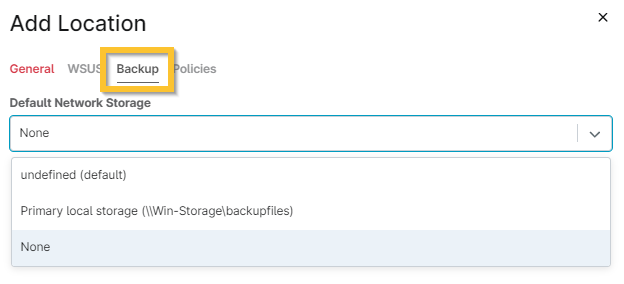
La pestaña Copia de seguridad ofrece la opción de realizar copias de seguridad de recursos compartidos de almacenamiento conectado a la red (NAS) para proteger los datos que no residen en máquinas con agente, o para eliminar por completo una ubicación de almacenamiento en red predeterminada. Para obtener más información sobre las copias de seguridad NAS, consulte:
Figura 3: Editor de la organización de NinjaOne → Ventana modal «Añadir ubicación» → Copia de seguridad
Políticas por ubicación
Las políticas se pueden configurar por ubicación del dispositivo, lo que le permite utilizar diferentes políticas dentro de la misma organización y proporciona otro nivel de granularidad y control sobre cómo se gestionan los puntos finales.
En el marco de una política organizativa, los técnicos pueden aplicar reglas y anulaciones específicas que puedan requerir las diferentes ubicaciones de esa organización, como calendarios de aplicación de parches, condiciones supervisadas u otras acciones específicas de cada ubicación.
Para un nivel adicional de control, las políticas se pueden anularen la pestaña Configuración del panel de control del dispositivo.
Las políticas eliminadas registran una actividad para indicar cuándo un usuario las desactiva.
Los usuarios pueden editar la política de una ubicación haciendo clic en «editar/eliminar»en la lista de ubicaciones del editor de la organización.
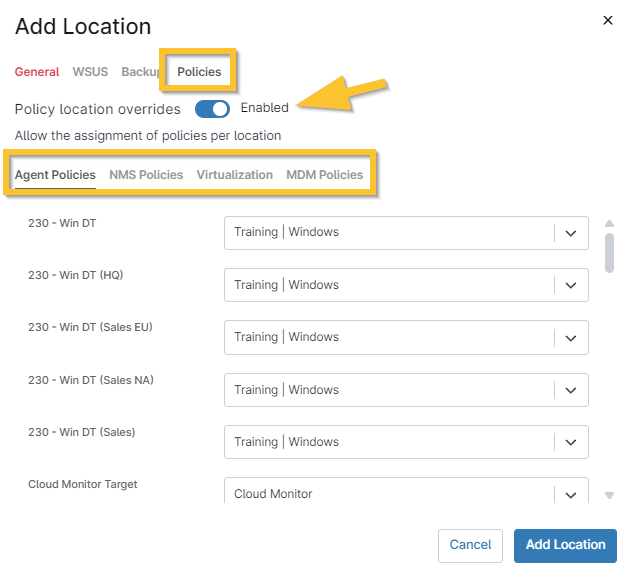
Figura 4: Editor de la organización de NinjaOne → Ventana modal «Añadir ubicación» → Políticas
Cuando las políticas de la ubicación están habilitadas, estos datos se reflejan en la columna «Anulaciones de políticas ».
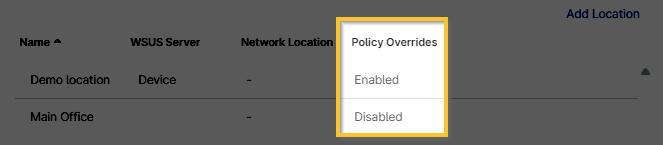
Figura 5: Editor de la organización de NinjaOne → Ubicaciones → Columna «Anulaciones de políticas»
Cuando se modifica una política, todos los dispositivos de esa ubicación reflejan la asignación en el panel de control del dispositivo, en la pestaña «Configuración» (a menos que la política se haya anulado a nivel del dispositivo):

Figura 6: NinjaOne → Panel de control del dispositivo → Configuración → Datos de la política
Edición o eliminación de una ubicación existente
Al editar una ubicación, puede modificar cualquiera de los datos que contiene, incluidos WSUS, las copias de seguridad y las políticas.
Si un usuario desactiva las políticas por ubicación, guarda y cierra el editor, y luego vuelve a activar las políticas por ubicación, todas las políticas reflejan su estado predeterminado (es decir, vuelven al estado en el que se encontraban antes de que se activaran por primera vez).
- Abra el editor de la organización (Administración → Organización) y seleccione la pestaña Ubicaciones.
- Pase el cursor por encima de la ubicación existente y haga clic en Editaro Eliminar.
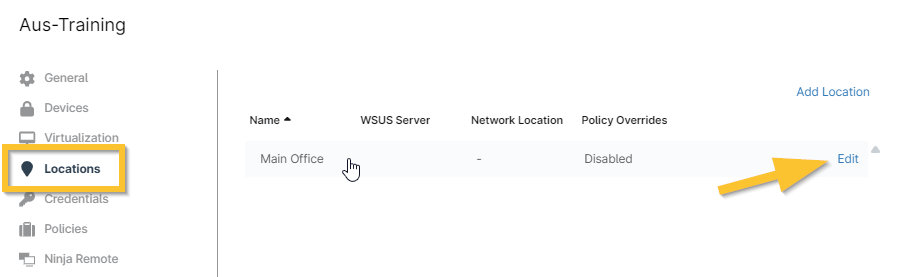
Figura 7: Editor de la organización de NinjaOne → Ubicaciones → Editar
Traslado de dispositivos existentes a una nueva ubicación
- Haga clic en Dispositivos en el panel de navegación izquierdo y marque las casillas de los dispositivos que desee migrar a una nueva ubicación.
- Pase el cursor por Configurar y haga clic en Organización/Ubicación.

Figura 8: NinjaOne → Cuadrícula de búsqueda de dispositivos → Seleccionar dispositivos → Configurar → Organización/Ubicación
- Seleccione una nueva organización o ubicación en la ventana modal y, a continuación, haga clic en Guardar.
Añadir nuevos dispositivos a una ubicación específica
El instalador generado implementa automáticamente los dispositivos en la organización y ubicación especificadas cuando se ejecuta.
- Desde cualquier lugar de la consola de NinjaOne, haz clic en el signo más (+) situado en la esquina superior derecha de la pantalla y selecciona Dispositivo.
- Seleccione el tipo de dispositivo que desea añadir.
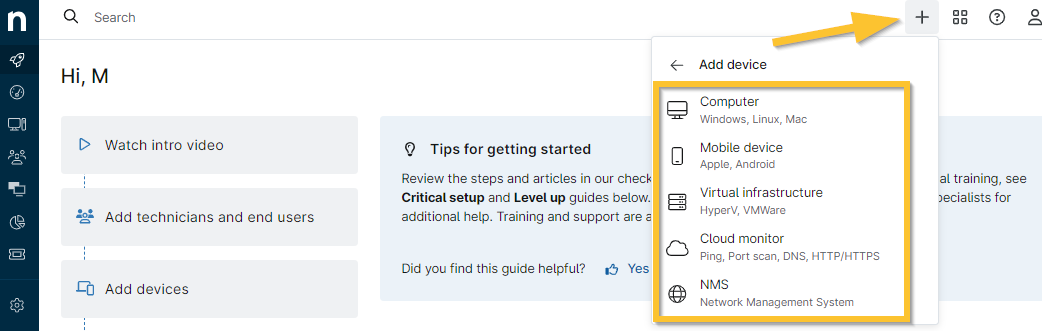
Figura 9: NinjaOne → Añadir → Dispositivo → Seleccionar tipo de dispositivo
Aparecerá la ventana modal Añadir [tipo de dispositivo].
- Seleccione primero la organización en el menú desplegable correspondiente para habilitar la selección del campo Ubicación. Tenga en cuenta que establecer una ubicación no es una opción para NMS o infraestructura virtual mediante este proceso; sin embargo, aún puede cambiar la ubicación en el panel de control del dispositivo en Configuración.
Visualización de dispositivos por ubicación
Desde la pestaña Ubicaciones del panel de control de la organización, puede realizar acciones en los dispositivos de esa ubicación, ver el resumen de tickets, el estado de los dispositivos, las acciones en curso y los registros de eventos.
- Vaya al panel de control de la organización y coloque el cursor sobre la pestaña Ubicación.
- Seleccione la ubicación en la lista desplegable.
- Pase el cursor sobre el nombre de un dispositivo para ver las opciones de acción. Estas acciones también se pueden realizar desde el panel de control principal de la organización.
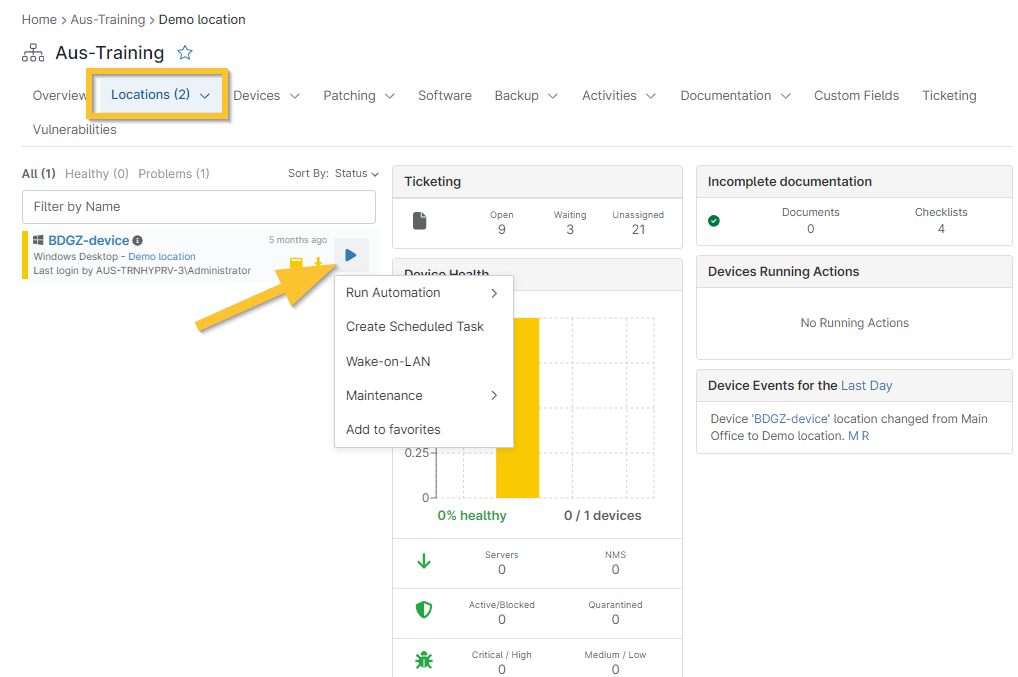
Figura 10: NinjaOne → Panel de control de la organización → Ubicaciones → Acciones de los dispositivos
Recursos adicionales
Para ver una lista de preguntas frecuentes sobre ubicaciones, consulta: Ubicaciones: Preguntas frecuentes