
Tema
La herramienta «Base de conocimientos» de la documentación de NinjaOne permite compartir documentos de forma pública o privada, enlazando a usuarios externos a la plataforma NinjaOne con contenido específico dentro de NinjaOne.
Entorno
Función de NinjaOne Documentation
Índice
- Visión general
- Compartir un documento
- Historial de enlaces públicos
- Administración de Enlaces compartidos
- Roles del usuario final
Visión general
La función «Compartir» permite a los administradores de sistema y a los técnicos que cuenten con los permisos adecuados de «Acceso a la documentación de la base de conocimientos global» crear un enlace público para documentos específicos o conceder acceso a determinadas carpetas a los roles de usuario final. Los archivos y carpetas no se pueden compartir con usuarios finales individuales; deben asignarse a un rol.
Los enlaces públicos permiten acceder a los documentos desde fuera de NinjaOne con la imagen de marca configurada para el logotipo personalizado de la aplicación. Los administradores del sistema y los técnicos pueden controlar durante cuánto tiempo estará accesible este enlace público y realizar un seguimiento de las direcciones IP que lo han utilizado.
Cuando se comparte un enlace, se crea un evento en el registro de actividades del panel de control del sistema, y en la sección «Administración» se puede consultar un historial de todos los enlaces compartidos.
Permisos de los técnicos y usuarios finales
Además del acceso a la base de conocimientos, los técnicos o sus roles también deben tener el permiso «Compartir carpetas globalesde la base de conocimientos con usuarios finales» permitido.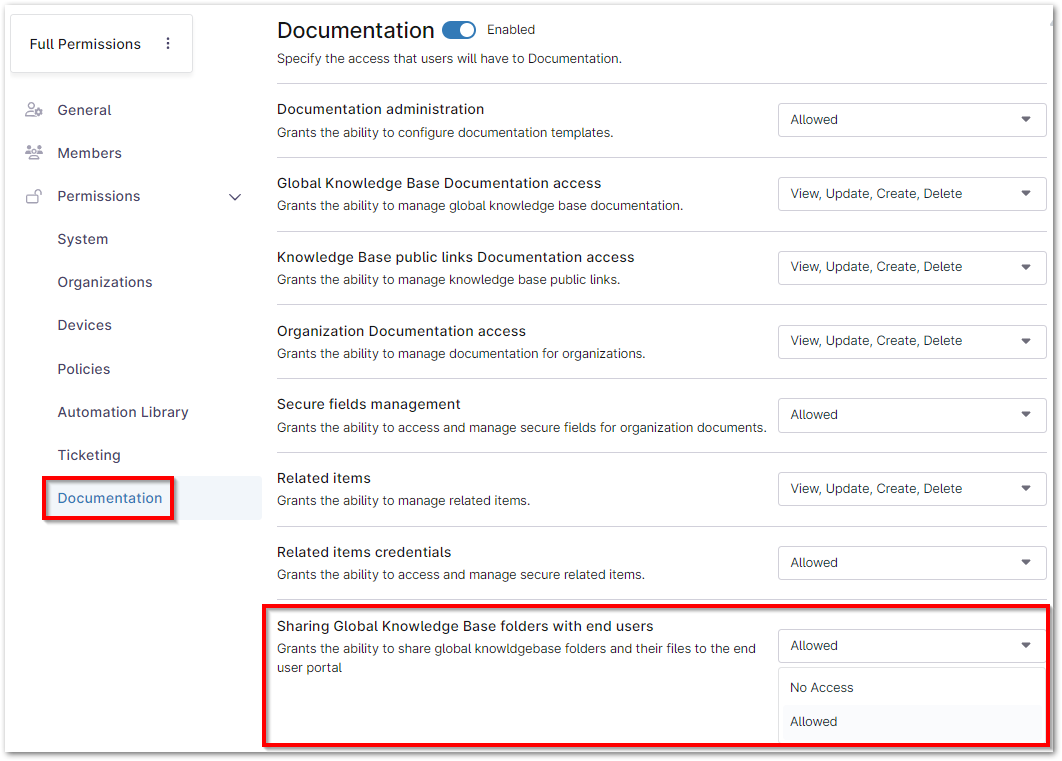
Compartir un documento de la Base de conocimientos
En el extremo derecho del nombre del archivo o documento, haz clic en el icono de los tres puntos y selecciona «Compartir», o pasa el cursor por encima del icono de enlace de la columna «Enlaces activos » (si procede) y haz clic en «Compartir».
También puede hacer clic en el icono de enlace desde dentro de un documento para compartirlo. Cuando se crea un enlace para ese documento, aparece un banner en la página del documento hasta que el enlace público caduque o se elimine. 
Compartir archivos
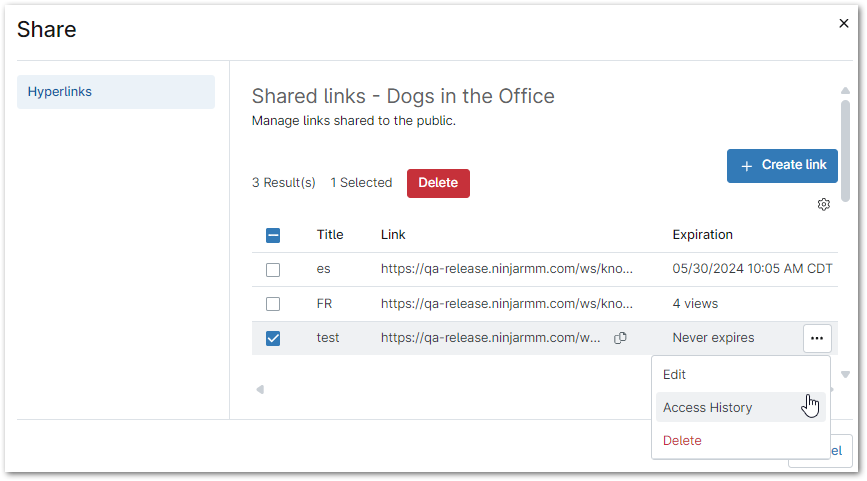
En la ventana modal «Compartir», dispone de las siguientes opciones:
- Crear un nuevo enlace para documentos (esta opción no está disponible para compartir carpetas). Puede crear varios enlaces para el mismo documento, lo que puede resultar útil si desea que determinados destinatarios tengan fechas de caducidad diferentes. Las listas de enlaces se paginarán para mostrar un máximo de 150 enlaces por página.
- Haz clic en «Crear enlace».
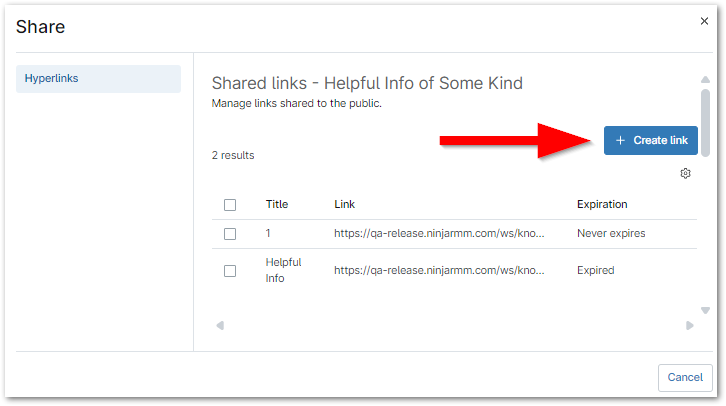
- Crea un título para el nuevo enlace y selecciona una fecha de caducidad de la lista desplegable.
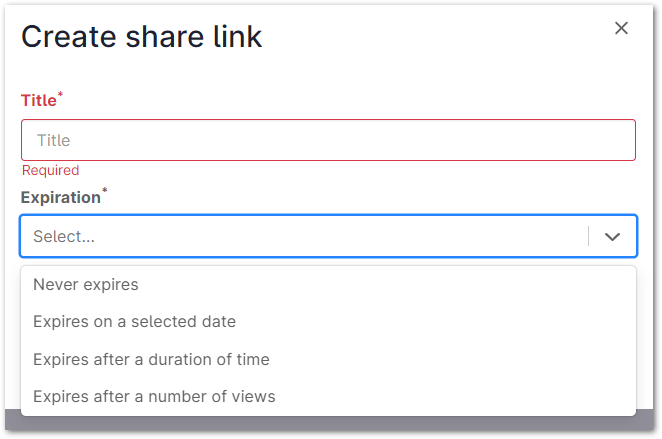
- Una vez que el enlace caduque, ya no se podrá acceder públicamente al documento mediante ese enlace específico. El enlace caducado permanecerá en la ventana emergente «Enlaces compartidos» con fines de seguimiento y generación de informes.
- Haz clic en «Crear enlace».
- Copia un enlace existente: el enlace se copia en tu portapapeles virtual.
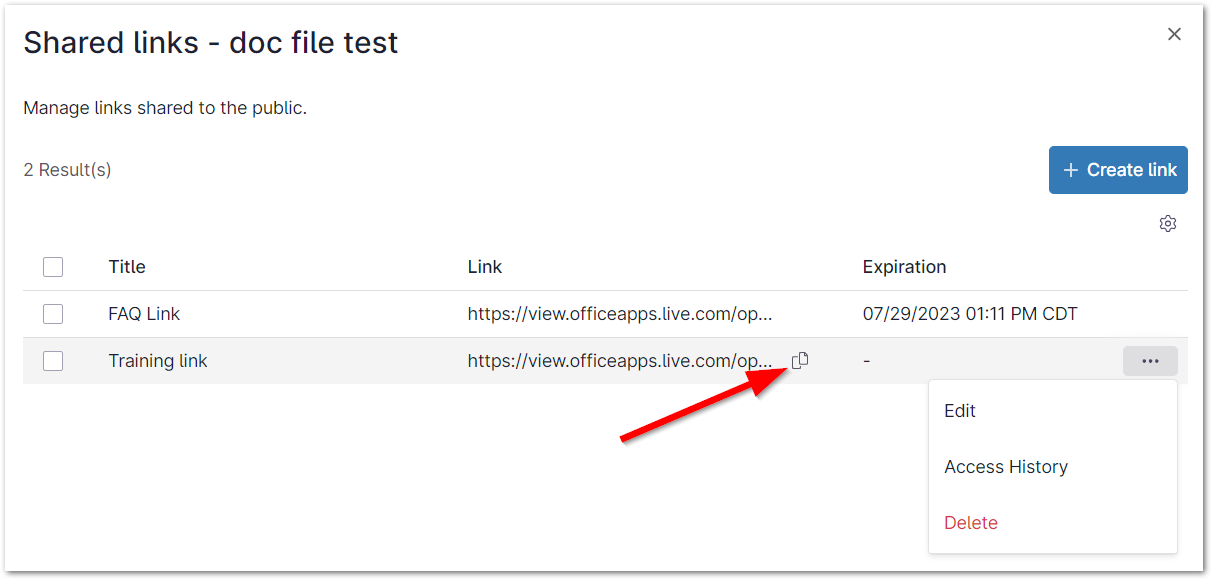
- Editar un enlace existente: cambia el nombre, la fecha de caducidad o ambos. También puedes editar los enlaces desde la página de Administración.
- Ver el historial de accesos al enlace: se abre una ventana modal que muestra la dirección IP que utilizó el enlace, así como la fecha y la hora en que se utilizó. Puede ver una lista completa de todos los enlaces públicos de varias organizaciones desde la página de Administración.
- Eliminar enlace: elimina el acceso de cualquier persona que esté usando el enlace asociado.
- Puedes eliminar varios enlaces marcando las casillas de verificación situadas junto al título del enlace y haciendo clic en el botón «Eliminar» que aparece en la parte superior de la lista. También puedes eliminar enlaces de forma masiva desde «Administración».
Compartir carpetas
Nota importante: Desde el panel de control del sistema, puede compartir carpetas tanto con técnicos como con usuarios finales. Desde el panel de control de la organización, solo puede compartir carpetas con técnicos.
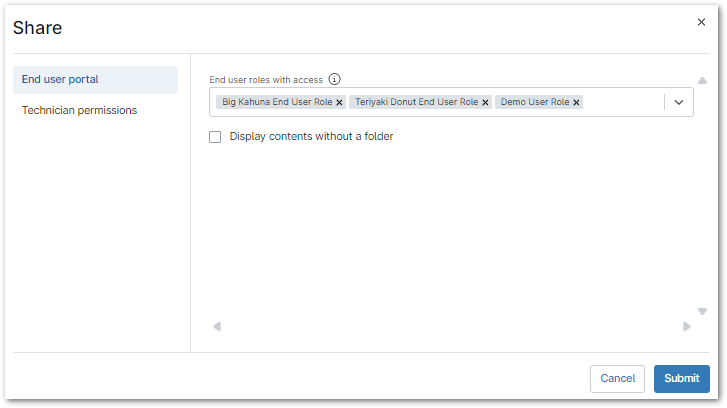
En la ventana modal «Compartir», dispone de las siguientes opciones:
- Compartir con todos los técnicos/usuarios finales o solo con roles específicos.
- Selecciona uno o más roles del menú desplegable; a estos roles se les asignarán permisos para acceder a la carpeta.
- Utiliza la casilla de verificación para decidir cómo se mostrará el contenido de la carpeta. Si compartes varias carpetas con un rol de usuario, mostrar el contenido junto con la carpeta puede resultar útil para optimizar la organización.
Cuando se comparte una carpeta con un rol, la columna «Enlaces activos» no se actualizará, pero el icono de la carpeta cambiará para indicar que la carpeta se está compartiendo. Además, la pestaña«Roles de usuario final» se actualiza en la página de configuración de la aplicación «Documentación», donde se puede gestionar el acceso con mayor detalle. 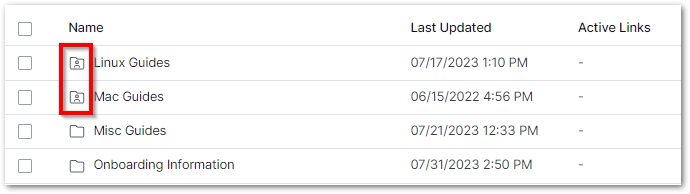
A continuación se muestra un ejemplo de dos carpetas compartidas con un rol de usuario final. La carpeta «Guías de Mac» es el resultado de desactivar la casilla de verificación «Mostrar contenidos sin carpeta». 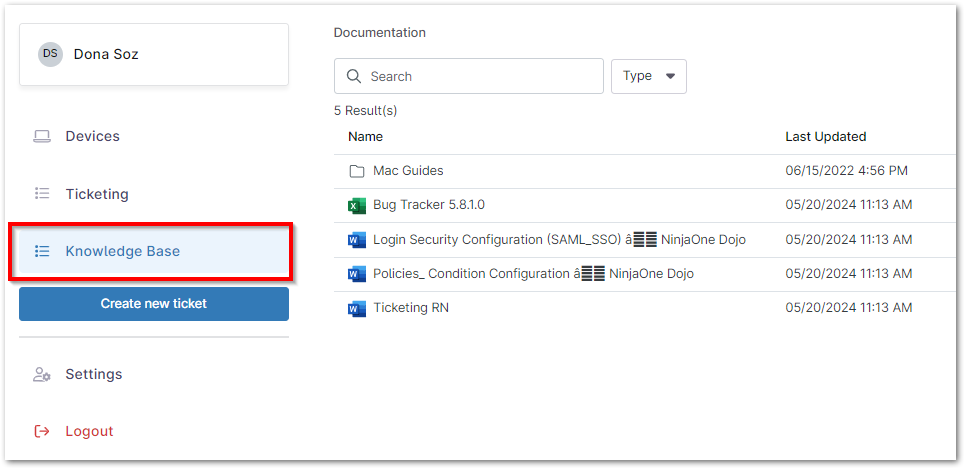
Historial de enlaces públicos
La pestaña «Historial de enlaces públicos » se refiere a los enlaces públicos creados desde la función «Compartir» de la Base de conocimientos (beta). Desde aquí, puedes filtrar y ver una lista de todos los enlaces públicos creados en NinjaOne. Los enlaces públicos se pueden gestionar desde la pestaña «Enlaces compartidos».
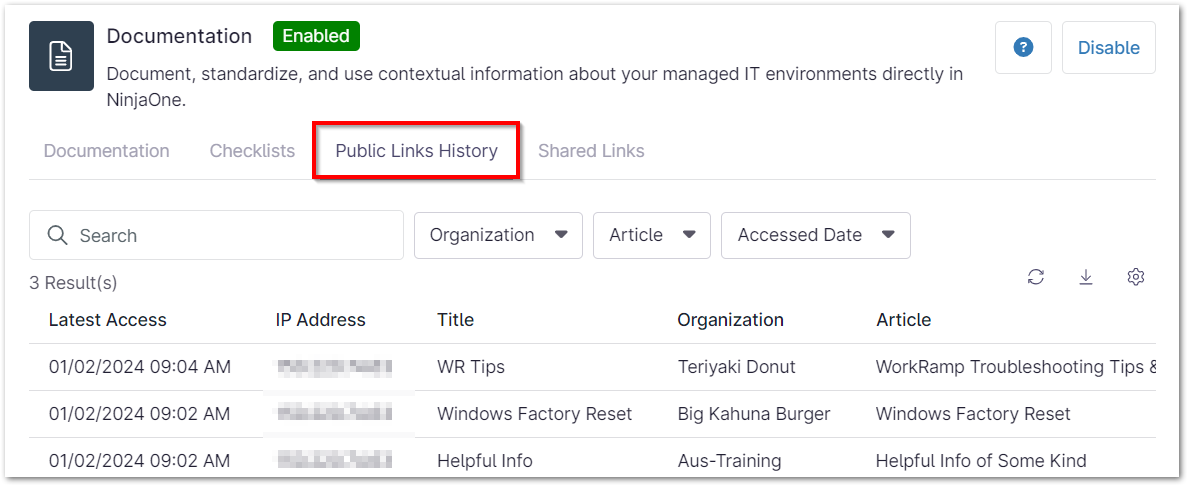
- Último acceso: fecha y hora en que se utilizó el enlace público.
- Dirección de IP: dirección de IP usada para acceder al enlace.
- Título: nombre del enlace público.
- Organización: organización a la que pertenece el documento, si procede (los documentos no vinculados a ninguna organización muestran «GLOBAL_ORGANIZATION»).
- Artículo: título del documento al que se ha accedido.
- Compartir enlace: URL del enlace público al documento. Pasa el ratón por encima de esta zona para ver la opción de copiar el enlace.
En la página se muestran un máximo de 150 resultados; después, el texto «X resultado(s)» cambia para mostrar resultados paginados por los que se puede navegar haciendo clic en las flechas.
Utilice los menús desplegables disponibles para filtrar su búsqueda; por defecto, los resultados muestran todos los documentos globales ordenados por fecha de acceso más reciente. Puede utilizar el campo «Buscar» para encontrar puntos de acceso por dirección IP o por título del enlace público. El filtro «Fecha de acceso» le permite buscar por un día específico o un rango de fechas.

Utilice el botón de exportación para descargar una copia en formato .csv de la lista del historial de accesos en un archivo zip. Utilice el botón de configuración de la tabla para modificar las columnas que se muestran en la página.

Administración de Enlaces compartidos
Desde la pestaña «Enlaces compartidos», los técnicos y los administradores del sistema pueden editar o eliminar todos los enlaces compartidos activos en un solo lugar, independientemente de la organización que los utilice.
- Para editar un enlace compartido, activa la casilla de verificación y selecciona «Editar», o haz clic en el botón de los puntos suspensivos situado a la derecha y selecciona «Editar».
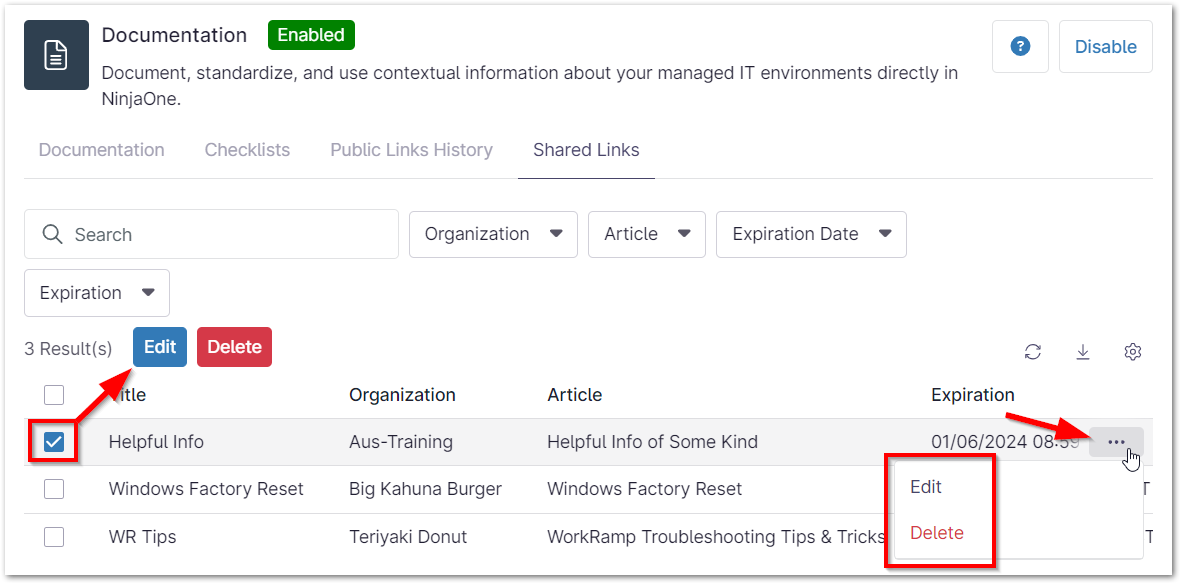
- Elimina uno o varios enlaces compartidos marcando las casillas de verificación correspondientes y seleccionando «Eliminar», o haz clic en el botón de puntos suspensivos situado a la derecha y selecciona «Eliminar».

Roles del usuario final
Al compartir una carpeta con usuarios finales, la información se muestra en la pestaña «Roles del usuario final ». 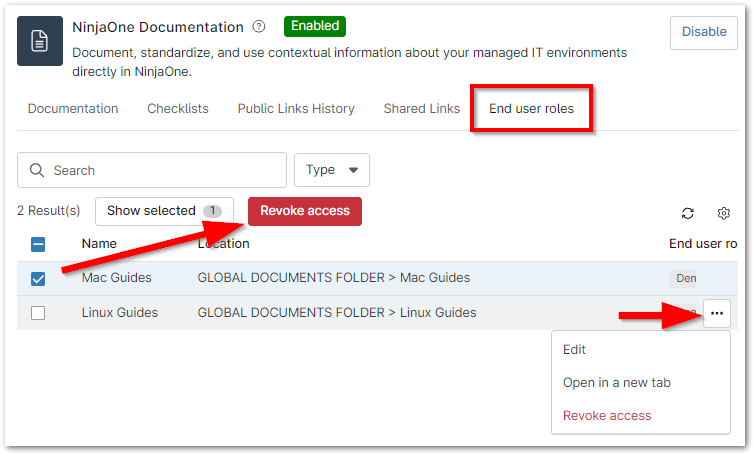
- Revoca el acceso a una carpeta. Esto eliminará la fila de la página y revocará el acceso de todas las funciones de usuario asociadas.
- Abre la carpeta en una nueva pestaña. Esto te redirige a la pestaña «Base de conocimientos» del panel de control global, donde podrás ver todos los archivos de esa carpeta.
- Edita el acceso para añadir o eliminar roles de usuario, o para mostrar el contenido con o sin la carpeta.