
Tema
Este artículo te ayudará a habilitar y utilizar la integración del kit de desarrollo de software (SDK) de Bitdefender, que actualmente solo está disponible para dispositivos Windows.
Entorno
- Integraciones de NinjaOne
- SDK de Bitdefender
Descripción
- Permisos de técnico para Bitdefender
- Personalización de la marca del SDK de Bitdefender
- Implementación del SDK de Bitdefender en los dispositivos
- Configuración del SDK de Bitdefender
- Ejecución de un análisis ad hoc de Bitdefender
- Visualización de los resultados de un análisis de Bitdefender
- Tomar medidas ante amenazas bloqueadas o en cuarentena
- Filtros de búsqueda de Bitdefender
- Recursos adicionales
Permisos de los técnicos para Bitdefender
Los administradores del sistema tienen acceso predeterminado a la integración de Bitdefender GravityZone. A los técnicos con permisos de usuario personalizados se les debe conceder acceso mediante permisos o roles.
Selecciona un tema para continuar:
Conceder acceso a un técnico
- Vaya a Administración → Cuentas → Técnicos y, a continuación, seleccione el técnico al que desee conceder acceso a la gestión de GravityZone.
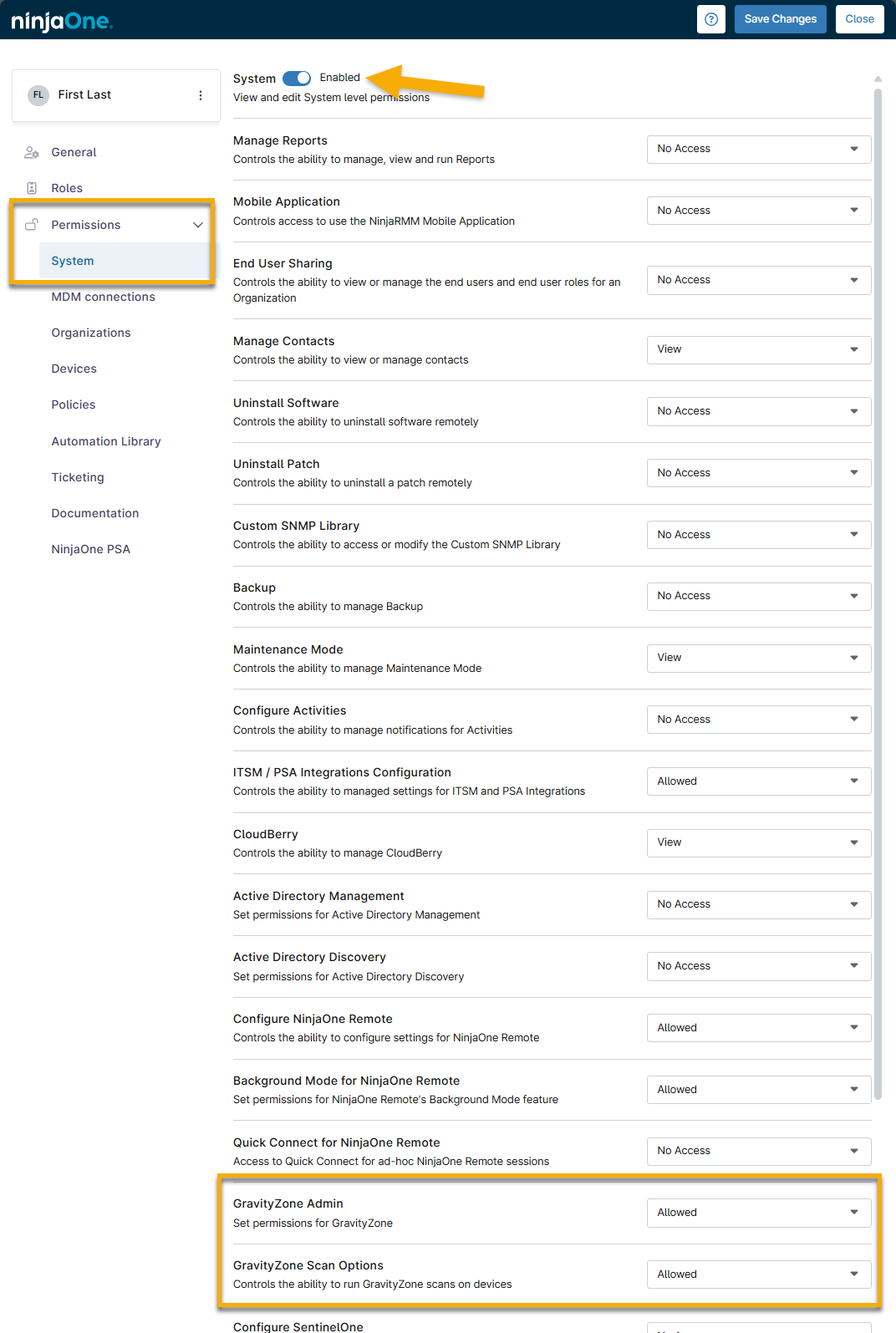
- En «Permisos», selecciona «Sistema». Si el acceso al sistema no está habilitado, utiliza el interruptor para activarlo.
- Desplázate hacia abajo hasta las opciones de GravityZone. Hay dos roles disponibles:
- Administrador de GravityZone: este rol otorga al usuario derechos completos para administrar la integración, lo que incluye activarla o desactivarla, así como iniciar o cancelar análisis.
- Opciones de análisis de GravityZone: los usuarios con este rol solo pueden iniciar y cancelar análisis.
Selecciona «Sin acceso » o «Permitido » para cada rol. A continuación, haz clic en «Guardar cambios».
Figura 1: Permisos de GravityZone (haz clic para ampliar)
Conceder acceso a través de un rol
- Vaya a «Administración» → «Cuentas» y seleccione el rol al que desea conceder acceso a GravityZone.
- En «Permisos», selecciona la pestaña «Sistema ». Si el acceso al sistema no está habilitado, utiliza el interruptor para habilitarlo.
- Desplázate hacia abajo hasta las opciones de GravityZone. Hay dos roles disponibles:
- Administrador de GravityZone: este rol otorga al usuario derechos completos para administrar la integración, lo que incluye activarla o desactivarla e iniciar o cancelar análisis.
- Opciones de análisis de GravityZone: los usuarios con este rol solo pueden iniciar y cancelar análisis.
Selecciona «Sin acceso » o «Permitido » para cada rol. A continuación, haz clic en «Guardar cambios».
Personalización de la marca del SDK de Bitdefender
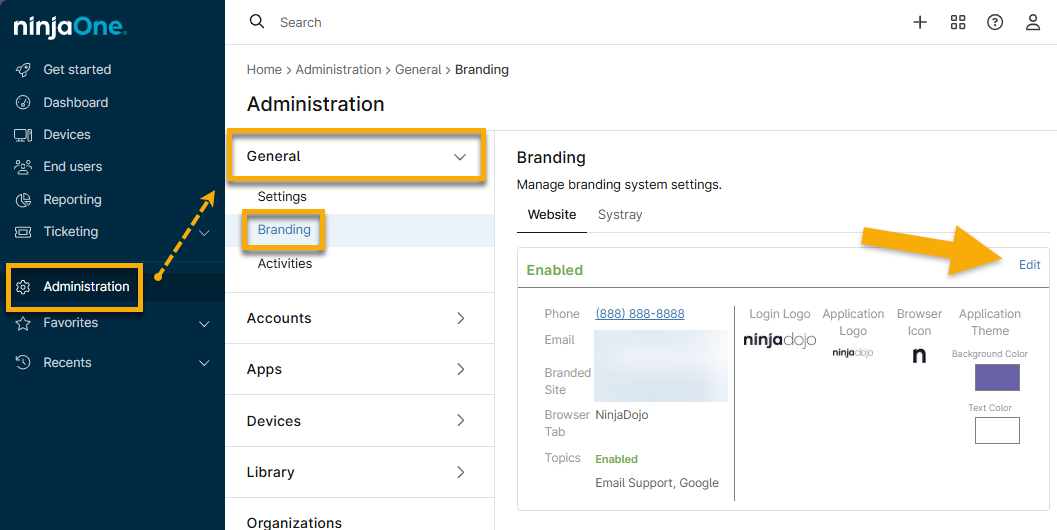
La instalación del SDK de Bitdefender extrae información directamente de la sección
Figura 2: Editar la personalización de marca para el sitio web personalizado de NinjaOne
Implementación del SDK de Bitdefender en los dispositivos
Revisa las siguientes notas antes de implementar el SDK de Bitdefender en tus dispositivos:
- NinjaOne no es compatible con dispositivos Windows 11 basados en ARM en este momento.
- Recomendamos encarecidamente que desinstales cualquier otro software antivirus antes de instalar el SDK de Bitdefender en un dispositivo, ya que tener varios programas antivirus instalados puede provocar un rendimiento deficiente y otros comportamientos inesperados.
- Si anteriormente ha utilizado una integración del SDK de Bitdefender con GFI, N-Central o cualquier otro RMM, deberá desactivar la integración para los dispositivos en el otro RMM antes de habilitar la integración del SDK de Bitdefender de NinjaOne. De no hacerlo, NinjaOne no podrá instalar nuestra versión integrada del SDK de Bitdefender.
- Si anteriormente ha utilizado otra versión de Bitdefender (como GravityZone), deberá desinstalarla antes de habilitar la integración del SDK de Bitdefender de NinjaOne. De lo contrario, NinjaOne no podrá instalar nuestra versión de Bitdefender integrada con el SDK.
Para implementar Bitdefender:
- Vaya a Administración > Políticas y seleccione una política en la que desee habilitar el SDK de Bitdefender (y, por lo tanto, implementar Bitdefender en los dispositivos incluidos en dicha política).
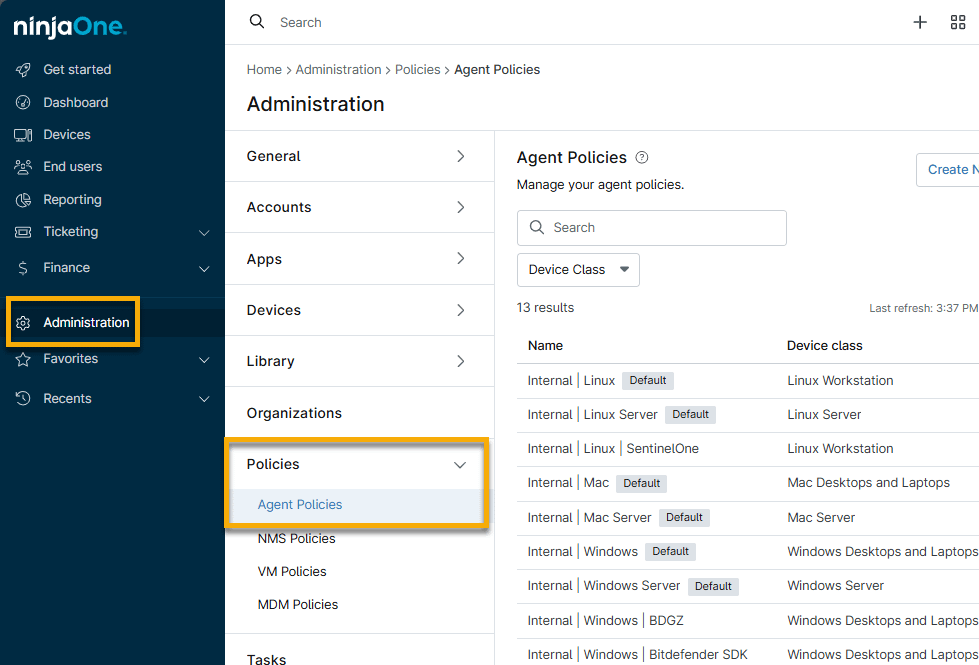
Figura 3: Acceder a las políticas en NinjaOne
- Seleccione la pestaña «Antivirus» y, a continuación, seleccione «SDK de Bitdefender» en la lista desplegable.
Aparecerá un mensaje preguntándole si está seguro de que desea implementar el SDK de Bitdefender en los dispositivos incluidos en su política. Si está seguro, haga clic en «Sí».
Nota importante: Aunquehaga clic en «Sí» en este mensaje, el SDK de Bitdefender no se implementará en los dispositivos incluidos en esta política hasta que guarde la política.- Configure los ajustes de Bitdefender que prefiera. Consulte la sección de este artículo titulada «Ajustes de Bitdefender SDK» para obtenermás información.
- Haga clic en «Guardar» para que Bitdefender intente instalarse en los dispositivos incluidos en esta política.
En todos los dispositivos que estén conectados a Internet y incluidos en la política, debería ver ahora cómo comienza la instalación de Bitdefender. Cuando esto ocurra, aparecerá un mensaje tanto en la sección «Estado» del dispositivo como en el «Feed de actividad», que indicará que la descarga de Bitdefender ha comenzado o le notificará si ha fallado, y el mensaje proporcionará más información sobre el fallo. En este caso, se activan los ajustes de instalación especificados en su política para «Si falla la instalación de Bitdefender» (consulte más abajo para obtener más información sobre estos ajustes).
Si falla la instalación de Bitdefender, dispone de varias opciones: sitúe el cursor sobre la entrada de la sección «Estado» del dispositivo y haga clic en la flecha de expansión.
- Programar instalación: elija una programación diaria o por intervalos (cada «x» horas) en la que se realizarán nuevos intentos de instalación de Bitdefender para el dispositivo. Al seleccionar esta opción, se crea una excepción a la política a nivel de dispositivo para la configuración de instalación de Bitdefender.
- Reintentar la instalación: inicia otro intento de instalación de inmediato.
- Cancelar instalación: elige no instalar Bitdefender en el dispositivo. Esta opción crea una excepción a la política a nivel de dispositivo para desactivar Bitdefender.
Configuración del SDK de Bitdefender
La integración del SDK de Bitdefender es una integración de «panel único», por lo que todas las opciones y configuraciones se gestionan directamente desde sus políticas de Ninja. Consulte a continuación un desglose de los ajustes de política disponibles para Bitdefender.
- Instalación
- Opciones de reinicio tras la instalación
- Acción
- Programación de análisis rápido
- Programación de análisis personalizado
- Programación de análisis completo
- En tiempo real
- Opciones avanzadas de análisis
- Carpetas personalizadas que se van a analizar
- Opciones para el usuario final
- Varios
- Extensiones de archivo
- Eliminar archivos en cuarentena tras (días)
- Exclusiones del análisis
Instalación
Esta sección te permite configurar el comportamiento de la instalación del SDK de Bitdefender en las siguientes circunstancias posibles.
- Si hay otro software antivirus instalado, puedeelegir si desea:
- Notificar y no realizar ninguna acción: se avisa a los usuarios, pero Bitdefender no intenta la instalación (esta opción está seleccionada por defecto).
Notificar y continuar con la instalación de todos modos: se notifica a los usuarios y NinjaOne continúa intentando instalar Bitdefender en el dispositivo en cuestión.
Nota importante: Recomendamos encarecidamente que desinstales cualquier otro software antivirus antes de instalar Bitdefender en un dispositivo, ya que tener varios programas antivirus instalados puede provocar un rendimiento deficiente y otros comportamientos inesperados. Por lo tanto, para continuar con esta acción, se te pedirá que introduzcas la dirección de correo electrónico de tu usuario para su confirmación.
- Si falla la instalación de Bitdefender, puedeelegir si desea que NinjaOne vuelva a intentar la instalación (activando o desactivando la opción «Habilitado» ) y, en caso afirmativo, puede especificar una programación diaria o por intervalos (cada «x» horas).
Opciones de reinicio tras la instalación
Con la integración de Bitdefender, puede ser necesario reiniciar el dispositivo para completar la instalación o eliminar con éxito una amenaza. Esta sección le permite configurar cómo se comportará el dispositivo en las siguientes circunstancias posibles.
- Si un usuario ha iniciado sesión, puede elegir si desea:
- Solicitar el reinicio hasta que se acepte: se le pedirá al usuario final cada «x» minutos/horas/días hasta que acepte el reinicio.
- Notificar al usuario y, a continuación, reiniciar: se notifica al usuario final que su dispositivo se va a reiniciar y, a continuación, se procede al reinicio tras «x» minutos/horas/días.
- Reiniciar automáticamente: el dispositivo se reinicia automáticamente tras «x» minutos.
- No hacer nada: el dispositivo no se reinicia y el reinicio queda pendiente hasta que se tome alguna medida.
- Si un usuario no ha iniciado sesión, puedeelegir si desea:
- Reiniciar inmediatamente: el dispositivo se reinicia de inmediato.
- Intentar reiniciar hasta que se consiga: selecciona una programación diaria, por intervalos o semanal en la que desees que el dispositivo intente reiniciarse.
- No hacer nada: el dispositivo no se reinicia y el reinicio queda pendiente hasta que se realice alguna acción.
 o
o  ) junto al dispositivo en las páginas del Panel de control y de Búsqueda. Para obtener más información sobre los reinicios pendientes, consulta nuestra documentación sobre reinicios pendientes.
Acción
Esta sección le permite configurar cómo se comportará Bitdefender en las siguientes circunstancias posibles.
- Cuando se detecte un archivo infectado, puedeelegir si desea:
- Desinfectar, eliminar o poner en cuarentena elarchivo.
Y cuál de las acciones anteriores desea que se lleve a cabo si la acción anterior falla.
Nota importante: Sise selecciona «Desinfectar» como acción, pero la desinfección falla, Bitdefender eliminará el archivo. Esto se aplica independientemente de si «Desinfectar» se selecciona como primera o segunda acción. Un mensaje en la interfaz de usuario lo indicará cada vez que se seleccione «Desinfectar».
- Cuando se detecte un archivo sospechoso, podráselegir si deseas:
- Desinfectar, eliminar o poner en cuarentena elarchivo.
- Y cuál de las acciones anteriores desea que se lleve a cabo si la acción anterior falla.
- Nota importante: Si se selecciona «Desinfectar» como acción pero la desinfección falla, Bitdefender eliminará el archivo. Esto se aplica independientemente de si se selecciona «Desinfectar» como primera o segunda acción. Un mensaje en la interfaz de usuario lo indicará cada vez que se seleccione «Desinfectar» como acción.
Programación de análisis rápidos
Esta configuración te permite activar o desactivar la ejecución de análisis rápidos según una programación (marcando o desmarcando la opción «Activado» ), así como especificar una programación diaria o semanal en la que desees que se ejecute un análisis rápido.
Programación de análisis completos
Esta configuración le permite activar o desactivar la ejecución programada de análisis completos (marcando o desmarcando la opción «Habilitado» ), así como especificar una programación diaria o semanal en la que desee que se ejecute un análisis completo.
Programación de análisis personalizados
Esta configuración te permite activar o desactivar la ejecución programada de análisis personalizados (marcando o desmarcando la opción «Activado» ), así como especificar una programación diaria o semanal en la que desees que se ejecute un análisis personalizado.
Análisis en tiempo real
Esta configuración simplemente te permite activar o desactivar el análisis en tiempo real, que es la herramienta de protección en tiempo real de Bitdefender. Esta función analizará los archivos a medida que los usuarios accedan a ellos.
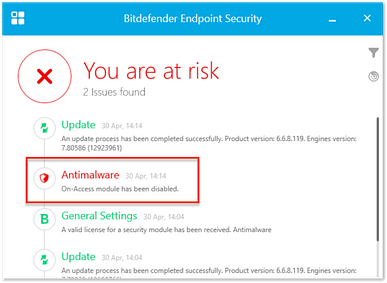
Figura 4: Ejemplo de amenazas detectadas en el dispositivo
Opciones avanzadas de análisis
Estos ajustes te permiten personalizar qué tipos de archivos se analizan durante los análisis rápidos, completos y personalizados, así como durante el análisis en tiempo real (si está activado).
- Para obtener más información sobrelas aplicaciones potencialmente no deseadas, haz clic aquí para consultar un artículo de la base de conocimientos de Bitdefender.
- Si opta por que Bitdefender analicearchivos comprimidos, se analizará el contenido de dichos archivos (como los archivos zip).
- Para evitar que los análisis se prolonguen demasiado, limitamos la profundidad máxima de los archivos comprimidos que se analizan. Para los análisis completos y rápidos, el límite es 2. Para los análisis personalizados, el límite es 5.
- Si decides activar SmartScan, Bitdefender comprobará la suma de comprobación del archivo. Si el archivo no ha cambiado desde el último análisis, no se volverá a analizar.
También puedes seleccionar el nivel de prioridad para los análisis rápidos, completos y personalizados; esto determina la cantidad de CPU que puede ocupar un análisis (una prioridad baja ocupará menos CPU).
Carpetas personalizadas para analizar
Esta configuración te permite seleccionar carpetas personalizadas concretas para incluirlas en los análisis. Haz clic en «Añadir una carpeta» en la esquina superior derecha para añadir una nueva carpeta personalizada que se vaya a analizar.
A continuación, escribe la ubicación de la carpeta en el cuadro de texto.
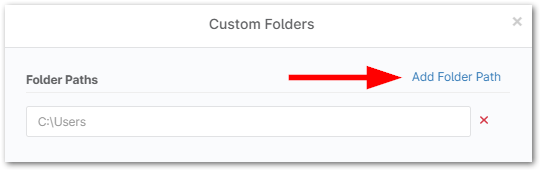
Figura 5: Añadir ruta para el análisis de una carpeta personalizada
Opciones para el usuario final
Estos ajustes te permiten elegir si deseas que los usuarios finales puedan iniciar análisis rápidos y completos desde la interfaz de usuario de Bitdefender de forma local en el equipo, y si deseas proteger con contraseña la instalación de Bitdefender.
- Al marcar o desmarcar la opción «Habilitar/Deshabilitar análisis rápidos y completos desde la interfaz de usuario de Bitdefender» se determina si los usuarios finales verán o no la opción de iniciar análisis rápidos y completos cuando abran Bitdefender localmente en el equipo.
- Al marcar la opción «Proteger con contraseña la instalación de Bitdefender», se impide que Bitdefender se desinstale localmente en el equipo, ya que se le pedirá al usuario final una contraseña para hacerlo.
- Si esta opción está activada, Bitdefender solo se podrá desinstalar desactivándola en su política de Ninja.
Varios
Al seleccionar la opción «Recuperar análisis programados perdidos con un análisis rápido», el dispositivo realizará un análisis rápido en el momento del registro inicial si se encuentra sin conexión en el momento en que se suponía que debía ejecutarse un análisis programado.
Extensiones de archivo
Hay tres opciones diferentes para las extensiones de archivo que se van a analizar:
- Todas: se analizarán todos los archivos.
- Aplicación: solo se escanean los programas.
- Personalizado: permite seleccionar extensiones personalizadas concretas que se deben escanear, además de todas las extensiones conocidas (añade nuevas extensiones personalizadas haciendo clic en «Añadir»en la esquina superior derecha).
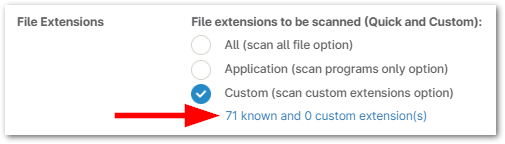
Figura 6: Gestionar extensiones de archivo personalizadas
Eliminar archivos en cuarentena tras (días)
Esta configuración te permite elegir el plazo tras el cual deben eliminarse los archivos en cuarentena.
Exclusiones del análisis
Esta configuración te permite configurar cualquiera de los siguientes tipos de exclusiones:
- Exclusión general de archivos: escribe la ruta de acceso a un archivo concreto que desees excluir
- Exclusión de carpetas: escribe la ruta de acceso a una carpeta concreta que desees excluir
- Exclusión de extensiones: especifica una extensión concreta que desees excluir
- Exclusión de procesos: escribe la ruta de acceso a un proceso concreto que desees excluir
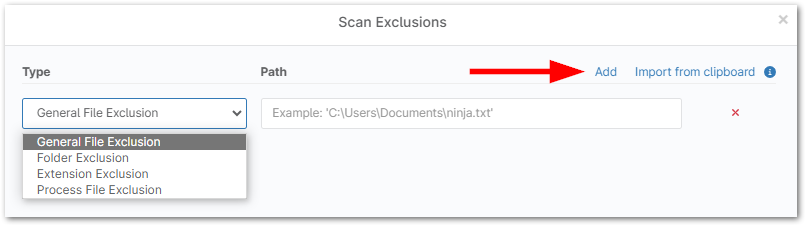
Figura 7: Añadir una ruta de exclusión
Ejecutar un análisis ad hoc de Bitdefender
Puede ejecutar un análisis de Bitdefender en un dispositivo de forma ad hoc (fuera de la programación) de dos maneras:
- Acceda al dispositivo en el que desea realizar un análisis, sitúe el cursor sobre el botón de reproducción > Antivirus y seleccione el tipo de análisis que desea ejecutar (personalizado, rápido o completo).

Figura 8: Ejecutar el antivirus desde el panel de control del dispositivo
- Acceda a la página de búsqueda de dispositivos , seleccione el dispositivo o dispositivos en los que desea realizar un análisis, haga clic en Ejecutar > Antivirus y seleccione el tipo de análisis que desea realizar.
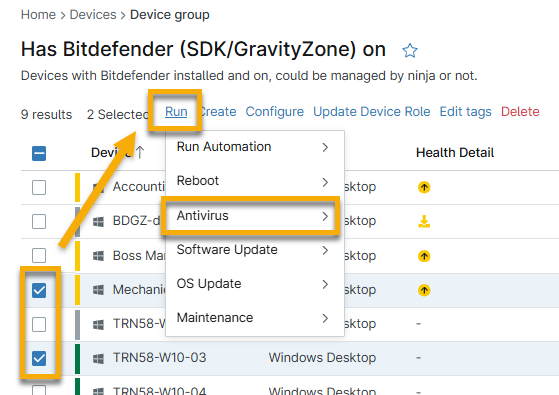
Figura 9: Ejecutar el antivirus desde la página de búsqueda de dispositivos
Cómo ver los resultados de un análisis de Bitdefender
Una vez ejecutado un análisis de Bitdefender, cualquier amenaza bloqueada o puesta en cuarentena aparecerá en la sección «Estado» del panel de control del dispositivo o en la sección «Estado del dispositivo» del panel de control del sistema.
Consulte datos más detallados sobre cualquier amenaza activa, bloqueada o en cuarentena en la pestaña «Dispositivos > Amenazas» del panel de control del sistema. Para obtener más información sobre la pestaña «Amenazas», consulte ) en los dispositivos.

Figura 10: Ejemplo de un icono de amenaza bloqueada
Existen dos opciones diferentes para gestionar una amenaza bloqueada:
- Añadir una exclusión: si considera que el archivo bloqueado no es realmente una amenaza (y, por lo tanto, se trata de un falso positivo), puede añadir una exclusión para dicho archivo, lo que a su vez hará que el archivo bloqueado se desbloquee y no se incluya en futuros análisis. Las exclusiones se añaden como excepciones a la política a nivel de dispositivo y pueden verse en la sección «Exclusiones de análisis» de la configuración de la política de Bitdefender.
- Eliminar manualmente: dado que el archivo está bloqueado porque Bitdefender no puede actuar, deberá eliminar manualmente el archivo en cuestión si se trata de una amenaza legítima. Tras reiniciar el equipo, se podrá volver a acceder al archivo bloqueado, momento en el que podrá eliminarlo.
- Nota importante: Sise detecta una amenaza bloqueada en un archivo utilizado durante el arranque, la amenaza vuelve a bloquearse inmediatamente mediante el análisis en tiempo real tras un reinicio, lo que la vuelve a hacer inaccesible (antes de que puedas eliminarla manualmente). Para eliminar con éxito una amenaza en este caso, debes arrancar en modo seguro.
Amenazas en cuarentena
Las amenazas en cuarentena aparecen con un icono de escudo amarillo ( ) en los dispositivos.
Las amenazas se ponen en cuarentena si ha configurado Bitdefender para que ponga en cuarentena los archivos sospechosos o infectados según la configuración de su política.
Existen tres opciones diferentes para gestionar un archivo en cuarentena:
- Restaurar la amenaza: en caso de falso positivo, puede restaurar el archivo en el equipo. Al hacerlo, el archivo debería volver a su ubicación original.
- Eliminar la amenaza: en caso de que la amenaza detectada sea legítima, puede eliminar el archivo sospechoso o infectado del equipo.
- Restaurar y añadir exclusión: en caso de falso positivo, puede restaurar el archivo en el equipo, así como añadir una exclusión para el archivo en cuestión, de modo que no se incluya en futuros análisis. Al restaurar el archivo, este debería volver a su ubicación original. Las exclusiones se añaden como excepciones a la política a nivel de dispositivo y pueden verse en la sección «Exclusiones de análisis» de la configuración de la política de Bitdefender.
Filtros de búsqueda de Bitdefender
Hay cuatro filtros relacionados con Bitdefender que se pueden encontrar en «Filtros adicionales» de la página de búsqueda:
- Dispositivos con problemas de instalación
- Dispositivos que requieren un reinicio para la instalación
- Dispositivos que requieren un reinicio para actualizar el motor antivirus
- Dispositivos que requieren un reinicio para desinfectarse
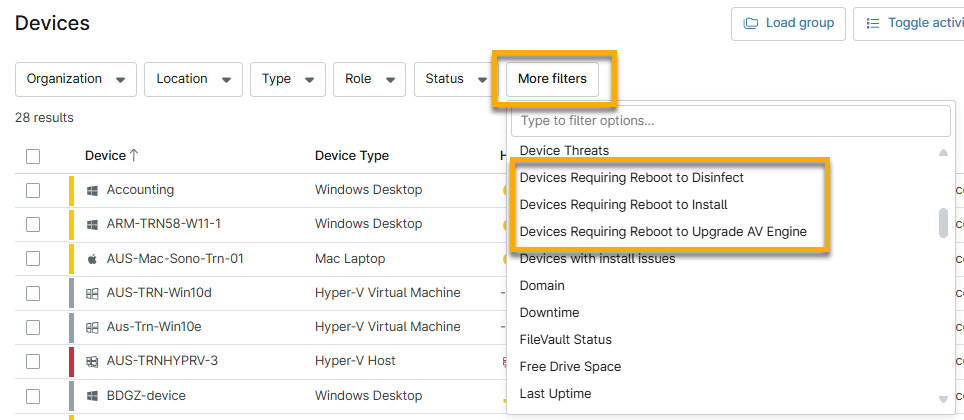
Figura 11: Aplicar filtros relacionados con Bitdefender desde la página de búsqueda «Dispositivos»
La página de búsqueda también ofrece grupos de búsqueda integrados para Bitdefender:
- Tiene Bitdefender activado
- Tiene el SDK de Bitdefender gestionado por NinjaOne

Figura 12: Cargar un grupo de búsqueda desde la página de búsqueda de dispositivos
Recursos adicionales
Para consultar una lista de preguntas frecuentes sobre la integración de Bitdefender, véase Bitdefender: Preguntas frecuentes.
Integraciones / Aplicaciones de terceros: Catálogo de recursos