¿Ya eres cliente de NinjaOne? Inicia sesión para ver más guías y las últimas actualizaciones.

Cuentas NinjaOne: Uso compartido de usuarios finales y acceso a dispositivos

Tema

Este artículo explica cómo configurar un usuario final y proporciona recursos para que los usuarios finales inicien sesión y se conecten a sus dispositivos.

Entorno

Plataforma NinjaOne

Descripción

El uso compartido de usuario final le permite conceder fácilmente a los usuarios finales el acceso a sus propias máquinas a través de NinjaOne.

Seleccione una categoría para obtener más información:

Crear un usuario final

Agregue un nuevo usuario final a NinjaOne a través del tablero de Usuarios Finales o desde AdministraciónCuentasUsuarios Finales.

Consulte Permisos de usuario: Opciones de permisos para obtener instrucciones de configuración y detalles sobre el funcionamiento de los permisos. Consulte NinjaOne Dashboards: Usuarios finales para obtener ayuda con el panel de control de usuarios finales.

  • De forma predeterminada, los administradores del sistema pueden añadir o editar los usuarios finales. Sin embargo, puede otorgar a cualquier técnico la capacidad de gestionar el uso compartido de usuarios finales para las organizaciones a las que tenga acceso; configure este permiso en su cuenta en PermisosSistemaUso compartido de usuarios finales.
  • La invitación caducará una vez transcurridas 24 horas. Si el usuario final no se registra en el plazo de 24 horas, deberá volver a enviarle la invitación.
  • Si un administrador del sistema cambia la dirección de correo electrónico del nuevo usuario final mientras la invitación está pendiente, NinjaOne envía automáticamente una nueva invitación a la dirección de correo electrónico actualizada.

Importación masiva de usuarios finales de una organización

El modal Importar Usuarios Finales proporciona un área para pegar datos CSV delimitados por tabulaciones, que NinjaOne detectará automáticamente y extraerá los valores correspondientes a cada columna. NinjaOne valida los datos para garantizar su exactitud antes de importarlos; los formatos o valores de datos no válidos harán que falle toda la importación.

Al importar en bloque, deberá proporcionar los siguientes datos separados en columnas:

  • Nombre de pila: Este campo no puede estar vacío ni en blanco y sólo puede contener letras. Este campo admite un máximo de 150 caracteres por valor.
  • Apellido: Este campo no puede estar vacío ni en blanco y sólo puede contener letras. Este campo admite un máximo de 150 caracteres por valor.
  • Correo electrónico: Este campo debe ser único en el sistema (es decir, no está actualmente en uso para un técnico existente o cuenta de usuario final en NinjaOne), y este campo admite un máximo de 64 caracteres por valor. Debe utilizar el siguiente formato:
<local-part>@<domain-part>
  • Número de teléfono (opcional): Este campo debe incluir el código de país. Si utiliza un archivo Excel para organizar estos datos, Excel asumirá que está proporcionando una fórmula cuando utilice "+" para añadir el código de país al principio. Para evitar esto, agregue un apóstrofo ' antes del signo +. NinjaOne validará el número basándose en las normas del país correspondiente; si se proporciona un número de teléfono no válido, fallará toda la importación.

importar usuario final excel.png
Imagen 1: Utilización de hojas de cálculo Excel para importar usuarios finales en bloque

Para importar usuarios, siga estos pasos:

  1. Vaya a AdministraciónOrganizaciones y seleccione la organización a la que pertenece el usuario final (y cuyos dispositivos se gestionan). A continuación, abra la pestaña Usuarios finales .
  2. Haga clic en Importar usuarios.

org_end usuarios_import.png
Imagen 2: Importar usuarios

  1. Pegue el contenido del CSV directamente en el modal y haga clic en Importar.
    Una vez que haya pegado los datos en la entrada, se rellenarán los datos de los usuarios finales nuevos.
  2. Active la casilla situada junto al nombre del usuario para asignarlo a una función; si activa ambas a la vez, los asignará a la misma función. Si está importando varios usuarios que deben añadirse a diferentes funciones, active sólo el usuario que deba añadirse a una función específica cada vez.

import user_assign role.png
Imagen 3: Importar usuarios finales y asignarles funciones

  1. Una vez asignados todos los usuarios a una función, haga clic en Importar.

Una vez que hayas guardado el nuevo usuario final, podrás revisar el estado de la invitación (estará Pendiente hasta que el usuario haga clic en el enlace del correo electrónico para aceptar la invitación y terminar de configurar su cuenta), y la posibilidad de reenviar la invitación.

Dado que debe asignar funciones a los usuarios importados, debe realizar todos los cambios en su acceso desde la página del editor de funciones.

Acceso al dispositivo

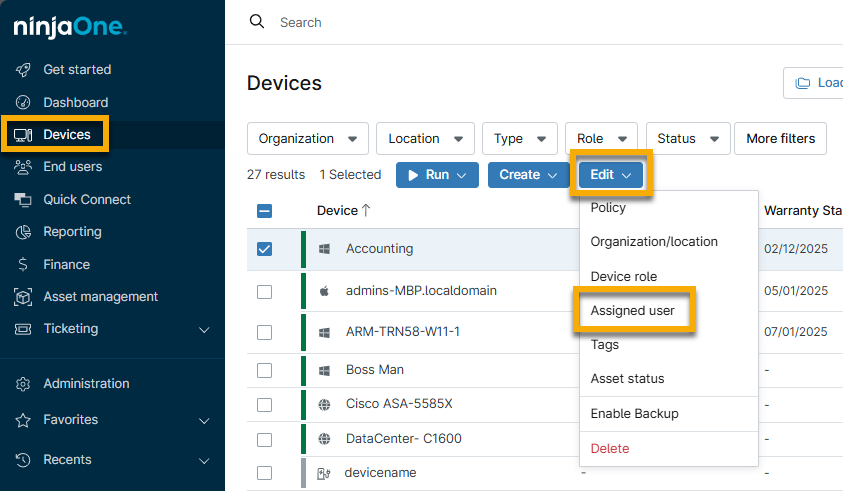
La concesión de acceso a un dispositivo es un proceso independiente de la asignación del dispositivo a un usuario. Varios usuarios pueden tener acceso a un dispositivo, pero sólo a uno se le puede asignar la responsabilidad sobre el mismo. Para la asignación de dispositivos, consulte NinjaOne Dashboards: Usuarios finales.

Tienes dos opciones a la hora de dar acceso a los dispositivos:

Conceder acceso al dispositivo a un único usuario

Para conceder acceso a un dispositivo a un único usuario, realice los siguientes pasos:

  1. Abra una página de configuración de usuario final. Puede hacerlo desde el panel del usuario final (seleccione un usuario final y, a continuación, haga clic en Editar configuración o desde AdministraciónCuentasTodos los usuarios.
  2. En la página de configuración del usuario final, seleccione la pestaña Dispositivos de la izquierda y haga clic en Añadir dispositivo(s) en la esquina superior derecha de la página.

user_add dispositivo.png
Imagen 4: Página de configuración del usuario final de NinjaOne → Dispositivos → Añadir dispositivo(s)

Aparece el modal Añadir Dispositivo(s) con una lista de dispositivos gestionados por la organización a los que se ha dado acceso al usuario final.

  1. Utilice las casillas de verificación para seleccionar el dispositivo al que desea conceder acceso al usuario final y, a continuación, haga clic en Guardar.
  2. Vuelva a hacer clic en Guardar en la página de configuración.

Conceder acceso al dispositivo a varios usuarios

Para conceder a varios usuarios acceso a un dispositivo, realice los siguientes pasos:

  1. Para asignar dispositivos a varios usuarios de una organización, vaya a la pestaña Usuarios finales de la página de configuración de la organización y haga clic en Asignar dispositivos en la esquina superior derecha de la página.

org_end usuarios_asignar_dispositivos.png
Imagen 5: Página de configuración de la organización NinjaOne → Usuarios finales → Asignar dispositivo(s)

  1. En los menús desplegables, seleccione el dispositivo al que desea conceder acceso a cada usuario.
  2. Haga clic en Guardar en la esquina superior derecha de la página.

Asignación masiva de acceso a la emisión de billetes a usuarios finales

Para conceder permisos de emisión de tickets a varios usuarios simultáneamente, realice los siguientes pasos:

  1. Vaya a la página de configuración de la organización y abra la pestaña Usuarios finales.
  2. Utilice las casillas de verificación para seleccionar los usuarios finales cuyos permisos de emisión de tickets desea editar y haga clic en Editar permisos de emisión de tickets en la parte superior de la lista.

org_end usuarios_editar_tickets.png
Imagen 6: Página de configuración de la organización NinjaOne → Usuarios finales → Editar permisos de emisión de tickets

  1. Active el primer conmutador para activar o desactivar el acceso a la venta de entradas y, a continuación, active el conmutador para el acceso a la venta de entradas en toda la organización, si es necesario. Mueva el cursor sobre la información sobre herramientas para ver una descripción de cada ajuste.
  2. Haga clic en Guardar en el modal y, a continuación, vuelva a hacer clic en Guardar en la página de configuración de la organización.

    No puede activar el segundo conmutador sin activar el primero.

Copiar un usuario final

El proceso descrito en esta sección copia los ajustes configurados para ese usuario final, pero le pide que introduzca la información personal del usuario final (como el nombre, la dirección de correo electrónico y un número de teléfono opcional).

  1. Vaya a AdministraciónCuentasTodos los usuarios.
  2. Seleccione la casilla correspondiente a los datos de usuario que desea copiar.
  3. Haga clic en Acciones y seleccione Clonar usuario.
     

clonar usuario.png
Figura 7: Copiar un usuario final

Solución de problemas cuando el usuario no puede iniciar sesión o no recibe una invitación

El usuario final recibirá un correo electrónico similar al de la Figura 8 de [email protected].

usuario final invitar.png
Imagen 8: Invitación NinjaOne para usuarios finales

  • Cuando el usuario final acepte la invitación, se le pedirá que cree su contraseña y que habilite al menos un método de MFA. Su contraseña debe tener al menos ocho (8) caracteres y cumplir tres (3) de los siguientes criterios:
    • Un mínimo de una letra minúscula.
    • Un mínimo de una letra mayúscula.
    • Un carácter especial como mínimo.
    • Un número como mínimo (1-9).
  • Una vez que el usuario haya aceptado la invitación, el estado cambiará a Registrado. En lugar de poder reenviar la invitación, tiene la opción de restablecer la MFA o la contraseña del usuario.

    • Restablecer MFA borra los métodos de autenticación actualmente configurados y requiere que el usuario configure MFA de nuevo en su próximo intento de inicio de sesión.
    • El restablecimiento de la contraseña permite elegir entre varios métodos: enviar un correo electrónico para restablecer la contraseña, copiar un enlace de restablecimiento de contraseña en el portapapeles o generar una contraseña temporal.
      • En cuanto haga clic en Aceptar en el mensaje de restablecimiento de contraseña, se cerrará inmediatamente la sesión de ese usuario final (si había iniciado sesión).
      • Las contraseñas temporales caducan después de 1 hora, y los enlaces del correo electrónico de restablecimiento de la contraseña caducan después de 24 horas.

Iniciar sesión y conectarse a las máquinas como usuario final

Una vez que el usuario final ha aceptado la invitación y completado el proceso para crear su cuenta, puede iniciar sesión simplemente navegando a la instancia apropiada de NinjaOne en su navegador web (ya sea la URL de su sitio web de marca o la instancia NinjaOne regular que utiliza, como app.ninjarmm.com, us2.ninjarmm.com, eu.ninjarmm.com, o oc.ninjarmm.com) e introduciendo sus credenciales.

Los usuarios finales también pueden utilizar la aplicación móvil NinjaOne Assist para conectarse a sus dispositivos.
  • Una vez que el usuario final haya iniciado sesión, verá una página en la que se enumeran los dispositivos a los que tiene acceso, junto con el estado de cada uno de ellos.
  • Para conectarse a un dispositivo, el usuario puede hacer clic en el icono de uno de los métodos de acceso remoto que haya puesto a su disposición.
  • El usuario final puede mover el cursor sobre cada icono para revisar su propósito.

usuario final dispositivo_hover.png
Imagen 9: NinjaOne lista de dispositivos de usuario final → Tooltip

  • Si el usuario final va a iniciar conexiones a través de Cloud RDP, el administrador del sistema debe aprovisionar los dispositivos para el acceso de antemano. Además, si el equipo desde el que se conecta el usuario final no es un dispositivo Microsoft Windows, deberá tener instalada la aplicación RDP adecuada en su dispositivo.
  • Si el usuario final va a iniciar conexiones a través de TeamViewer, debe tener instalada la aplicación de escritorio completa de TeamViewer en el equipo desde el que se conecta.
  • Al hacer clic en el icono Interfaz de línea de comandos (CLI), se mostrarán los tipos de acceso CLI (como Usuario o Sistema/Raíz) que se han concedido al usuario para su selección.
  • Si al usuario final se le ha otorgado acceso a sus datos de NinjaOne Backup, puede hacer clic en el icono de administración de copias de seguridad. Esto abre el gestor de copias de seguridad, permitiendo a los usuarios finales navegar a través de cualquier plan que se haya ejecutado en su dispositivo y descargar carpetas y archivos.
  • Los usuarios finales también pueden utilizar Wake-on-LAN para activar dispositivos en estado de suspensión. Para que esta función funcione, el dispositivo debe estar conectado a la misma red que otro dispositivo en línea.

Recursos adicionales

Para obtener una lista de las preguntas más frecuentes sobre el uso compartido por el usuario final, consulte Uso compartido por el usuario final: FAQ.

Consulta NinjaOne Remote: Configurar, Descargar e Instalar para obtener instrucciones y pasos sobre cómo configurar, descargar e instalar NinjaOne Remote.

FAQ

Próximos pasos