
Tema
El panel de control de eliminaciones de copias de seguridad ofrece una vista de todos los datos de copia de seguridad cuya eliminación haya solicitado un técnico. Esta vista agrupa todas las solicitudes de eliminación de copias de seguridad en una sola vista y permite a los usuarios forzar una eliminación o cancelar una solicitud de eliminación durante el periodo de retención de datos de 72 horas. También puede ver las actividades a nivel del sistema cada vez que los datos de copia de seguridad se eliminan inicialmente, se eliminan de forma forzada, se cancelan y, una vez que los datos se eliminan oficialmente tras el periodo de retención de 72 horas.
Entorno
Índice
- Eliminaciones programadas
- Forzar o cancelar una eliminación
- Actividades de eliminación de copias de seguridad
Eliminaciones programadas
El panel de control solo es visible si hay eliminaciones programadas. Si vas a Panel de control > Copia de seguridad > Resumen, aparecerá un indicador si hay una actividad de eliminación programada de la copia de seguridad. Los indicadores también aparecerán a nivel de dispositivo y de organización.
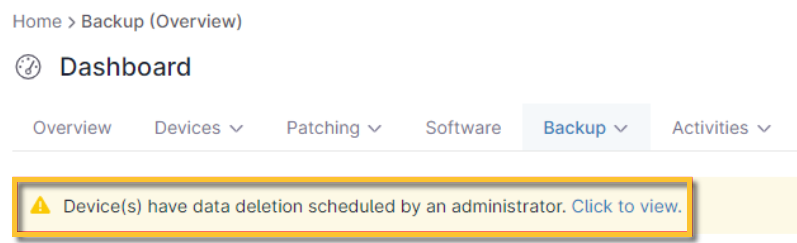
Figura 1: NinjaOne → Panel de control del sistema → Copia de seguridad → Banner de eliminaciones programadas
Si hay eliminaciones programadas, también puede acceder al panel de control de Eliminaciones programadas yendo a Panel de control > Copias de seguridad > Eliminaciones programadas.
Cada dispositivo que tenga eliminaciones programadas tendrá su propia fila. La tabla puede mostrar lo siguiente:
| Opciones | Descripción |
|---|---|
| Nodo | Todos los datos de copia de seguridad de la máquina. |
| Plan | Un plan específico que se va a eliminar. |
| Archivo/Carpeta | Un archivo o carpeta en una tarea de F/F o si se está eliminando un volumen. |
| Detalles | Información específica sobre qué plan, archivo o carpeta. |
Forzar o cancelar una eliminación
Para forzar o cancelar una eliminación, seleccione uno o más dispositivos para ver las dos opciones.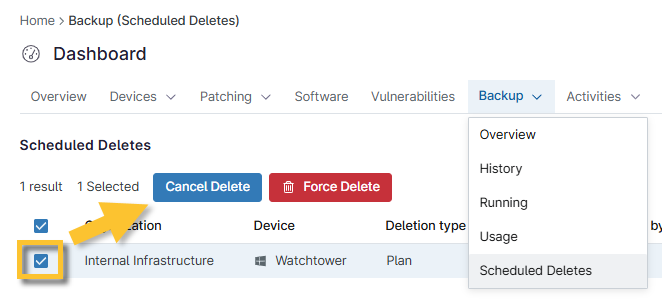
Figura 2: NinjaOne → Panel de control del sistema → Copia de seguridad → Eliminaciones programadas → Opciones de acción
Forzar eliminación
Esta acción anulará la espera de 72 horas y comenzará a eliminar los datos en cuestión de minutos. Para ello se requiere el rol de administrador del sistema y también se solicitará una autenticación de dos factores obligatoria, ya que se trata de una acción destructiva.
Para forzar una eliminación, haz clic en «Forzar eliminación» y, a continuación, haz clic en «Eliminar» en la ventana «Confirmar eliminación de datos». Solo los administradores del sistema tienen permisos para forzar una eliminación. De lo contrario, la opción aparecerá desactivada.
Cancelar eliminación
Para cancelar una eliminación programada, seleccione una eliminación programada, haga clic en «Cancelar eliminación» y, a continuación, confirme la cancelación en la ventana «Cancelar eliminación de datos».
Actividades de eliminación de copias de seguridad
Para eliminar actividades dentro de la consola de NinjaOne, vaya a Administración > General > Actividades. NinjaOne recomienda encarecidamente activar estas notificaciones y que estas avisen a la persona adecuada, de modo que siempre se tenga conocimiento cuando se programe una acción destructiva como la eliminación de datos de copia de seguridad. Al contar con estas alertas, se le notificará y podrá cancelar la eliminación si se trata de un error.
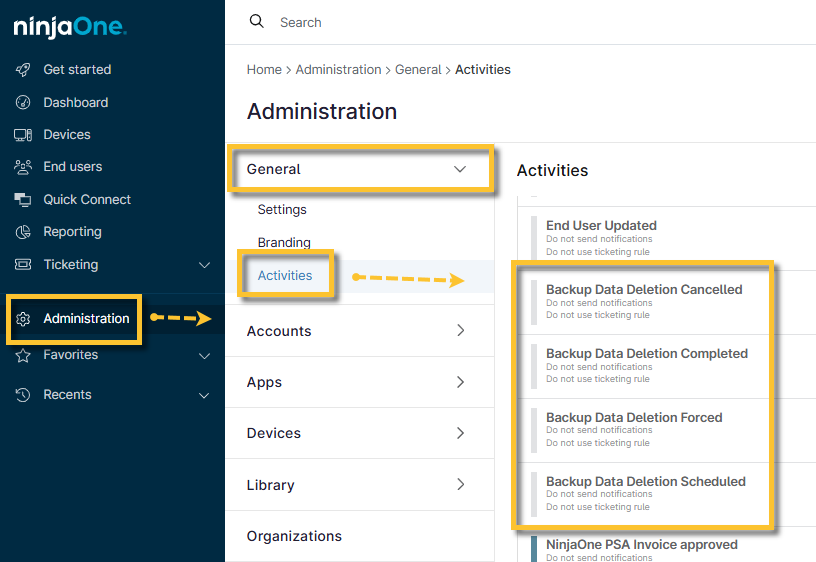
Figura 3: NinjaOne → Administración → General → Actividades → Opciones de eliminación de copias de seguridad
Actividades de los dispositivos
En la cuadrícula de dispositivos, también puede hacer clic en una actividad para ver detalles más específicos sobre un evento. Al seleccionarla, la fecha de eliminación programada se actualiza para reflejar la primera hora disponible en la que el sistema la eliminará. La hora de inicio de la eliminación suele ser en cuestión de minutos.
Puede ver todas las actividades relacionadas con la eliminación en Todas las actividades > Copia de seguridad > Filtrar en las cuatro nuevas actividades.
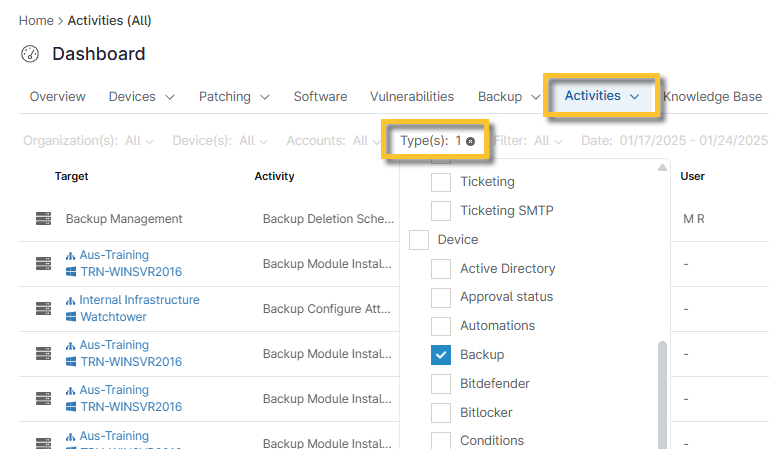
Figura 4: Panel de control del sistema NinjaOne → Actividades → Filtrar por Tipo = Copia de seguridad