
Tema
En este artículo se explica cómo utilizar NinjaOne IT Asset Management para administrar el uso y las renovaciones de las licencias de software.
Entorno
NinjaOne IT Asset Management (ITAM)
Descripción
El nuevo panel de control de gestión de licencias te permite realizar un seguimiento y administrar tus licencias de software en todos los dispositivos. Con esta función, puedes:
- Ver el número total de licencias adquiridas y sus fechas de caducidad.
- Ver el número de licencias que se están utilizando.
- Realizar un seguimiento del consumo en función del tipo de modelo de licencia utilizado para ese software (por usuario, por dispositivo o por sede).
- Recibir alertas en caso de falta de licencias o de caducidad.
- Actualizar rápidamente las cantidades y asignaciones de licencias.
Para utilizar la función de gestión de activos de NinjaOne, debes activar la aplicación. Para obtener instrucciones, consulta NinjaOne ITAM: Primeros pasos.
Una vez activada la aplicación, aparecerá el Panel de control de gestión de licencias en el menú lateral.

Índice
Selecciona un tema para aprender más:
- Habilitar permisos
- Agregar software
- Administrar datos de licencias de software
- Automatizar la facturación de las licencias de software
- Historial de uso
- Solución de problemas
- Recursos adicionales
Habilitar permisos
Los administradores del sistema pueden ejecutar casos de uso de licencias de forma predeterminada. Debe activar el permiso para otros roles de técnico o para técnicos sin roles.
Para habilitar los permisos, selecciona la opción correspondiente en el menú desplegable «Gestión de activos de TI → Licencias de software ». Para obtener más información sobre los permisos de los técnicos, consulta «Plataforma NinjaOne: Configuración de permisos para técnicos».
Agregar software
Para añadir una nueva licencia de software, sigue estos pasos:
- Abrir «Gestión de licencias» desde el menú lateral de NinjaOne y, a continuación, haz clic en «Agregar software».
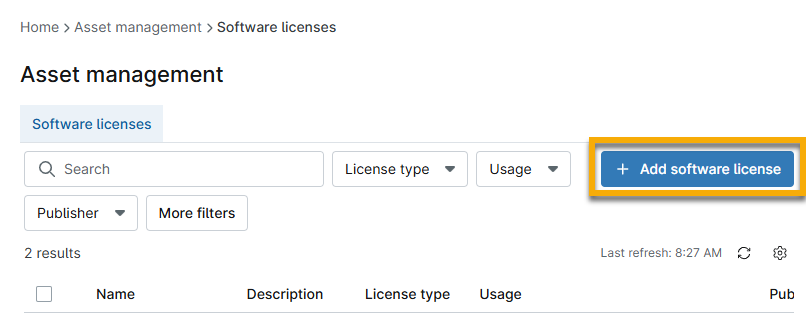
Aparecerá el cuadro de diálogo de configuración «Agregar software ».
-
Consulte la siguiente tabla para obtener orientación a la hora de rellenar los campos de la sección «General ».
Campo Descripción o finalidad Nombre de la licencia de software Agregue un identificador único. Tipo de licencia Si selecciona cualquier opción que no sea «Personalizada», aparecerá una nueva sección titulada «Asignación» en el cuadro de diálogo de configuración. Para obtener más información, consulte la sección «Asignación de licencias de software» de este artículo. Editor Es posible que el menú desplegable esté vacío la primera vez que utilices el panel de control de Gestión de activos, aunque NinjaOne intentará identificar los fabricantes de los dispositivos instalados. Haz clic en «Añadir editor» para añadir la información. Una vez añadido, este nombre aparecerá como una opción en el menú desplegable para futuras licencias. También puedes añadir proveedores desde la página de configuración de Gestión de activos de TI de NinjaOne; consulta «NinjaOne ITAM: Datos de proveedores » para obtener más información. Proveedor Es posible que el menú desplegable esté vacío la primera vez que utilices el panel de control de Gestión de activos. Haz clic en «Agregar proveedor» para añadir la información. Una vez añadido, este nombre aparecerá como una opción en el menú desplegable para futuras licencias. Alcance de la licencia Selecciona «Global» para incluir todas las organizaciones y ubicaciones. Selecciona «Limitado» para elegir organizaciones y ubicaciones específicas de un menú desplegable. Si limitas el alcance a organizaciones específicas, solo podrás asignar dispositivos asociados a dicha organización. Además, la información de la licencia aparecerá en el panel de control de la organización, en «Activos» → «Licencias». Cantidad adquirida Haz clic en «Editar» para actualizar la cantidad. Uso de la licencia Este campo solo aparece si seleccionas «Personalizado» en «Tipo de licencia». Haz clic en «Editar» para actualizar el número de licencias en uso. Fecha de compra Introduce la fecha en la que compraste las licencias. Configuración del costo Selecciona «Coste total» para introducir la suma de todos los costes de las licencias, o selecciona «Coste por licencia » para añadir el valor monetario de una sola licencia. Si seleccionas esta última opción, NinjaOne calculará el coste total basándose en la cantidad introducida en «Cantidad de compra». - Abre la sección «Fecha de caducidad» y haz clic en el botón de activación si la licencia de software tiene una fecha de caducidad. Aparecerán nuevos campos que te permitirán introducir la información y seleccionar si deseas renovar automáticamente la licencia o configurar una alerta.
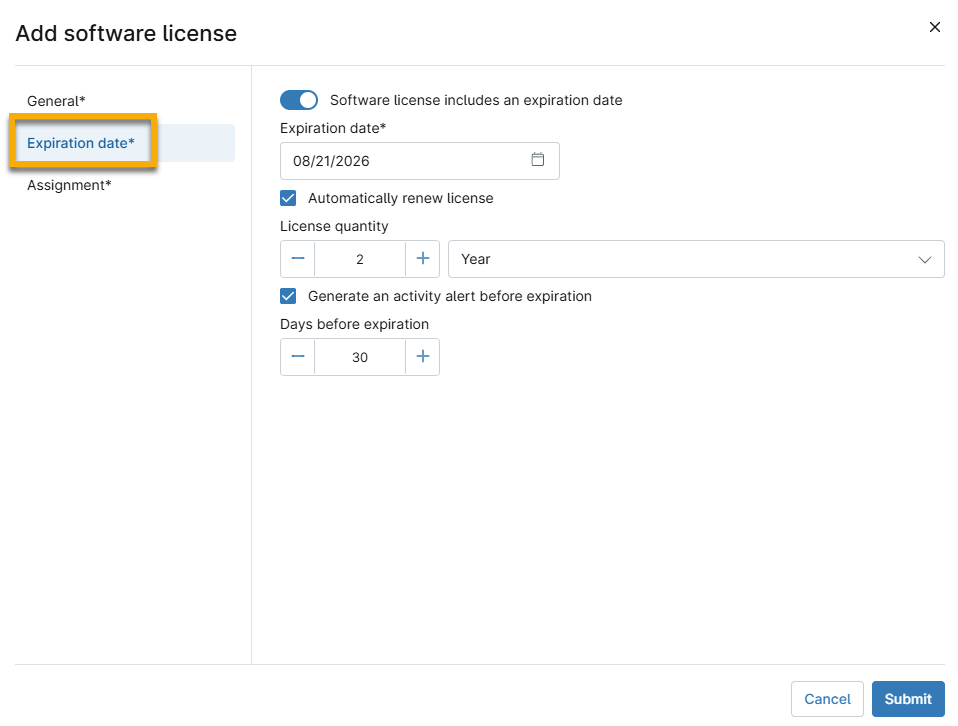
- Si procede, configura los «Datos de asignación » y, a continuación, haz clic en «Enviar».
Asignación de licencias de software
Las opciones para asignar licencias de software en NinjaOne variarán en función del «Tipo de licencia » que hayas seleccionado al configurar los datos en la pestaña «General» del cuadro de diálogo «Agregar software ». La pestaña «Asignación » no aparecerá si seleccionas «Personalizada» como tipo de licencia.
Por dispositivo (automático)
Asigna la licencia de software detectando los dispositivos que tienen instalado un software concreto.
- Detectar nombre normalizado del software: la IA de NinjaOne extrae estos datos cuando detecta el software. Esta opción solo está disponible para quienes estén inscritos en nuestro programa de gestión de vulnerabilidades. Recurso: Gestión de vulnerabilidades: Catálogo de recursos.
-
Detectar grupos de dispositivos: Obtén más información sobre los grupos de dispositivos en nuestro artículo «Búsqueda de dispositivos y grupos ».
- Asignar cuando coincida cualquier grupo: las reglas se aplicarán a los dispositivos que pertenezcan a cualquiera de los grupos seleccionados.
- Asignar cuando coincidan todos los grupos: las reglas se aplicarán a los dispositivos que coincidan con todos los grupos seleccionados.
-
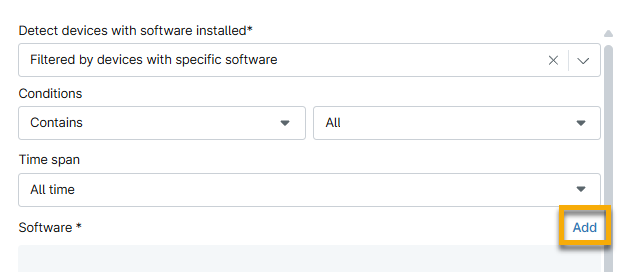
Filtrar por dispositivos con software específico: identifica qué dispositivos tienen actualmente instalado un componente de software con licencia.
- Utilice el menú desplegable «Condiciones» para filtrar si el dispositivo contiene o no contiene cualquier software o todos los programas especificados. Especifique qué programas desea buscar haciendo clic en «Añadir».
Por dispositivo (manual)
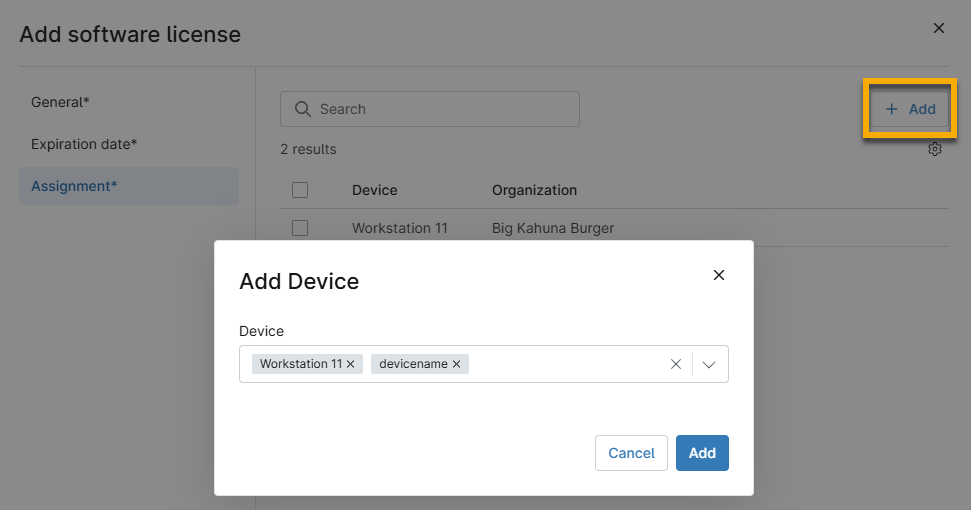
Asigna la licencia de software a dispositivos específicos.
- Haz clic en «Agregar» y , a continuación, selecciona uno o varios dispositivos del menú desplegable.
- Haz clic de nuevo en «Agregar » para confirmarlo.
Por usuario final (manual)
Asigna la licencia de software a usuarios finales, técnicos o contactos específicos.
- Haz clic en «Agregar» y , a continuación, selecciona una o varias opciones del menú desplegable.
- Vuelve a hacer clic en «Agregar » para confirmarlo.
Por usuario final (automático)
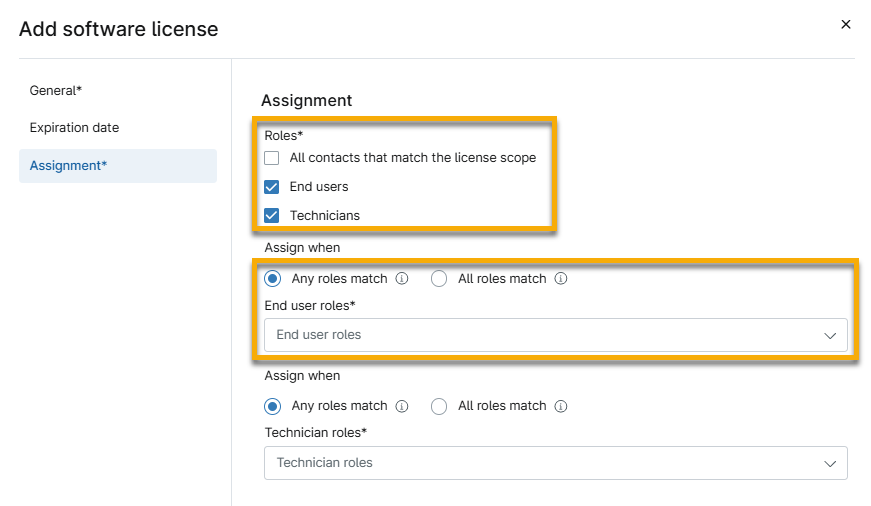
Esta opción asigna licencias en función del rol del usuario. Marca todas las casillas de verificación que correspondan.
Al seleccionar las opciones «Usuarios finales» o «Técnicos» , aparecerán campos adicionales en los que deberá seleccionar la asignación correspondiente.
- Cualquier rol coincide: si seleccionas varios roles del menú desplegable «Roles del usuario final» , el usuario deberá seleccionar una sola opción.
- Coinciden todos los roles: si seleccionas varios roles del menú desplegable «Roles del usuario final» , el usuario deberá seleccionar todas las opciones.
Administrar datos de licencias de software
La pestaña «Activos → Licencias» del panel de control de una organización o un dispositivo ofrece varias columnas de datos que puede añadir, eliminar o reorganizar mediante la configuración de la tabla (haga clic en el icono de engranaje).
La pestaña mostrará iconos para las licencias activas y caducadas, y también mostrará una información sobre herramientas cuando el número de asignaciones supere el número de licencias.
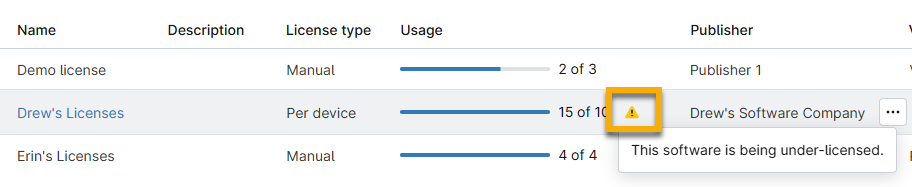
Haga clic en el nombre de una licencia para ver la página de la licencia de software, que incluye detalles, una lista de usuarios finales con licencia, asignaciones y compras.
Modificar la cantidad de licencias
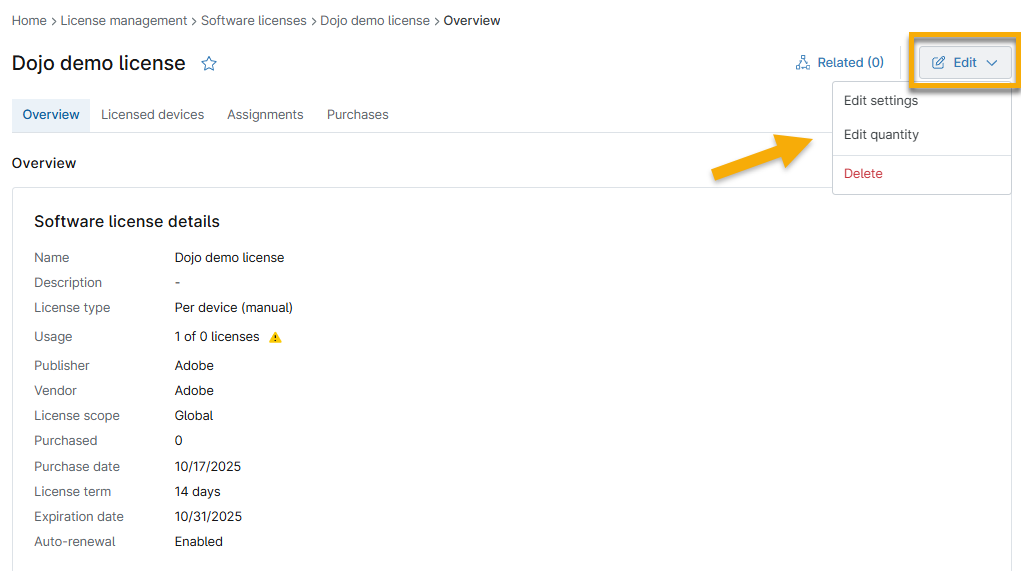
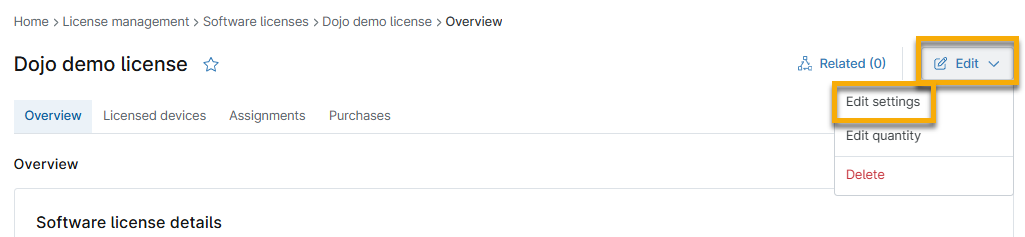
Puede editar la configuración de la licencia, cambiar la cantidad (número de licencias adquiridas) o eliminar la licencia haciendo clic en «Editar» en la página de la licencia de software.
Cambiar la fecha de asignación de la licencia
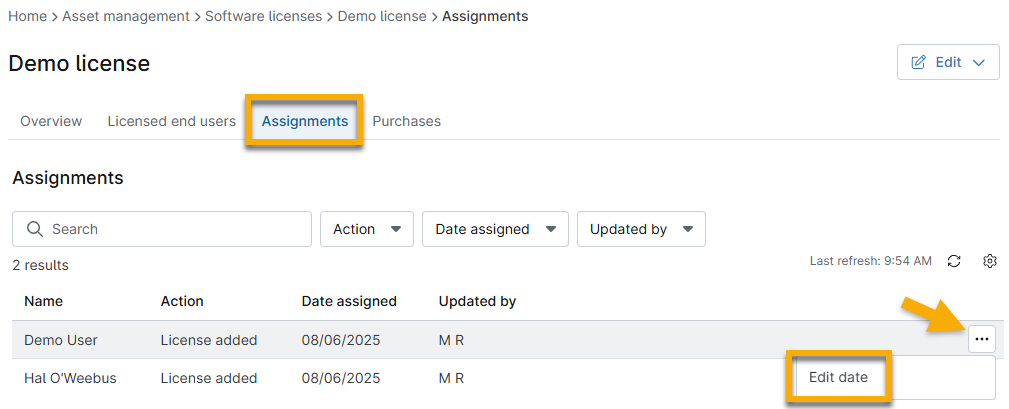
Desde la página de la licencia de software individual, también puede editar la fecha en la que se asignó la licencia.
Abrir la pestaña «Asignaciones» , haz clic en el botón de puntos suspensivos situado junto al nombre y, a continuación, haz clic en «Editar fecha».
Cambiar el usuario final o el dispositivo con licencia
Puede modificar qué usuarios finales o dispositivos están asociados a una licencia.
- Desde la página dede la licencia de software, haz clic en «Editar» y selecciona «Editar Ajustes».
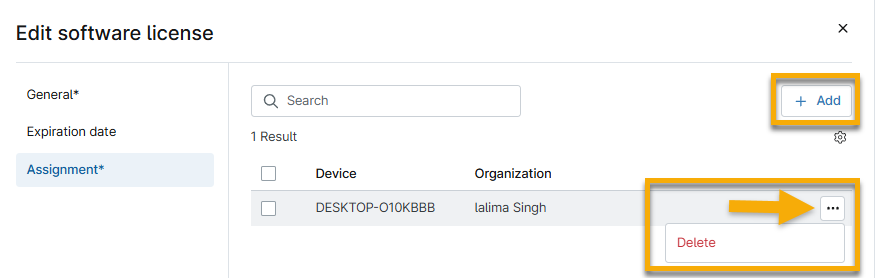
- Abrir la pestaña «Asignación » y actualiza los datos.
- En el caso de los usuarios con licencia, haz clic en la «X» situada junto al nombre del rol para eliminarlo, o selecciona nuevos roles en el menú desplegable disponible. Si sigues sin ver al usuario final en la pestaña «Usuarios con licencia», ve a la página de detalles de su cuenta y comprueba que sea miembro del rol de usuario seleccionado.
- Para los dispositivos con licencia, pasa el cursor por encima de la fila y haz clic en el botón de los tres puntos para ver la opción de eliminar los dispositivos de la asignación. Haz clic en «Agregar dispositivo(s)» para incluir más dispositivos.
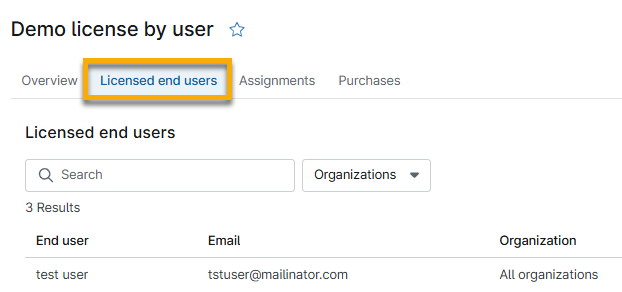
- Abre la pestaña «Dispositivos con licencia» o «Usuarios con licencia ». El nombre de esta pestaña variará en función de cómo se haya asignado la licencia.
- Verifica que los nuevos datos sean correctos.
Automatizar la facturación de licencias de software
Si su suscripción incluye NinjaOne Billing, puede facturar automáticamente los productos en función del número de licencias utilizadas o del número adquirido en NinjaOne IT Asset Management. Para ello, siga estos pasos:
- Vaya a «Administración» → «Aplicaciones» → «Instaladas» → «NinjaOne Facturación».
- Abrir la pestaña «Productos » y hacer clic en «Agregar».
- En el cuadro de diálogo «Origen de la cantidad », selecciona «Licencia de software » en el menú desplegable «Tipo de cantidad ». Haz clic en «Crear».
- En la sección «General» , selecciona «Software» en el menú desplegable «Cuenta » para establecer el «Tipo de cantidad» como «Licencia de software».
- La «Fuente de coste » debería rellenarse automáticamente con los datos «Heredar de la licencia ».
- El «Recuento incluido » restará el número de licencias de la «Fuente de cantidad».
- Revisa cada sección del cuadro de diálogo del producto «Licencia de software » para iniciar la facturación. Consulta Facturación de NinjaOne: Productos para obtener instrucciones detalladas.
Medición del uso
Puede ver y actualizar el uso de las licencias desde la pestaña «Dispositivos con licencia» de un software. Estos datos le ayudarán a identificar el software instalado pero que no está en uso, de modo que pueda optimizar los costos de las licencias y cerrar los vectores de vulnerabilidad.
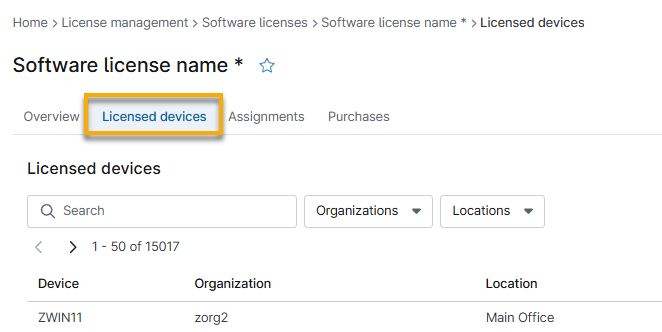
Las siguientes columnas proporcionan datos sobre el uso de las licencias para cada dispositivo y se actualizan cada 60 segundos:
- Usado por última vez: la fecha reciente en la que se utilizó ese software específico o la fecha de instalación del software.
- Primera detección: el primer día de supervisión o el día en que apareció la supervisión.
Para configurar la supervisión del uso de la licencia de software, sigue estos pasos. Este proceso te permite supervisar software específico o aplicaciones portátiles.
- Haga clic en Editar y seleccione Editar Ajustes.
- Haga clic en «Supervisión de uso » en el cuadro de diálogo «Editar licencia de software».
- Añade el archivo binario para tus dispositivos Microsoft Windows o Apple macOS.
- Haz clic en «Enviar».
Puede desinstalar el software desde la pestaña «Software» del panel de control del servicio. Consulte NinjaOne Gestión de endpoints: El inventario de software para obtener más información.
Historial de uso
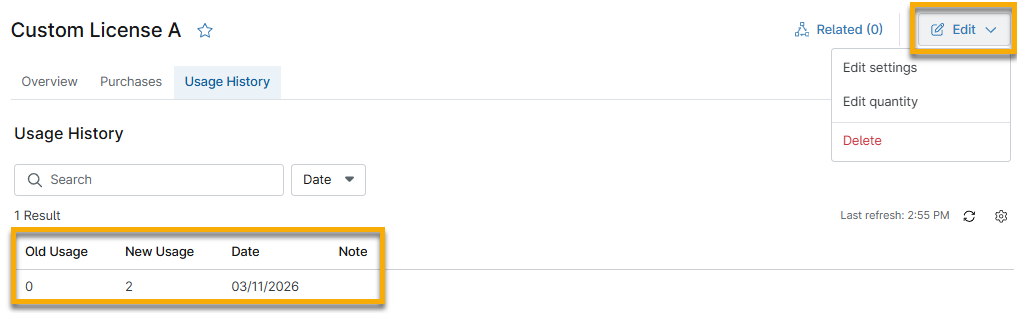
Al crear una entrada de licencia de software personalizada, podrás ver una pestaña adicional titulada «Historial de uso».
Haz clic en «Editar» en la esquina superior derecha de la página para modificar los ajustes o la cantidad.
- Editar Ajustes: actualiza los detalles de la licencia, como el nombre, el tipo, el editor, la cantidad y la fecha de compra, la configuración de costes y la fecha de caducidad.
- Editar cantidad: Establece una nueva cantidad para la cantidad adquirida y el uso. Cada vez que actualices la cantidad, aparecerá una nueva fila en la pestaña «Historial de uso» para mostrar las cifras actualizadas de «Uso anterior » y «Nuevo uso». Puedes añadir una nota para resumir el motivo por el que has realizado los cambios.
Solución de problemas
Utilice esta sección si tiene problemas con esta función.
El dispositivo no aparece en la lista de dispositivos con licencia
Problema
La pestaña «Dispositivos con licencia» del panel de control de licencias de software no muestra el dispositivo con licencia.
Causa
Una asignación configurada incorrectamente puede provocar este problema.
Solución
Para resolver el problema, sigue estas recomendaciones:
- Si ha seleccionado «Por dispositivo (automático)» como tipo de licencia, compruebe que ha asignado el dispositivo a uno o varios grupos.
- Comprueba que no hayas configurado la asignación en «Todos los grupos» si el dispositivo solo pertenece a un grupo.
Recursos adicionales
Consulte los siguientes recursos para aprender más sobre ITAM en NinjaOne: