
Tema
En este artículo se explica cómo configurar la función «Modo perdido» para tus dispositivos Apple o Android registrados en NinjaOne Mobile Device Management (MDM).
Entorno
- Gestión de dispositivos móviles (MDM) de NinjaOne
- Apple iOS
- iPadOS de Apple
- Android
Descripción
La compatibilidad con el modo «Perdido» de la gestión de dispositivos móviles (MDM) de NinjaOne te permite bloquear un dispositivo después de que alguien haya notificado su pérdida o robo. También puedes definir un mensaje y la información de contacto que aparecerán en el dispositivo. La configuración de geolocalización no es necesaria para el modo «Perdido», pero activarla te permite recuperar la ubicación de un dispositivo perdido. Consulta NinjaOne MDM: Seguimiento de la ubicación para obtener más información.
Puede obtener más información sobre el modo «Perdido» en la documentación para desarrolladores, como «Modo «Perdido» | API de gestión de Android | Google para desarrolladores» (enlace externo) y «Usar el modo «Perdido» en Buscar dispositivos en iCloud.com - Soporte de Apple » (enlace externo).
Índice
Selecciona una categoría para obtener más información:
- Activar el modo «Perdido» en tus dispositivos
- Añadir mensajes personalizados para el modo Perdido
- ¿Qué ocurre durante el modo «Perdido»?
- Buscar dispositivos con el modo «Perdido» activo
- Desactivar el modo «Perdido»
- Recursos adicionales
Activar el modo «Perdido» en tus dispositivos
NinjaOne solo admite el modo «Perdido» para dispositivos propiedad de la empresa o supervisados. Consulta NinjaOne Apple MDM: Diferencias entre «supervisado» y «no supervisado» para conocer los requisitos que debe cumplir un dispositivo móvil supervisado.
No puedes poner un dispositivo en modo «Perdido» si se da alguna de las siguientes condiciones:
- (Android e iOS) El dispositivo no es propiedad de la organización.
- (Android e iOS) El dispositivo ya se encuentra en modo «Perdido».
- (Android) Un administrador de TI ha restablecido la contraseña del dispositivo en las últimas 12 horas.
- (Android) El empleado ha salido manualmente del modo «Perdido» en las últimas 12 horas.
- (Android) El dispositivo utiliza un perfil de trabajo en un dispositivo propiedad de la empresa, y dicho perfil está en pausa.
- Ve a la pestaña «Seguimiento de ubicación » en el panel de control del dispositivo.
- Haz clic en «Acciones » y selecciona «Modo perdido » → «Activar modo perdido».

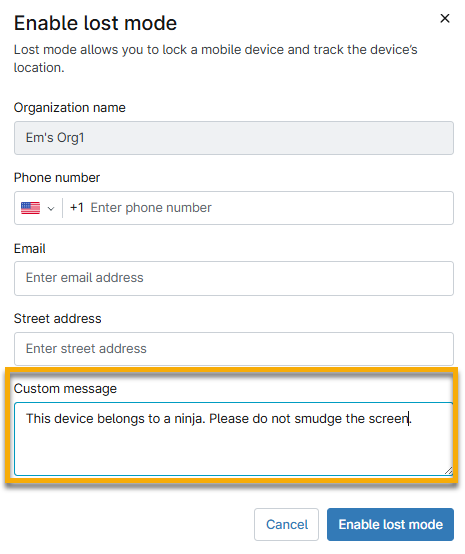
- Introduce la información de contacto de tu dispositivo perdido y, a continuación, haz clic en «Activar modo perdido».
Otros métodos para activar el modo «Perdido»
También puede activar el «Modo perdido» mediante los siguientes métodos:
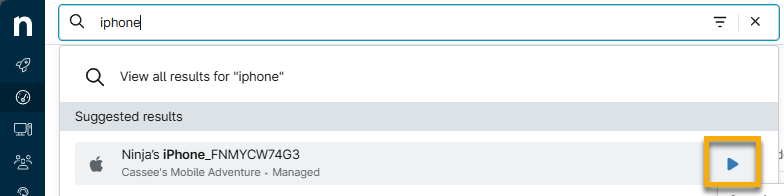
- Busca el dispositivo perdido en la Búsqueda global y realiza la acción; a continuación, selecciona «Modo perdido » → «Activar modo perdido».
- Localiza el dispositivo en la lista «Dispositivos», haz clic en «Ejecutar acciones» y selecciona «Modo perdido » → «Activar modo perdido».
Añadir un mensaje personalizado para el modo «Perdido»
Puede añadir un mensaje personalizado a la pantalla del dispositivo al activar el modo «Perdido». En el cuadro de diálogo «Activar modo «Perdido» », introduzca sus instrucciones en el campo de texto «Mensaje personalizado ».
¿Qué ocurre durante el «Modo perdido»?
Cuando activas el modo «Perdido» en un dispositivo, NinjaOne mostrará inmediatamente su ubicación en la página del panel de control del dispositivo. La funcionalidad de localización del dispositivo varía según el fabricante.
- Dispositivos iOS: el comando de localización del dispositivo se activará cada cinco minutos. También puedes solicitar manualmente la ubicación actual de un dispositivo Apple desde la pestaña «Seguimiento de ubicación ». Las solicitudes de ubicación tienen un límite de frecuencia. Tras solicitar la ubicación de un dispositivo, debes esperar antes de poder volver a solicitarla.
- Dispositivos Android: Los datos de ubicación se proporcionan en los registros de uso.
Tras habilitar el modo «Perdido», el dispositivo muestra el estado «Modo perdido pendiente» hasta que el dispositivo confirme el comando. Una vez que el dispositivo lo confirma, el estado pasa a «Modo perdido activo». Mientras un dispositivo se encuentra en estado pendiente, la acción «Habilitar modo perdido » no está disponible; solo puedes deshabilitar el modo «Perdido» hasta que se confirme el comando.

NinjaOne muestra el «Modo perdido» para un dispositivo cuando se cumplen los siguientes criterios:
- Tienes el permiso «Actualizar dispositivo».
- El dispositivo está supervisado o es propiedad de la empresa.
Los siguientes eventos generarán una actividad en el panel de control de NinjaOne:
- NinjaOne crea un registro de «Modo perdido».
- La creación del «modo perdido» se realiza con éxito o falla.
- NinjaOne crea una acción de alarma de «Modo perdido».
- Una acción de alarma del modo «Perdido» se realiza con éxito o falla.
- NinjaOne inicia una solicitud de localización en modo «Perdido».
- La solicitud de localización en modo «Perdido» se realiza con éxito o falla.
- NinjaOne desactiva el modo «Perdido».
- El intento de desactivación del modo «Perdido» tiene éxito o falla.
Buscar dispositivos con el modo «Perdido» activo
Para encontrar rápidamente todos los dispositivos con el modo «Perdido» activo en NinjaOne, utiliza el filtro de búsqueda «MDM - Modo «Perdido» activo» en la página de búsqueda de dispositivos. Los dispositivos a los que se les ha enviado el comando del modo «Perdido», pero que aún no lo han confirmado, muestran el estado «Modo «Perdido» pendiente» en el panel de control del dispositivo y no aparecen en los resultados de este filtro.

Desactivar el modo «Perdido»
Para desactivar el modo «Perdido», sigue estos pasos:
- Ve a la pestaña «Seguimiento de ubicación » en el panel de control del dispositivo.
- Haz clic en «Acciones » y selecciona «Modo perdido » → «Desactivar modo perdido».
- También puede buscar el dispositivo perdido en «Búsqueda global», realizar la acción y seleccionar «Modo perdido » → «Desactivar el modo perdido».
Recursos adicionales
Consulta NinjaOne MDM: Catálogo de recursos para obtener más información sobre NinjaOne MDM. Consulta los siguientes recursos externos si necesitas ayuda con la gestión de tus dispositivos.
- BatchUsageLogEvents | API de gestión de Android | Google para desarrolladores (enlace externo): consulta un evento del «Modo perdido» que contenga la ubicación del dispositivo y el nivel de batería expresado en porcentaje.
- Ubicación del dispositivo | Documentación para desarrolladores de Apple (enlace externo): solicita la ubicación de un dispositivo cuando se encuentra en modo «Perdido».
- Reproducir sonido del modo «Perdido» | Documentación para desarrolladores de Apple (enlace externo): Reproduce un sonido en un dispositivo que se encuentre en modo «Perdido».