
Tema
Esta guía explica cómo utilizar Microsoft Entra ID para configurar el lenguaje de marcado de aserciones de seguridad (SAML) con NinjaOne.
Entorno
- Integraciones de NinjaOne
- SAML 2.0
- Microsoft Entra ID
Descripción
El inicio de sesión único (SSO) permite a los técnicos acceder a la aplicación NinjaOne utilizando un único conjunto de credenciales de inicio de sesión de su proveedor de identidad (IdP) preferido. NinjaOne utiliza SAML para la autenticación. Puedes utilizar el SSO tanto con las aplicaciones web estándar de NinjaOne como con las personalizadas con tu marca.
Se puede utilizar cualquier IdP que admita SAML 2.0. Esta guía ofrece instrucciones para configurar el SSO con Microsoft Entra ID como ejemplo de IdP. Para una implementación genérica del SSO, consulte «Gestión de identidades y accesos de NinjaOne: Configurar el inicio de sesión único».
NinjaOne admite tanto flujos de trabajo iniciados por el proveedor de servicios (SP) como por el IdP.
- Flujo de trabajo iniciado por el proveedor de servicios (SP): accedes a NinjaOne para iniciar sesión y se te redirige al proveedor de identidad para autenticar la sesión.
- Flujo de trabajo iniciado por el proveedor de identidad (IdP): Accede a tu proveedor de identidad para iniciar sesión y haces clic en el mosaico de la aplicación NinjaOne para iniciar NinjaOne.
Cómo integrar Microsoft Entra - Parte 1 (NinjaOne, Inc., 03:08) — Consulte «Gestión de identidades de NinjaOne con el Sistema para la gestión de identidades entre dominios (SCIM)» para la Parte 2
Capítulos
- 00:00 - Introducción
- 00:15 - Creación de una aplicación empresarial
- 00:32 - Asignación de grupos de usuarios
- 00:55 - Configuración de SAML en NinjaOne
- 02:16 - Autenticación de usuarios existentes
- 02:32 - Compatibilidad con IdP para otras herramientas
- 02:50 - Parte 2: SCIM
Índice
Selecciona una categoría para obtener más información:
- Configuración de NinjaOne SAML en Microsoft Entra
- Configuración del SSO en Entra ID
- Asignación de usuarios para la autenticación mediante SSO
- Problemas comunes de configuración
- Recursos adicionales
Configuración de NinjaOne SAML en Microsoft Entra
Antes de poder configurar el SSO para tus usuarios, debes configurar SAML para el IdP. Para ello, sigue estos pasos:
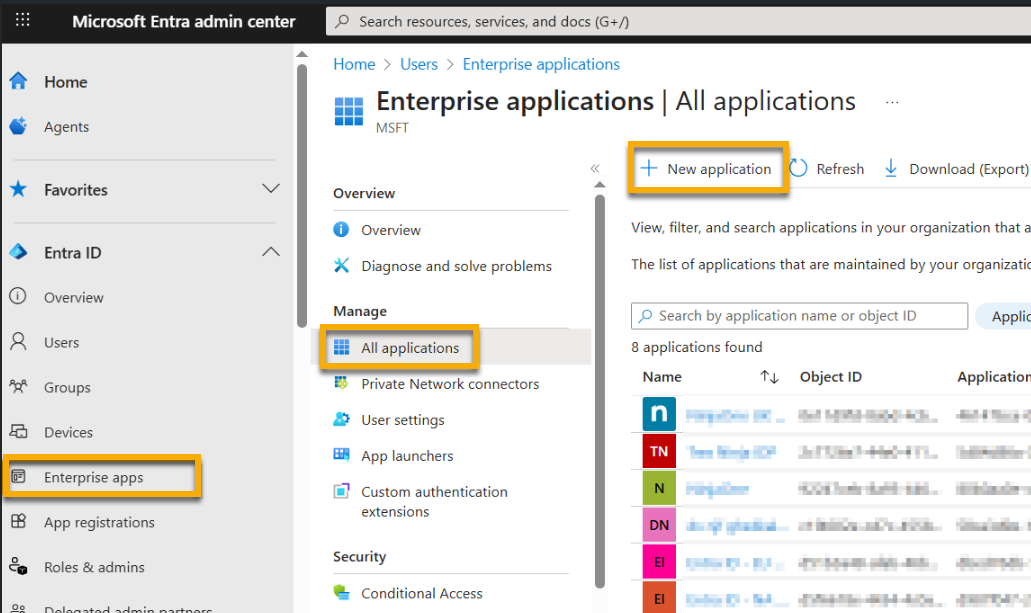
- Accede al centro de administración de Microsoft Entra. Haz clic en el menú desplegable «Entra ID » de la barra lateral y, a continuación, haz clic en «Aplicaciones empresariales».
- En la pantalla «Aplicaciones de empresa », haz clic en «Nueva aplicación».
- Haz clic en «Crear tu propia aplicación».
- La página te pedirá que introduzcas un nombre para la aplicación. Te recomendamos que utilices el nombre «NinjaOne».
- Selecciona la opción «Integrar cualquier otra aplicación que no encuentres en la galería». A continuación, haz clic en «Crear».

- En la siguiente pantalla, selecciona «Asignar usuarios y grupos».
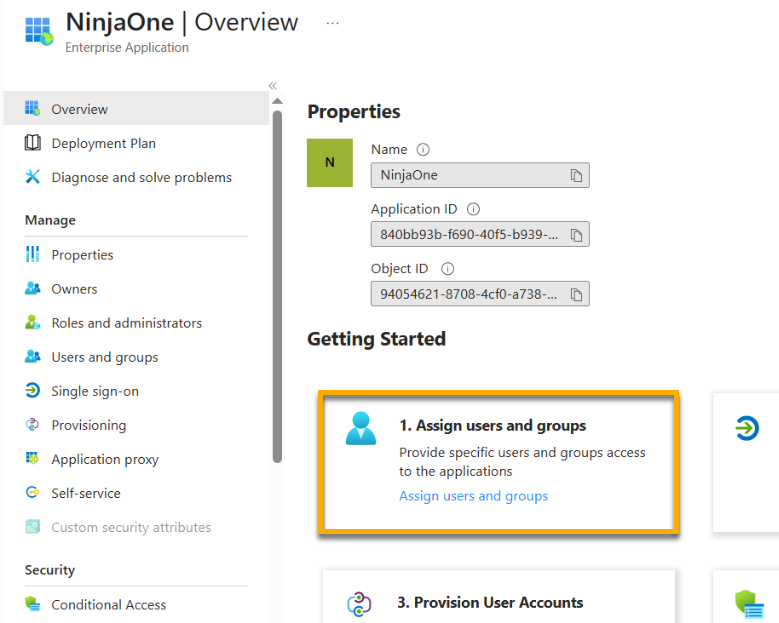
- Haz clic en «Añadir usuario/grupo». Haz clic en «Ninguno seleccionado » para elegir los usuarios o grupos de destino y, a continuación, haz clic en «Seleccionar».
- Haz clic en «Asignar».
- Vuelve a la página de resumen para continuar con el siguiente paso.
Configuración del SSO en Entra ID
Para configurar el SSO para su IdP de Entra, siga estos pasos:
- En la página de resumen de la nueva aplicación empresarial de NinjaOne que ha creado en la sección anterior de este artículo, haga clic en «Configurar inicio de sesión único».
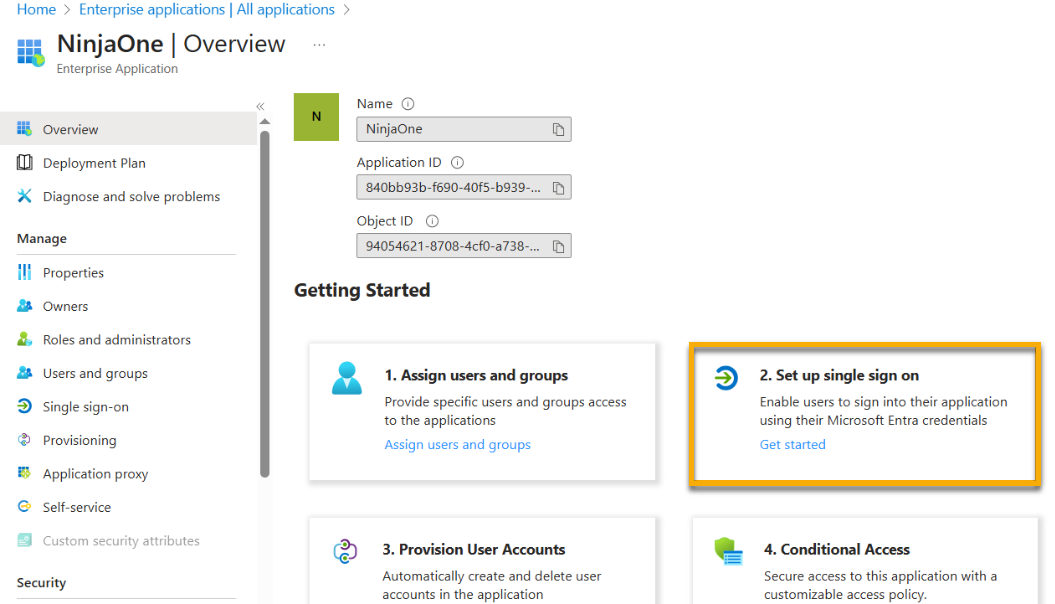
- Seleccione SAML como método de SSO. Se le redirigirá automáticamente a las «Propiedades de inicio de sesión único ».
- Haz clic en «Editar» en la sección «Configuración básica de SAML ».
- En una pestaña separada del navegador, inicia sesión en NinjaOne como administrador del sistema. Ve a «Administración»→ «Cuentas »→«Proveedores de identidad » y haz clic en «Añadir proveedor».

- Introduce un nombre para mostrar y configura los dominios de correo electrónico según sea necesario.
- Copia el identificador del SP (ID de entidad) y todas las URL de respuesta, y guárdalos para utilizarlos más adelante.

- Vuelve al centro de administración de Microsoft Entra. Haz clic en «Añadir identificador» en el campo «Identificador (ID de entidad) » y pega el identificador del SP (ID de entidad) de NinjaOne.
- Haz clic en «Añadir URL de respuesta» en el campo «URL de respuesta (URL del servicio de consumo de aserciones) » y pega la URL de respuesta de NinjaOne.
- Si lo desea, puede configurar el SSO con su sitio de NinjaOne personalizado con su marca. Haga clic de nuevo en «Añadir URL de respuesta» y añada la URL de respuesta personalizada de NinjaOne.
- Seleccione una de las URL de respuesta como «Predeterminada». La URL predeterminada será la página de destino para los inicios de sesión iniciados por el IdP.
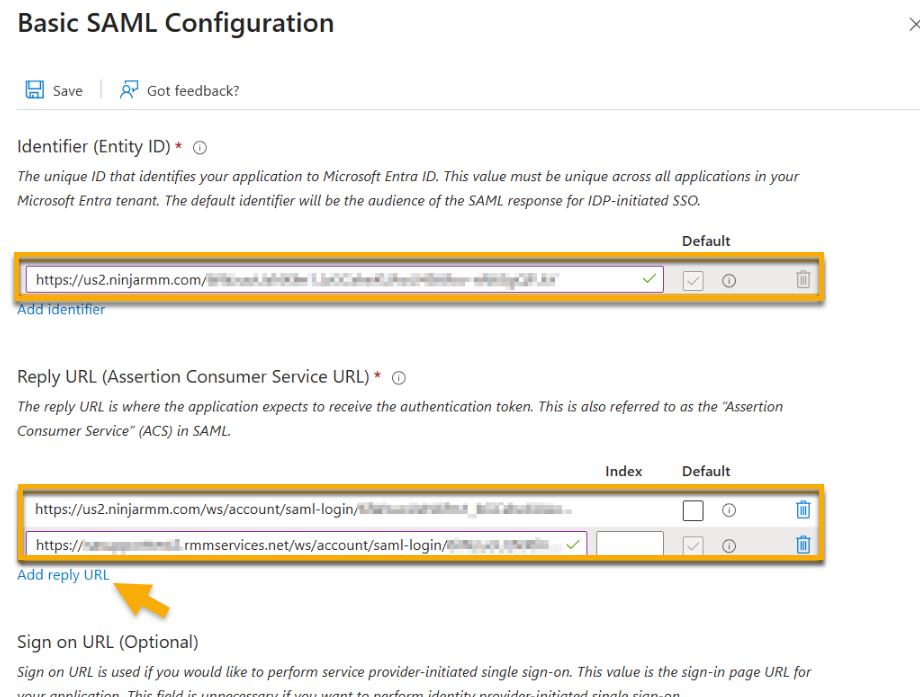
- Guarda los datos de la sección «Configuración básica de SAML» y, a continuación, abre la sección «Certificados SAML » de la pestaña «Inicio de sesión único ». Haz clic en el botón «Copiar» de la URL de metadatos de federación de aplicaciones.

- Vuelva a la página del IdP en NinjaOne. Pegue los datos de la URL de metadatos de la federación de aplicaciones en el campo «Importar metadatos desde » como una URL.
- Activa el inicio de sesión iniciado por el IdP y la validación SAML estricta según sea necesario.

- Prueba la conexión y, a continuación, haz clic en «Guardar» cuando la conexión se haya establecido correctamente.
Asignación de usuarios para la autenticación mediante SSO
Puede configurar manualmente el tipo de autenticación de las cuentas de usuario de forma masiva a través de la página «Todos los usuarios» , en la configuración de seguridad de un usuario (durante la actualización o la creación de la cuenta) o de forma automática mediante el aprovisionamiento SCIM. Siga estos pasos para modificar el tipo de autenticación a través de la página «Todos los usuarios ».
- En NinjaOne, ve a «Administración» → «Cuentas» → «Todos los usuarios» y marca la casilla de uno o varios técnicos o usuarios finales.
- Haz clic en «Acciones» → «Cambiar autenticación».

- Seleccione «Inicio de sesión único (SSO) » en el cuadro de diálogo «Cambiar tipo de autenticación ».
- Haga clic en «Actualizar» para guardar los cambios.
Problemas comunes de configuración
De forma predeterminada, NinjaOne utiliza el atributo «user.userprincipalname» para asociar a un usuario de NinjaOne con su cuenta en Entra ID. Si el valor de este atributo no coincide con el nombre de usuario de NinjaOne (dirección de correo electrónico), plantéate actualizar el identificador único de usuario (Name ID) a «user.mail», «user.othermail» o cualquier otro atributo que coincida con el nombre de usuario de NinjaOne de la cuenta.
Para ajustar el identificador único de usuario en Entra ID:
- Acceda a la aplicación empresarial en Entra → Inicio de sesión único → Atributos y reclamaciones y haga clic en «Editar».
- Haga clic en «Identificador único de usuario (Name ID)».
- Establezca el atributo de origen en un atributo que coincida con el nombre de usuario de NinjaOne (dirección de correo electrónico) de cada usuario.
- Haz clic en «Guardar».

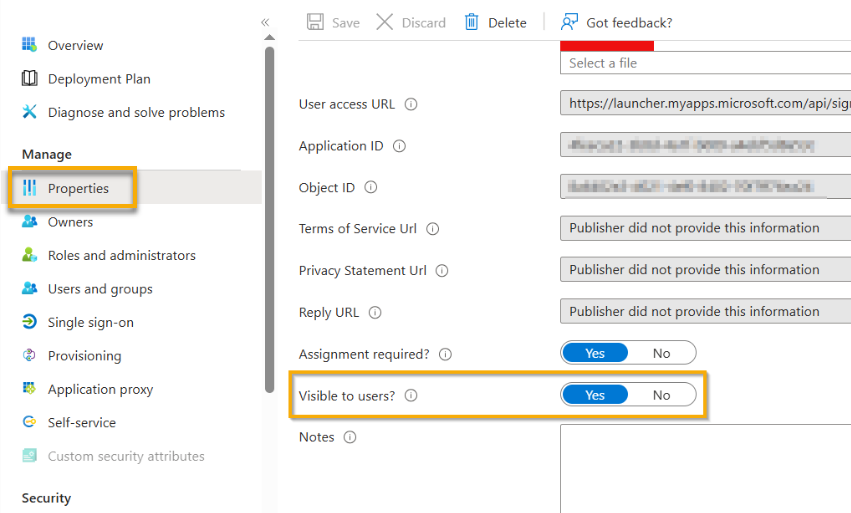
Al utilizar el inicio de sesión iniciado por el IdP, los usuarios pueden acceder a la aplicación empresarial de NinjaOne a través del mosaico de la aplicación en su panel de control «Mis aplicaciones» y en el lanzador de aplicaciones de O365. Si no aparece el mosaico de la aplicación, es posible que tengas que habilitar la visibilidad de la aplicación; para ello, sigue estos pasos.
- Acceda a la aplicación empresarial en el centro de administración de Entra, en la página «Propiedades ».
- Establezca «Visible para los usuarios » en «Sí».
- Haga clic en Guardar.
Recursos adicionales
Consulte «Security Assertion Markup Language (SAML) – NinjaOne Dojo» para obtener más información sobre cómo configurar SAML para NinjaOne.