
Entorno
- NinjaOne Endpoint Management
- Agente de NinjaOne para Linux
Descripción
El instalador de NinjaOne Agent es un archivo ejecutable que instala NinjaOne Agent en un dispositivo, lo que permite supervisar y gestionar dicho dispositivo en NinjaOne. Esta guía explica cómo generar el instalador desde la plataforma NinjaOne, descargarlo en su dispositivo y compartir un enlace al instalador con los usuarios finales.
Cómo añadir un ordenador a NinjaOne (NinjaOne, Inc., 00:01:26)
Antes de empezar
Antes de generar el instalador, comprueba que tu entorno cumple los siguientes requisitos:
- Debes generar e instalar el agente de NinjaOne en un dispositivo antes de poder gestionarlo en NinjaOne.
- Para generar el instalador de NinjaOne, primero debe configurar una organización y crear una política. Consulte «Gestión de terminales de NinjaOne: Creación y edición de organizaciones» y «Políticas de NinjaOne: Crear y gestionar una política» para obtener instrucciones.
Generación de un instalador de NinjaOne
En NinjaOne, haz clic en el icono «Añadir» y selecciona «Dispositivo» en el menú desplegable.
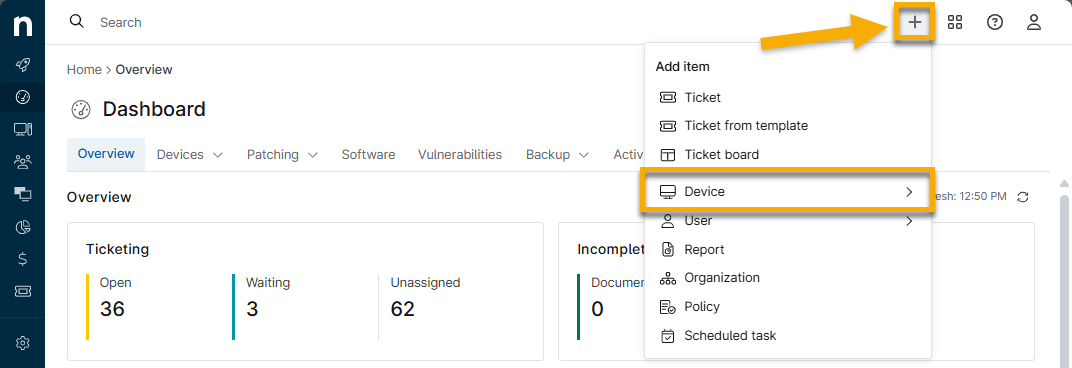
Figura 1: Añadir → Dispositivo (haz clic para ampliar) - Seleccione «Dispositivo » en el menú.
- Se abrirá la ventana «Añadir un ordenador ».
- Selecciona «Linux» entre las opciones de sistema operativo.
- Selecciona los valores adecuados para «Organización», «Ubicación», «Función del dispositivo», «Tipo de distribución» y «Arquitectura ».
- Haz clic en «Generar instalador».
- NinjaOne mostrará un mensaje indicándote que el instalador se ha generado correctamente.
Compartir un enlace al instalador
Haga clic en «Descargar» para guardar el instalador en su dispositivo, o haga clic en «Copiar enlace » para copiar en el portapapeles un enlace al instalador que puede compartir. [VERIFICAR CON PM: Añadir la ruta completa de clics para los elementos de la interfaz de usuario «Descargar» y «Copiar enlace».] Este enlace puede caducar en las siguientes circunstancias:
- Se borran los instaladores almacenados en la caché de la división.
- Se lanza una actualización menor o mayor del agente.
- Se ha publicado una corrección de un error relacionado con el instalador.
Instalación del agente de Linux en un dispositivo
Debe ejecutar el instalador desde la línea de comandos en los dispositivos Linux. Las siguientes instrucciones son válidas para el gestor de paquetes RPM, así como para Debian o Ubuntu.
Instrucciones para el gestor de paquetes RPM
Sigue este procedimiento para las siguientes distribuciones:
- Red Hat Enterprise Linux (RHEL)
- Fedora
- CentOS
Instala NinjaOne directamente desde el enlace generado
- Abre un terminal y escribe el siguiente comando, sustituyendo [enlace al paquete rpm] por el enlace del instalador generado por NinjaOne.
wget -O ninjarmm-agent.rpm [enlace al paquete rpm]- Ejecuta los siguientes comandos, sustituyendo [nombre del paquete rpm] por el nombre del paquete rpm. Si la instalación se realiza correctamente, el directorio mostrará los archivos del programa NinjaOne, como ninjarmm-linagent.
sudo rpm -i ninjarmm-agent.rpm

ls /opt/NinjaRMMAgent/programfiles- Comprueba la instalación ejecutando el siguiente comando. Tu dispositivo debería mostrar el mensaje «Active».
sudo systemctl status ninjarmm-agent.serviceInstalar NinjaOne desde una copia descargada del instalador
- Abre un terminal y navega hasta el directorio en el que se ha guardado el paquete RPM; a continuación, escribe los siguientes comandos. Si la instalación se realiza correctamente, el directorio mostrará los archivos de programa de NinjaOne, como ninjarmm-linagent.
sudo rpm -i [nombre del paquete RPM]

ls /opt/NinjaRMMAgent/programfiles- Comprueba la instalación ejecutando el siguiente comando. Tu dispositivo debería mostrar el estado «Active».
sudo systemctl status ninjarmm-agent.serviceInstrucciones para el gestor de paquetes de Debian
Utilice este procedimiento para las siguientes distribuciones:
- Debian
- Ubuntu
Procedimiento
Instala NinjaOne directamente desde el enlace generado
- Abre un terminal y escribe el siguiente comando, sustituyendo [enlace al paquete deb] por el enlace del instalador generado por NinjaOne.
wget -O ninjarmm-agent.deb [enlace al paquete deb]- Ejecuta los siguientes comandos. Si la instalación se realiza correctamente, el directorio mostrará los archivos del programa NinjaOne, como ninjarmm-linagent.
sudo dpkg -i ninjarmm-agent.deb

ls /opt/NinjaRMMAgent/programfiles- Comprueba la instalación ejecutando el siguiente comando. Tu dispositivo debería mostrar el mensaje «Active».
sudo systemctl status ninjarmm-agent.serviceInstalar NinjaOne desde una copia descargada del instalador
- Abre un terminal y navega hasta el directorio que contiene el paquete DEB.
- Introduce los siguientes comandos. El directorio mostrará los archivos del programa NinjaOne, como ninjarmm-linagent.
sudo dpkg -i [nombre del paquete DEB]

ls /opt/NinjaRMMAgent/programfiles- Comprueba la instalación ejecutando el siguiente comando. Tu dispositivo debería mostrar el mensaje «Active».
sudo systemctl status ninjarmm-agent.serviceRecursos adicionales
Los siguientes artículos ofrecen orientación adicional para implementar el agente de NinjaOne en otras plataformas y entornos.
- Para obtener información sobre la instalación en dispositivos Microsoft Windows, consulta «Instalación del agente NinjaOne: añadir un dispositivo Microsoft Windows».
- Para obtener información sobre la instalación en dispositivos macOS, consulta «Instalación del agente NinjaOne: añadir un dispositivo Apple macOS».
- Para conocer otros métodos de implementación del agente NinjaOne en varios dispositivos, consulta NinjaOne: implementación masiva».
- Para obtener más información sobre el agente de NinjaOne, consulta NinjaOne: Catálogo de recursos».