
Tema
Este artículo explica cómo utilizar la API (interfaz de programación de aplicaciones) y la CLI (interfaz de línea de comandos) con las etiquetas del sistema de NinjaOne. Obtenga más información sobre las etiquetas de NinjaOne en Introducción a las etiquetas de dispositivos de NinjaOne.
Entorno
Plataforma NinjaOne
Descripción
Utilice las etiquetas del sistema de NinjaOne para clasificar dispositivos (puntos finales) más allá de los roles y los campos personalizados. Las etiquetas pueden mostrar el punto final en una búsqueda de dispositivos, asignarle automatizaciones específicas y condiciones adicionales, y permitirle filtrar las consultas para que solo se muestren los dispositivos con esa etiqueta.
Seleccione una categoría para obtener más información:
Usar la API con las etiquetas de NinjaOne
La herramienta CLI de NinjaOne admite las siguientes acciones con etiquetas de activos:
- Crear una o varias etiquetas
- Eliminar una o varias etiquetas
- Mostrar las etiquetas asignadas a un dispositivo
- Eliminar la asignación de una etiqueta de un dispositivo
- Asignar una etiqueta a un dispositivo
- Combinar etiquetas
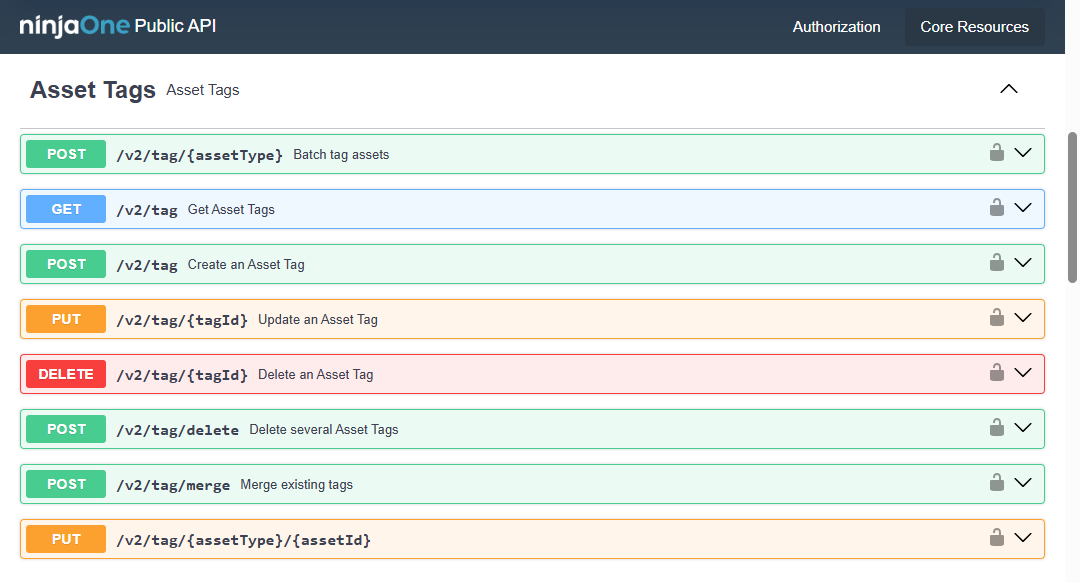
Figura 1: Puntos de conexión de la APIpública para etiquetas de activos
Consulte la API pública de NinjaOne para obtener más información sobre el uso de los puntos finales de la API.
Usar comandos de la CLI con etiquetas de NinjaOne
Inicie la CLI o PowerShell en su punto de conexión para realizar las siguientes operaciones. Para saber cómo iniciar la CLI o PowerShell, consulte Uso de la interfaz de línea de comandos (CLI) en NinjaOne.
Listar todas las etiquetas
Utilice los siguientes comandos para listar todas las etiquetas.
- CLI: «tag_get»
- PowerShell: «Get-NinjaTag»
ninjarrm-cli tag-get
Etiqueta 1
Etiqueta 2
Etiqueta 3

ninjarmm-cli tag-get
El acceso a las etiquetas solo es posible desde un script de automatización.
Figura 2: Ejemplo de CLI (un elemento por línea) → Listar etiquetas
$Tags = Get-NinjaTag

$Tags
Etiqueta 1
Etiqueta 2
Etiqueta 3

$Tag[1]
Etiqueta 2
Figura 3: Ejemplo de PowerShell (matriz de cadenas) → Lista de etiquetas
Asignar una etiqueta a un dispositivo
Utilice los siguientes comandos para asignar una etiqueta a un dispositivo.
- CLI: «tag-set»
- PowerShell: «Set-NinjaTag»
ninjarmm-cli tag-set «Tag 1»

ninjarmm-cli tag-set «Non Existing Tag 1»
No se ha encontrado ninguna etiqueta con este nombre

ninjarmm-cli tag-set «Tag 1»
Solo se puede acceder a las etiquetas desde un script de automatización.
Figura 4: Ejemplo de CLI (un elemento por línea) → Asignar etiquetas
Set-NinjaTag "Etiqueta 1"
Set-NinjaTag -Name "Etiqueta 1"

Set-NinjaTag "Etiqueta 1 no existente"
No se ha encontrado ninguna etiqueta con este nombre
Figura 5: Ejemplo de PowerShell (matriz de cadenas) → Asignar etiquetas
Eliminar una etiqueta de un dispositivo
Utilice los siguientes comandos para eliminar una etiqueta de un dispositivo.
- CLI: «tag-clear»
- PowerShell: «Remove-NinjaTag»
ninjarmm-cli tag-clear «Etiqueta 1»

ninjarmm-cli tag-clear «Etiqueta 1 no existente»
No se ha encontrado ninguna etiqueta con este nombre

ninjarmm-cli tag-clear «Etiqueta 1»
Solo se puede acceder a las etiquetas desde un script de automatización.
Figura 6: Ejemplo de CLI (un elemento por línea) → Eliminar etiquetas
Remove-NinjaTag "Etiqueta 1"
Remove-NinjaTag -Name "Etiqueta 1"

Remove-NinjaTag "Etiqueta 1 no existente"
No se ha encontrado ninguna etiqueta con este nombre
Figura 7: Ejemplo de PowerShell (matriz de cadenas) → Eliminar etiquetas
Recursos adicionales
Consulte los siguientes recursos para obtener más información sobre las etiquetas de NinjaOne y el uso de la CLI: