
Tema
Este artículo describe el proceso para aplicar parches a los terminales de Windows mediante las funciones de Gestión de parches de NinjaOne.
Para obtener detalles sobre cómo aprovechar la gestión de parches en NinjaOne, consulta nuestroCatálogo de recursos de parches.
Entorno
- Gestión de parches de NinjaOne
Descripción
Enel Control de Administración de Parches de Windows de NinjaOne, puede utilizar el modo«Control»para aprobar o rechazar parches antes de que un análisis los detecte. Si lo prefiere, también puede aprobar o rechazar manualmente los parches por número de la Base de Conocimientos (KB) o por ID del parche una vez que el análisis los haya identificado. En función de la configuración de su política, el sistema clasificará el parche como«Aprobado»,«Rechazado» o«Pendiente».
Selecciona un tema para continuar.
- Cómo prioriza NinjaOne las aprobaciones y los rechazos en diferentes niveles
- Aprobación o rechazo preventivo de parches
- Aprobación automática de parches en función de un número determinado de días
- Aprobación o rechazo manual de parches
- Rechazo o aprobación manual de parches en estado pendiente
- Analizando o aplicando actualizaciones
- Desinstalar parches
Cómo prioriza NinjaOne las aprobaciones y los rechazos en los distintos niveles
Existen cuatro niveles diferentes en los que NinjaOne puede aprobar o rechazar un parche:
- Anulaciones a nivel de dispositivo
- Anulaciones a nivel de política
- Aprobaciones/rechazos preventivos globales
- Aprobaciones o rechazos automatizados a nivel de política
NinjaOne da prioridad al nivel más cercano al dispositivo en el proceso de aprobación de parches. Las anulaciones a nivel de dispositivo tienen prioridad, seguidas de las anulaciones a nivel de política, las aprobaciones o rechazos globales y las aprobaciones o rechazos automáticos a nivel de política.
Cuando se producen conflictos entre la Base de conocimientos (KB) y el ID del parche en el mismo nivel (dispositivo, política o global), NinjaOne da prioridad a los rechazos de parches por encima de todo lo demás. Si la KB rechaza un parche pero el ID del parche lo aprueba, NinjaOne rechazará el parche. Del mismo modo, si el ID del parche rechaza un parche pero la KB lo aprueba, NinjaOne también rechazará el parche.
Para obtener una visión general de las distintas vías del proceso de aprobación de parches, consulte el siguiente diagrama.
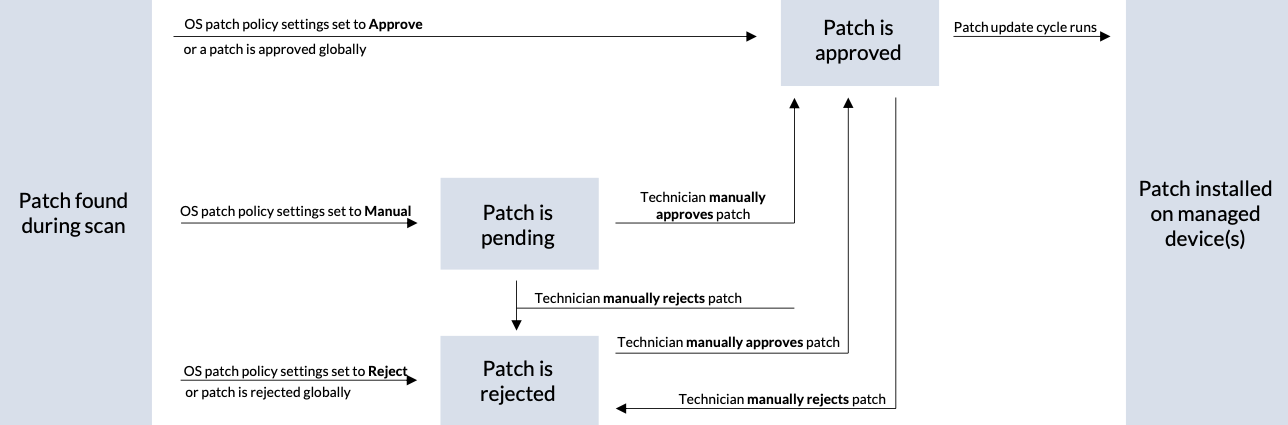
Figura 1: Escenarios de aprobación de parches (haga clic para ampliar)
Aprobación o rechazo preventivo de parches
Solo los administradores del sistema pueden aprobar o rechazar parches de forma preventiva a nivel global.
Solo se pueden aprobar o rechazar parches de forma preventiva por medio de un artículo de la base de conocimientos (KB). No se puede aprobar ni rechazar de forma preventiva un parche sin un artículo de la base de conocimientos asociado (como un controlador).
Aprobación o rechazo preventivo de parches a nivel global
Para aprobar o rechazar un parche a nivel global:
- Accede a la aplicación NinjaOne Patching enAdministración→Aplicaciones→Instaladas→NinjaOne Patching.
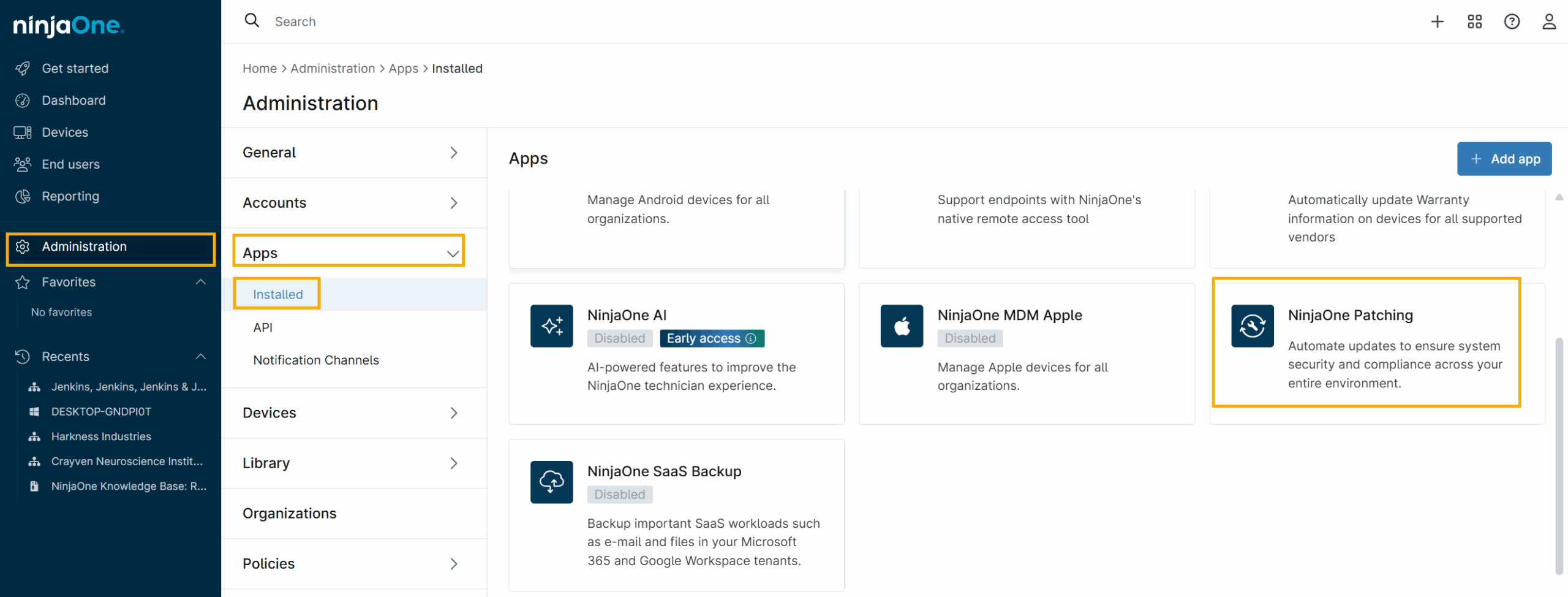
Figura 2:Administración de Apps de NinjaOne (haz clic para ampliar)
- Haga clic en«Agregar»,
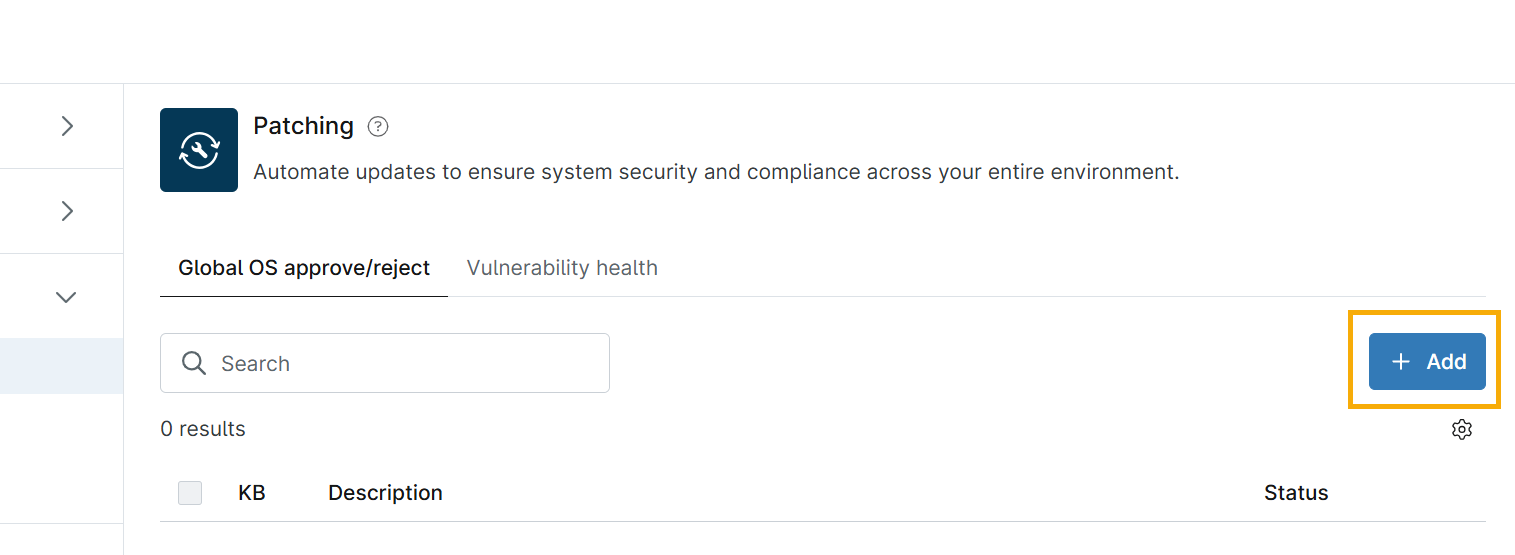
Figura 3:La aplicación de Parches (haz clic para ampliar)
- Introduce el número de KB del parche y selecciona«Aprobar» o«Rechazar».
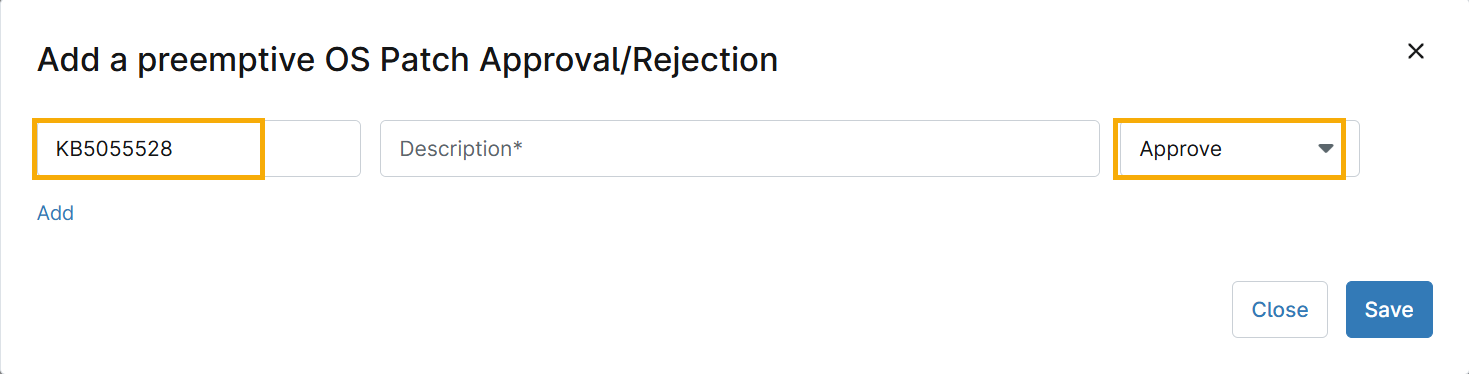
Figura 4:Selección de KB (haz clic para ampliar)
- Consulte«Automatizar la aprobación o el rechazo de parches» para obtener más información.
Aprobación o rechazo preventivo de parches a nivel de política
Puede aprobar o rechazar un parche a nivel de política mediante el siguiente flujo de trabajo.
- En NinjaOne, ve a«Administración» → «Políticas» → «Parches de Windows».
- Asegúrese de que el interruptor«Habilitado»esté activo.
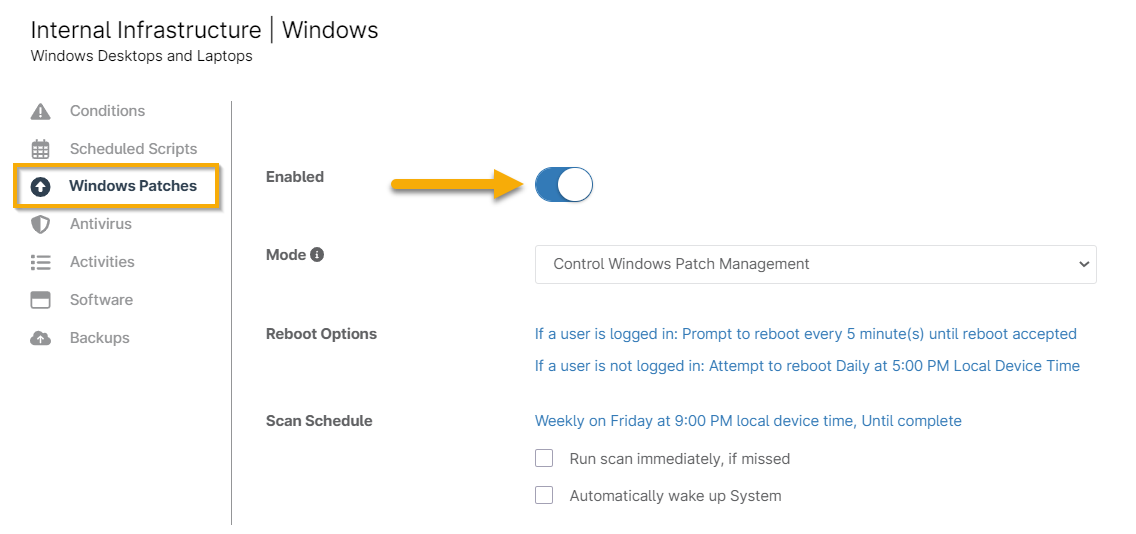
Figura 5:El control deslizante «Habilitar política» (haz clic para ampliar)
- Desplázate hasta la sección«Anulaciones» del panel«Parches de Windows».
- Haga clic en el enlace que muestra el número actual de parches aprobados y rechazados, tal y como se muestra en la siguiente captura de pantalla.
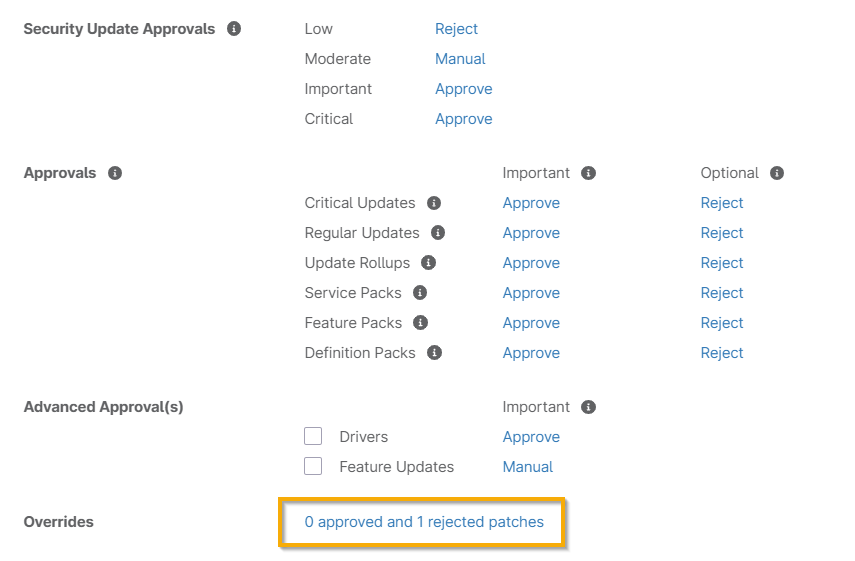
Figura 6: Anulaciones de parches aprobados y rechazados (haz clic para ampliar)
- Aparecerá la ventana modal del editorde «Anulaciones», en la que se enumeran todos los parches que cumplen los siguientes criterios:
- La aprobación de la categoría de parches se estableció en«Manual»y,a continuación,usted aprobó o rechazó el parche para la política.
- La aprobación de la categoría de parches se estableció en«Aprobar»y,a continuación,rechazó manualmente el parche para la política.
- La aprobación de la categoría de parches se estableció en«Rechazar»y,a continuación, usted aprobó manualmente el parche para la política.
- Haga clic en«Agregar».

Figura 7: Añadir una anulación (haz clic para ampliar)
- Aparecerá la ventana modal«Añadir una aprobación/rechazo preventivo de parches del SO».
- Introduce el número de base de conocimientos (KB) del parche que deseas aprobar o rechazar de forma preventiva, así como una descripción del mismo. A continuación, en el menú desplegable, selecciona«Aprobar» o«Rechazar».
- Para agregar otro parche que desees aprobar o rechazar, haz clic en«Agregar».
- Para guardar la configuración, haz clic en«Guardar».
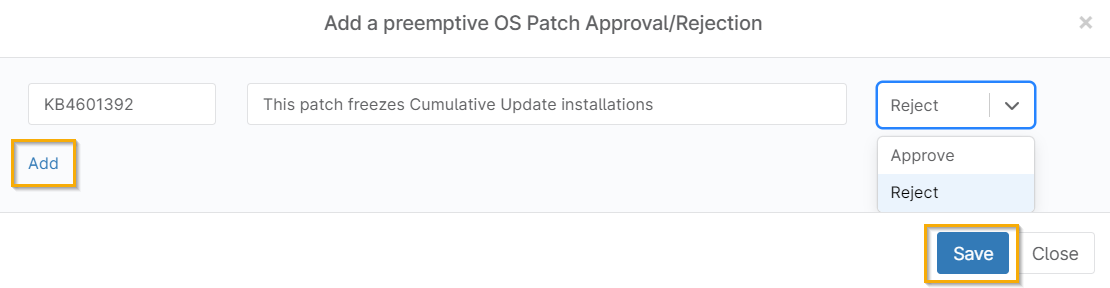
Figura 8: Añadir una aprobación/rechazo preventivo de parches del SO (haz clic para ampliar)
Aprobación automática de parches tras un número determinado de días
En el Editor de políticas de NinjaOne, puedes aprobar automáticamente los parches de Windows después de un número específico de días. Puedes establecer un límite de hasta 30 días para todas las actualizaciones. También puedes aprobar actualizaciones de características durante un máximo de 365 días. Esta aprobación diferida ayuda a reducir los riesgos derivados de parches potencialmente defectuosos. Puedes configurar cada tipo de parche con su propio periodo de demora específico.
Cuando se configura un parche para quese apruebe «Después de X días», la cuenta atrás comienza a partir de la fecha de publicación, no desde el momento en que NinjaOne identifica el parche.
Sigue estas instrucciones para aprobar automáticamente los parches después de un número determinado de días.
- En NinjaOne, ve a«Administración» → «Políticas» → «Parches de Windows».
- Desplázate hasta la sección«Aprobaciones».
- Haz clic en«Aprobar»junto a las opciones de parches que desees personalizar.
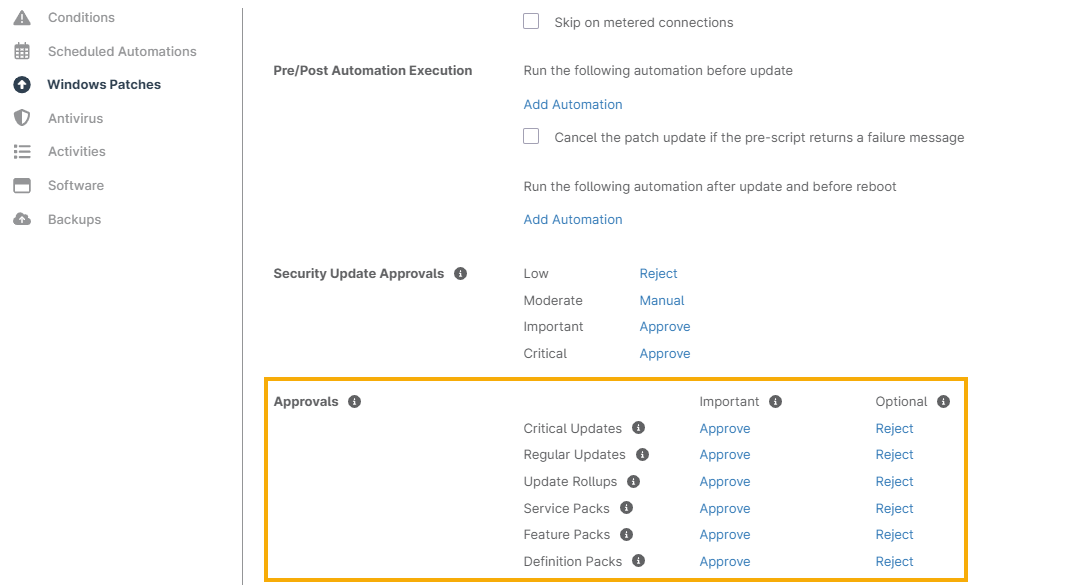
Figura 9: Configuración de aprobaciones (haz clic para ampliar)
- Al hacer clic en elbotón «Aprobar»se abre la ventana«Editar aprobación», donde puedes personalizar el plazo de aprobación.
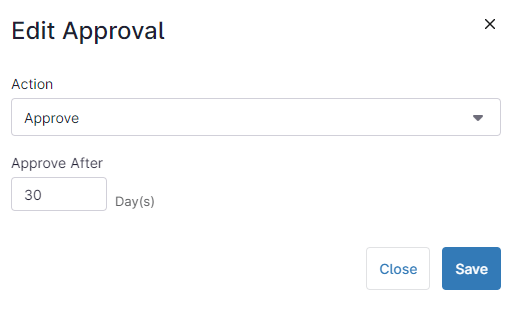
Figura 10: Editar aprobación (haz clic para ampliar)
Aprobación o rechazo manual de parches
Puede aprobar o rechazar parches manualmente a través del panel de control del sistema. Para obtener más información, consulte nuestroartículo «Paneles de control: Gestión de parches». Están disponibles las siguientes opciones de aprobación y rechazo.
| Opciones de aprobación/rechazo | Descripción |
|---|---|
| Aprobar/Rechazar por KB | Las etiquetas de KB de los parches de Microsoft indican una actualización específica. Varios parches pueden compartir la misma etiqueta de KB. Si apruebas o rechazas un parche en función de su KB, automáticamente apruebas o rechazas todos los parches asociados a ese KB. |
| Aprobar/Rechazar por ID de parche | El ID de parche es un identificador único para los parches de Microsoft. Es posible que encuentres varios parches con el mismo número de KB, pero cada uno tendrá su propio ID de parche único. Cuando apruebes o rechaces un parche, te recomendamos que utilices su ID de parche específico para asegurarte de que te refieres al correcto. |
| Aprobar/Rechazar para este dispositivo | Seleccione esta categoría para crear una excepción a nivel de dispositivo solo para un dispositivo específico. Puede acceder a esta opción al visualizar un parche pendiente, aprobado o rechazado desde el nivel de dispositivo. |
| Aprobar/Rechazar para una o varias políticas | Esta opción crea una política a nivel de política para las políticas vinculadas a los dispositivos con un parche pendiente, aprobado o rechazado. Puede elegir este flujo de trabajo al visualizar un parche en el panel de control del sistema, en el panel de control de la organización o a nivel de dispositivo. |
Rechazar o aprobar manualmente parches en estado pendiente
Si un parche está a la espera de ser aprobado o rechazado, decide si lo apruebas o lo rechazas. Determina si la lógica del parche debe utilizar el número de KB o el ID del parche, y especifica si se aplica al dispositivo o a la política:
- En NinjaOne, ve a la página«Panel de control».
- Pase el ratón sobre la pestaña«Dispositivos».
- Selecciona«Aprobaciones» > «Pendientes de aprobación».
- Haz clic en el nombre del dispositivo que deseas administrar.
- En la página«Visión general» del dispositivo, desplázate hasta la sección«Estado».
- Haz clic en la flecha que apunta hacia abajo situada junto al parche que deseas aprobar o rechazar.
- En el menú, selecciona si deseas rechazar o aprobar el parche y si quieres hacerlo por número de base de conocimientos (KB) o por ID de parche para el dispositivo o la política.
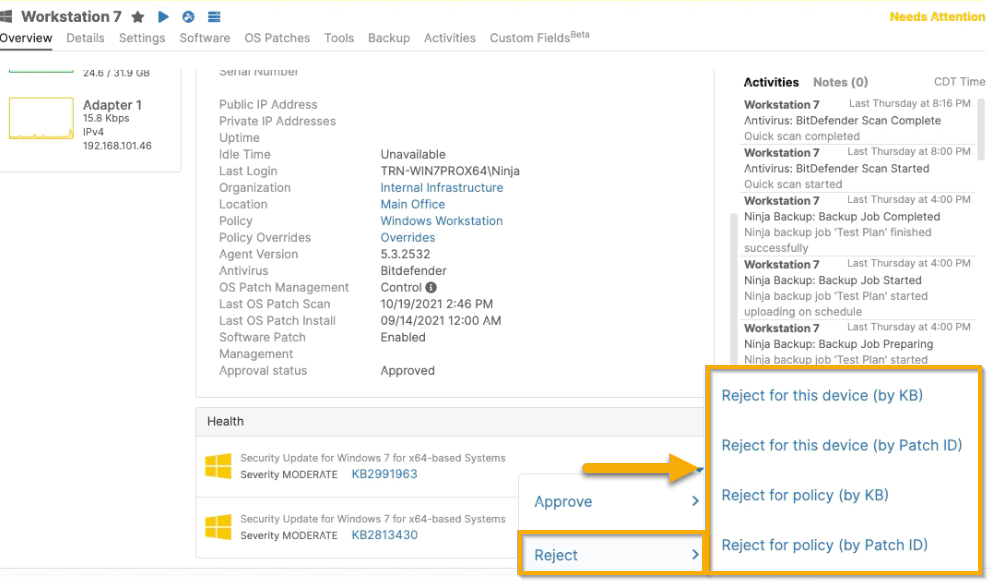
Figura 11: Aprobación o rechazo de un parche (haz clic para ampliar)
Analizando o aplicando actualizaciones
NinjaOne puede iniciar un ciclo de búsqueda de parches y actualización bajo demanda en cualquier terminal. NinjaOne instala todas las actualizaciones disponibles y reiniciará el dispositivo si es necesario. Si un dispositivo no ha recibido una actualización de parche en más de 60 días, es posible que necesite varios reinicios para aplicar todas las actualizaciones, ya que algunas dependen de que otras se instalen primero.
Para buscar o aplicar actualizaciones manualmente en un único dispositivo:
- En NinjaOne, ve a lapágina «Dispositivos».
- Haz clic en el nombre del dispositivo que deseas gestionar.
- En la página«Visión general»del dispositivo, pasa el cursor por encima del botón ▶ (reproducir) del menú de navegación superior.
- Selecciona«Actualización de software». A continuación, haz clic en«Analizar» o«Aplicar».
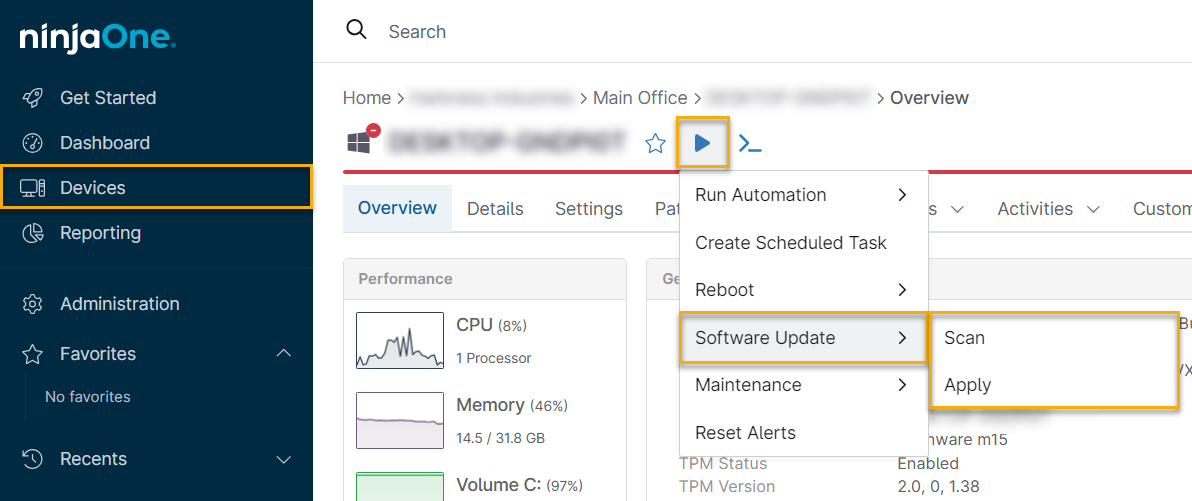
Figura 12: Búsqueda o actualización de un dispositivo individual (haz clic para ampliar)
Para realizar un análisis o una actualización ad hoc en varios dispositivos:
- En NinjaOne, ve a lapágina «Dispositivos».
- Marca las casillas situadas junto a los nombres de los dispositivos que deseas incluir en el ciclo de análisis o actualización.
- Pase el ratón por encima de la opción«Ejecutar»en el menú situado en la parte superior de la lista.
- Selecciona«Actualización de software». A continuación, haz clic en«Analizar» o«Aplicar».
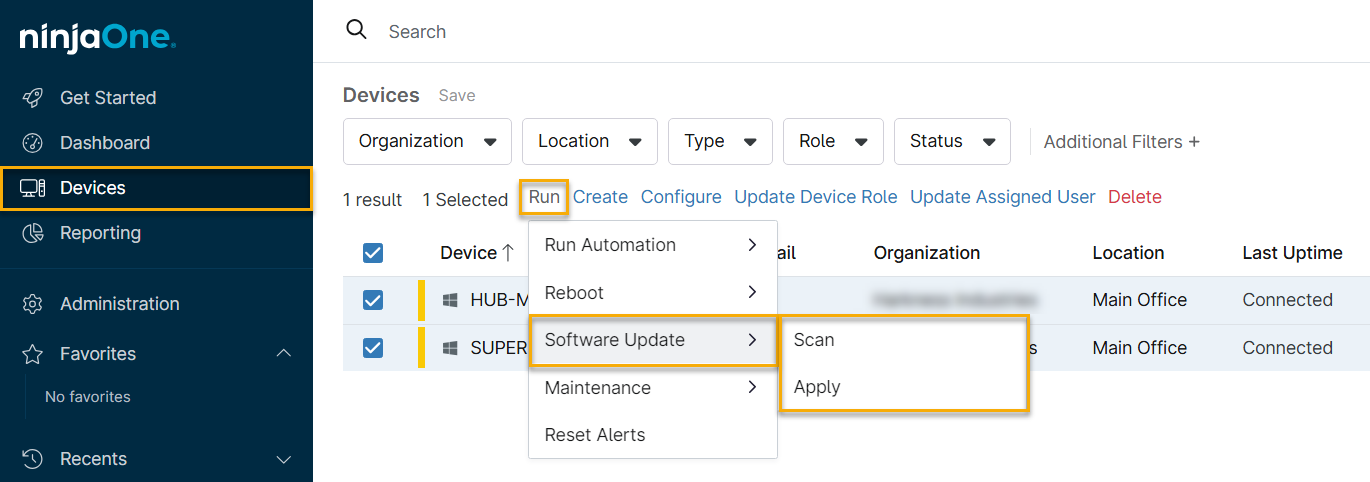
Figura 13: Analizando o actualizando varios dispositivos (haz clic para ampliar)
- Asegúrate de que la gestión de parches de Windows esté habilitada para la política aplicable a tus dispositivos y comprueba que estén conectados a Internet. La opción«Filtros adicionales»te permite localizar estos dispositivos rápidamente.
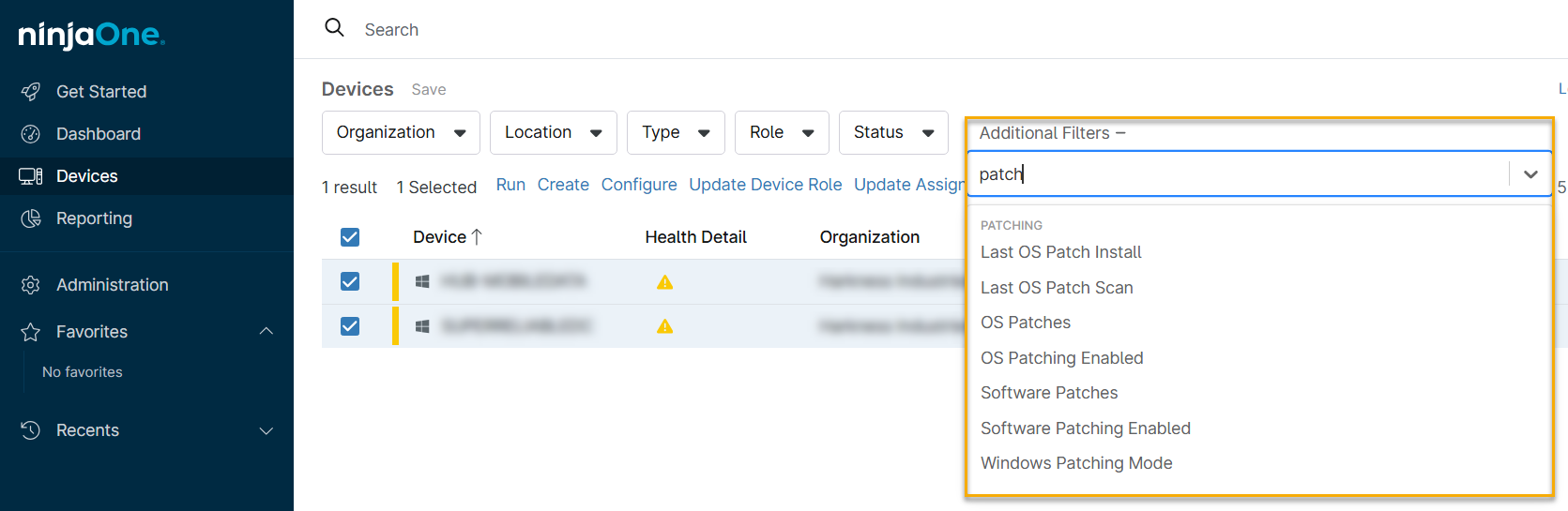
Figura 14: Filtros adicionales (haz clic para ampliar)
También puede consultar el estado de los parches de Windows a nivel de dispositivo. Si tiene parches configurados para su aprobación o rechazo manual, puede realizar esas acciones desde la pestaña«Resumen»del panel de control del servicio.

Figura 15:Estado de la administración de los parches del sistema operativo (haz clic para ampliar)
Desinstalación de parches
Puede desinstalar parches individuales desde la página de detalles del dispositivo. Para ello, siga estos pasos.
- En NinjaOne, ve a lapágina «Dispositivos».
- Haz clic en el nombre del dispositivo que deseas gestionar.
- En la página«Visión general» del dispositivo, pasa el cursor por encima del menú«Parches».
- Selecciona«Parches del SO». A continuación, haz clic en«Instalados».
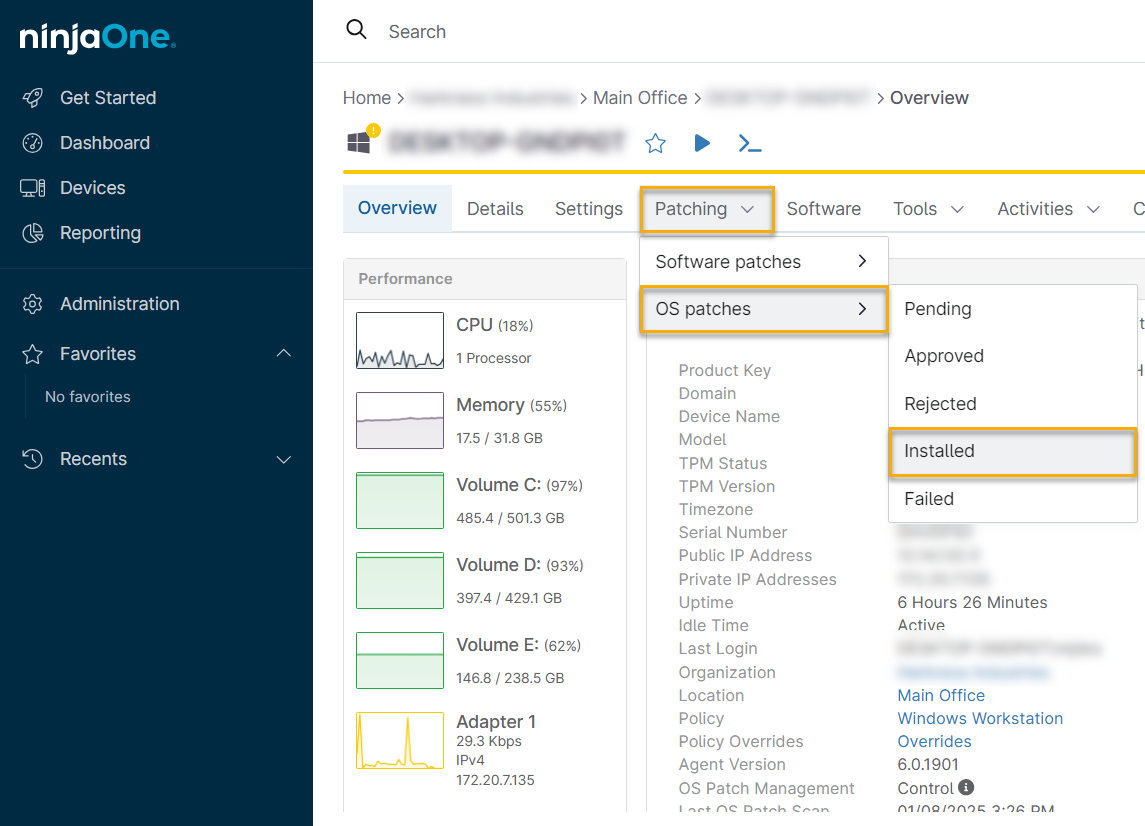
Figura 16: Parches del SO instalados (haz clic para ampliar)
- Pasa el cursor sobre la fila del parche y haz clic en el botón de puntos suspensivos situado a la derecha.
- Haz clic en«Desinstalar».
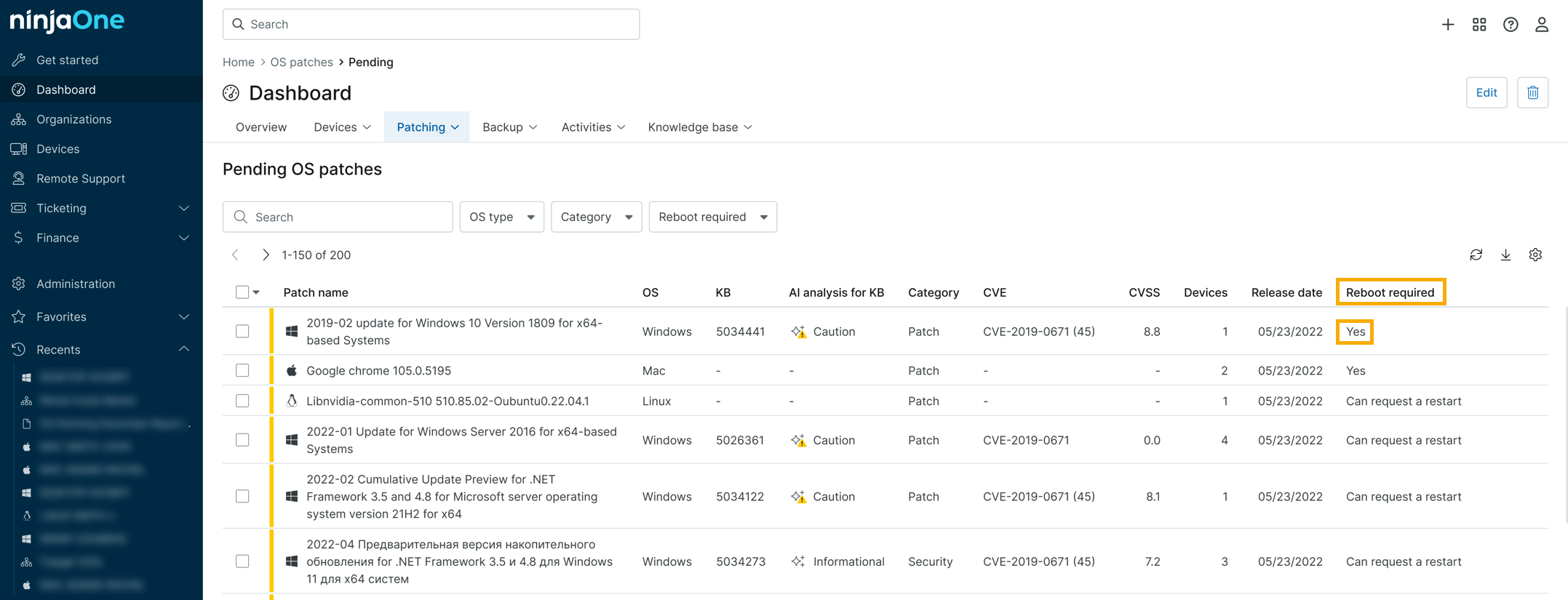
Figura 17: Desinstalar (haz clic para ampliar)
Figura 18: Desinstalación compatible (haz clic para ampliar)
Recursos adicionales
Temas relacionados
Artículos relacionados:
Administración de parches en Linux: preguntas frecuentes (FAQ)
Gestión de parches de NinjaOne: configuración de la política para Linux
Administración de parches de Windows y configuración del Servidor WSUS
- Actualizaciones de NinjaOne: Anulaciones de aprobaciones de Patch Intelligence AI para parches de Windows