Tema
Este documento ofrece información adicional sobre cómo utilizar la integración de ServiceNow. Consulte «Habilitar la integración de ServiceNow » para obtener instrucciones sobre cómo habilitar la integración de ServiceNow con NinjaOne.
Entorno
- Proveedores integrados con NinjaOne
- ServiceNow
Descripción
Una vez completada con éxito la integración entre ServiceNow y NinjaOne, aparecerán varias páginas nuevas en la aplicación de ServiceNow para ofrecer soporte.
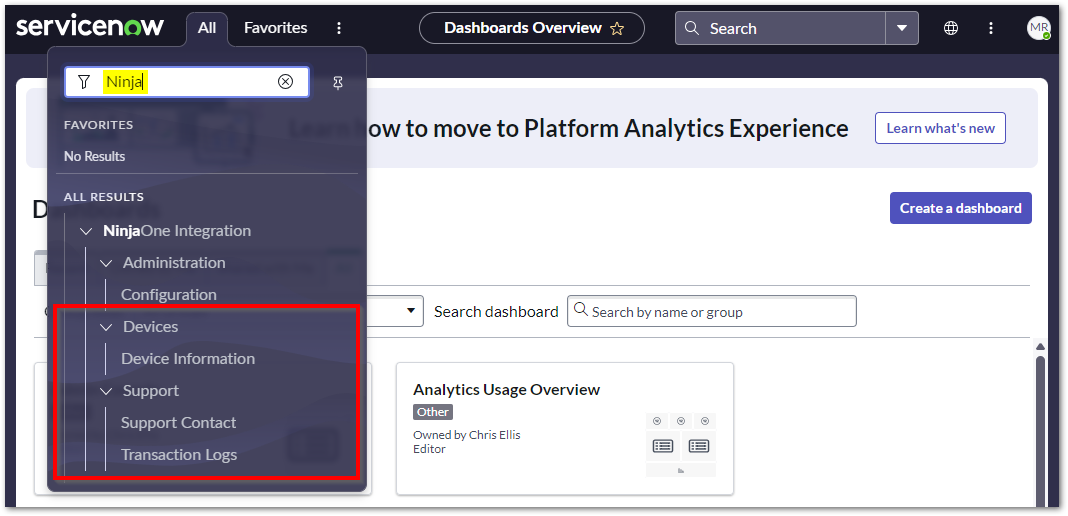
Selecciona una categoría para aprender más:
- Información del dispositivo en ServiceNow
- Soporte de NinjaOne
- Registros de transacciones
- Recursos adicionales
Información del dispositivo en ServiceNow
Cuando se configura la asignación de configuración a través de la aplicación de configuración de ServiceNow en NinjaOne, la información del dispositivo de NinjaOne se sincronizará con ServiceNow por dispositivo mediante el UUID (identificador único universal) del dispositivo. Una vez completada la asignación, verás una nueva pestaña denominada «Información del dispositivo de NinjaOne » en la parte inferior de la página de información del dispositivo, en la sección «Enlaces relacionados». 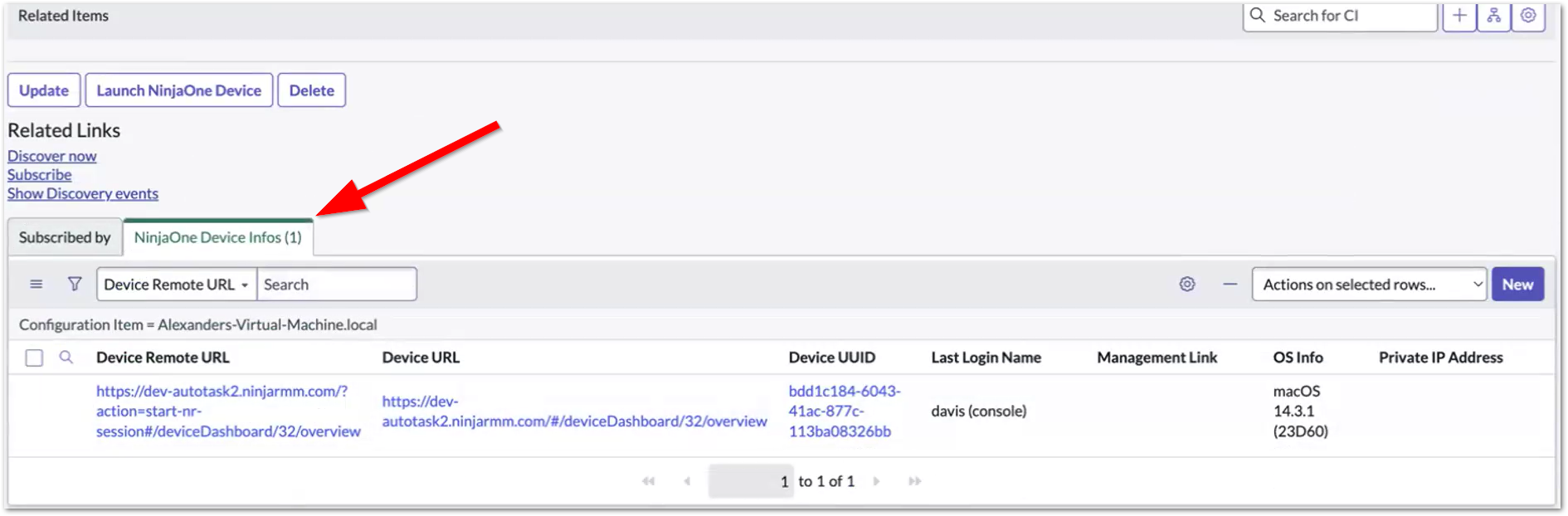
- Haz clic en la opción «Información del dispositivo » en el menú desplegable principal, en la sección «NinjaOne», y, a continuación, haz clic en el hiperenlace de la columna «Elemento de configuración ».
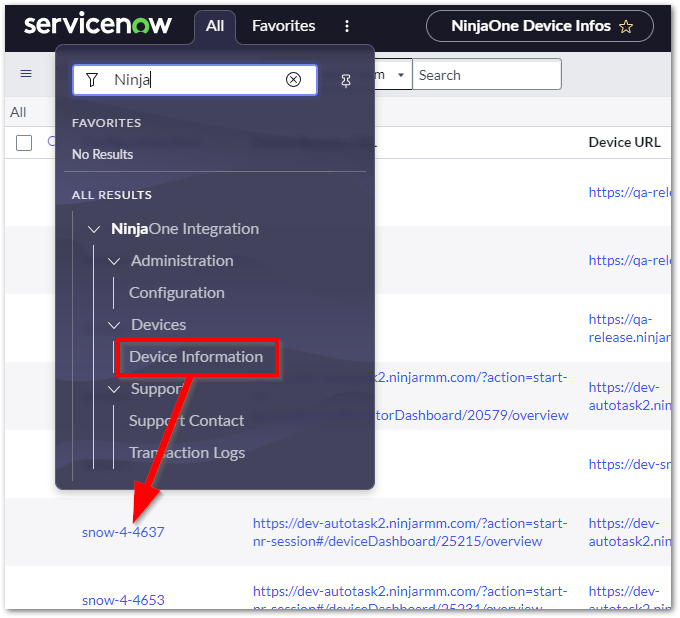
- En la página «Información del dispositivo de NinjaOne», abre el enlace de la columna «Elemento de configuración ».
Se muestra la página de configuración del dispositivo. - Haz clic con el botón derecho del ratón en la barra de menú gris situada encima del campo «Nombre»; pasa el cursor por encima de la opción «Configurar » y selecciona «Listas relacionadas».
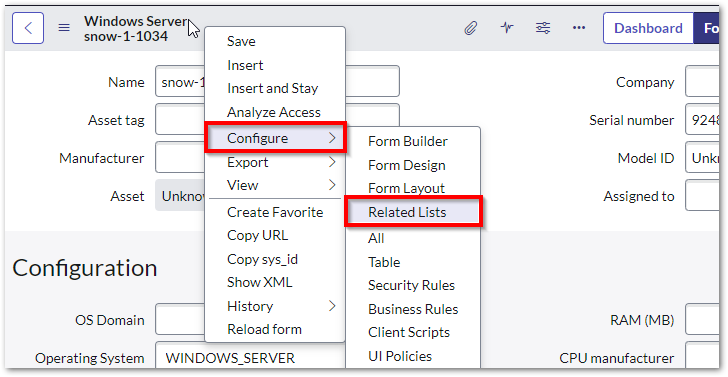
Se mostrará la página «Configuración». - Selecciona «Información del dispositivo NinjaOne -> Elemento de configuración» en el campo «Disponible» y haz clic en > para trasladarlo al campo «Seleccionados ». Puedes ajustar el orden de las listas seleccionadas según tus preferencias.
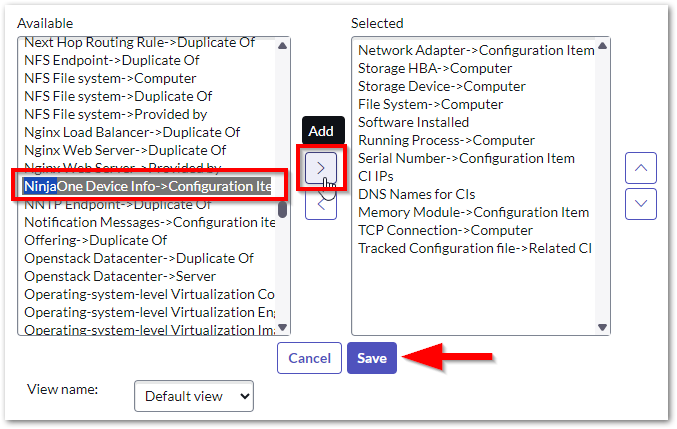
- Haz clic en Guardar.
La pestaña «Información del dispositivo NinjaOne» aparece en la parte inferior de la página de información del dispositivo, en «Enlaces relacionados», en el orden en que se guardó. - Selecciona las columnas que deben mostrar datos en la tabla «Información del dispositivo NinjaOne» haciendo clic en el icono de engranaje situado en la esquina superior derecha y moviendo las columnas deseadas al campo «Seleccionados ». Selecciona una opción del campo «Disponibles» y, a continuación, haz clic en el botón > para añadirla, o selecciona una opción del campo «Seleccionados » y, a continuación, haz clic en el botón < para eliminarla.
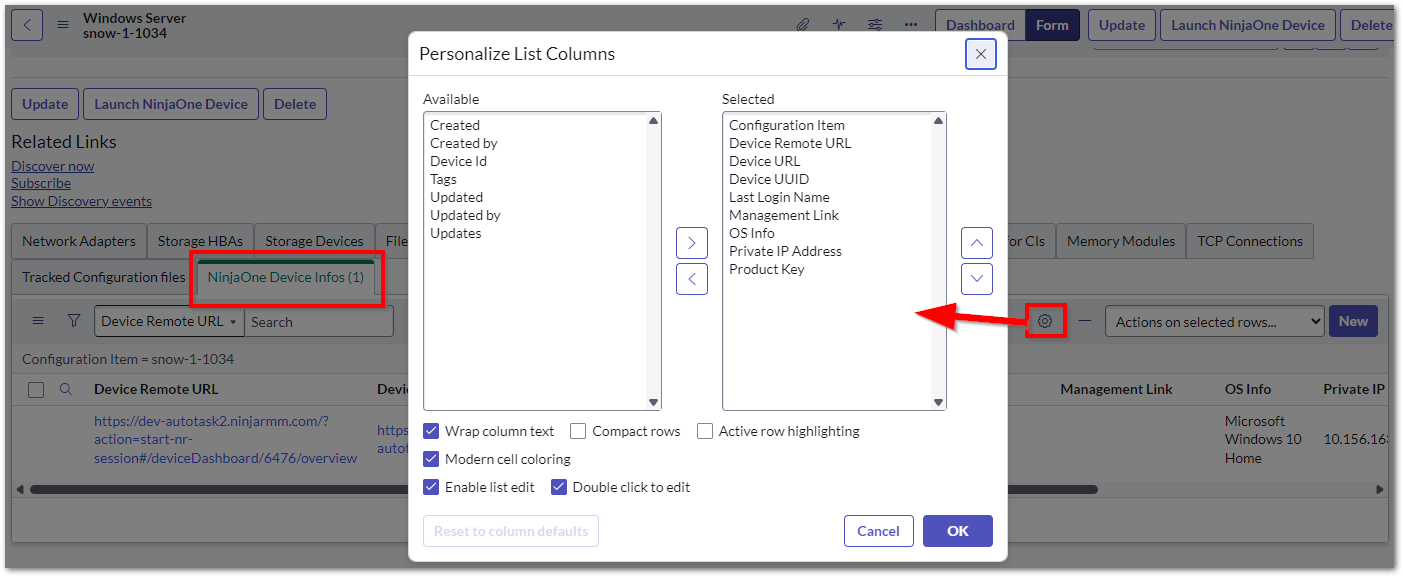
- La columna «URL del dispositivo » proporciona un enlace al panel de control del servicio en NinjaOne para acceder directamente a él.
- La URL remota del dispositivo inicia una sesión remota con el dispositivo mediante la herramienta remota nativa de NinjaOne. También puede utilizar el botón «Ejecutar dispositivo Ninja » en la página del dispositivo.
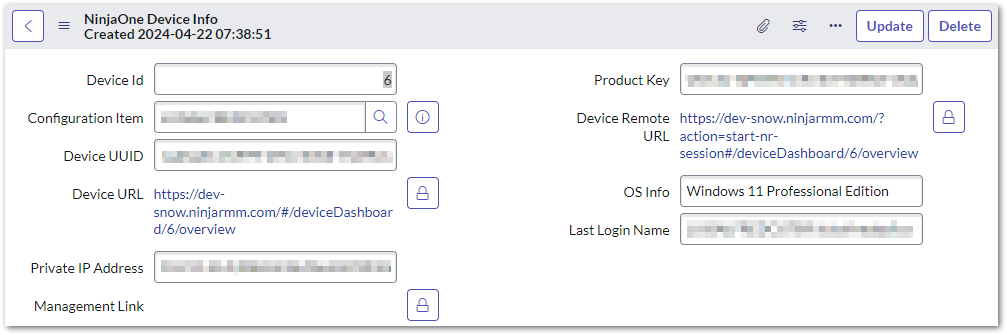
- La columna «UUID del dispositivo » ofrece una vista de la siguiente información del dispositivo:
- ID del dispositivo
- Elemento de configuración
- UUID del dispositivo
- URL del dispositivo
- Dirección IP privada
- Enlace de gestión
- Clave del producto
- URL remota del dispositivo
- Información del SO
- Nombre del último usuario que inició sesión en el dispositivo
Soporte técnico de NinjaOne
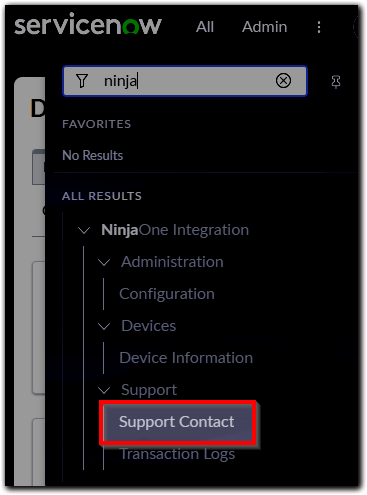
La página de asistencia de NinjaOne ofrece un enlace externo que le redirige a la página de recursos de NinjaOne, donde encontrará una lista de números de teléfono o direcciones de correo electrónico entre los que elegir en función de su ubicación o de sus necesidades de asistencia. Asegúrese de que su bloqueador de ventanas emergentes permita el redireccionamiento.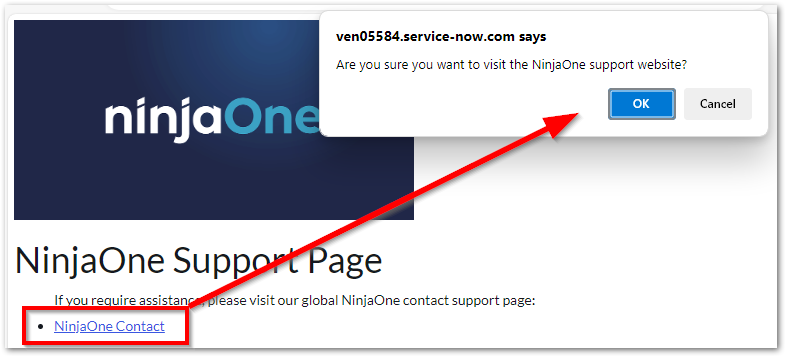
Registros de transacciones
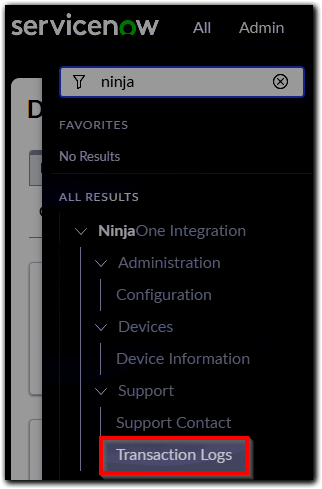
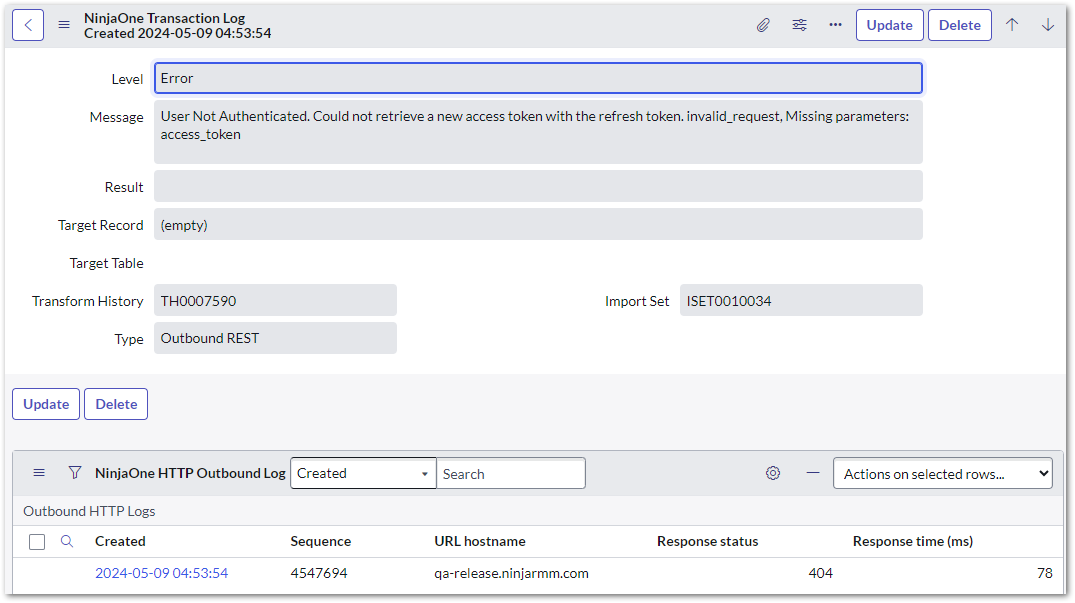
Consulta el historial de actividad de los eventos de NinjaOne en ServiceNow. Los registros incluirán actividades como eventos de importación, errores de autenticación e ID del sistema de los mensajes de error para la resolución de problemas.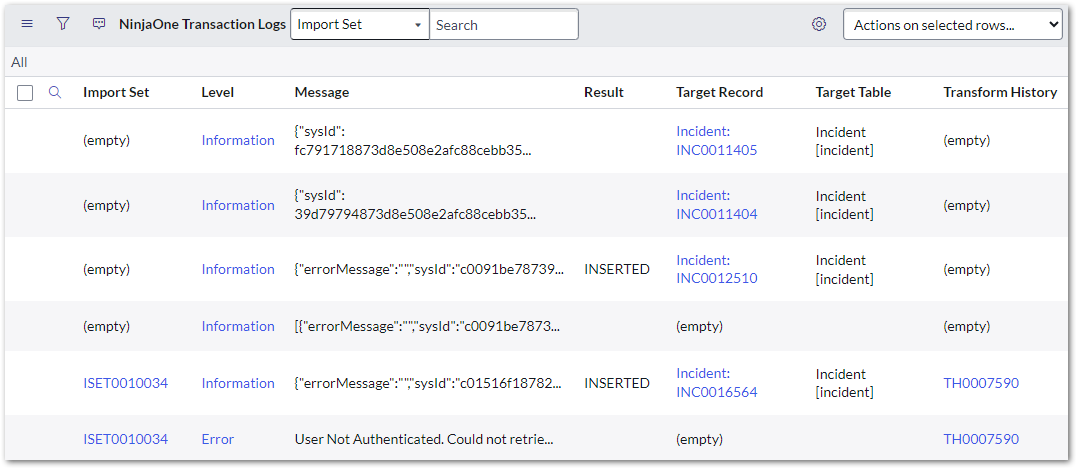
Haz clic en el hipervínculo de la columna «Nivel» para ver los detalles del mensaje. Dependiendo del tipo de transacción, también se te proporcionará un hipervínculo a cualquier incidente o conjunto de importación afectado.