

Índice
- Introducción
- Restablecer contraseñas
- Reiniciar servicios
- Reiniciar equipos
- Proteger los datos de la empresa
- Liberar espacio en disco
- Implementar software
- Configuración de nuevas computadoras
- Parches
- Informes
Esta guía repasa 10 tareas habituales que suponen una pérdida de tiempo (como restablecer contraseñas, reiniciar terminales, desplegar software y mucho más) y ofrece instrucciones paso a paso sobre cómo automatizar estas tareas.
Introducción
Los servicios de asistencia técnica y los equipos de TI se ven desbordados por tareas repetitivas, que consumen mucho tiempo y, a menudo, de escaso valor, lo que les distrae de proyectos estratégicos de mayor envergadura. Dado que la mayoría de los responsables de TI afirman que su personal ya está al límite de su capacidad, esto deja poco margen para proyectos importantes que conduzcan a una mayor productividad y eficiencia organizativas. Si a esto le sumamos el costo y la complejidad de las soluciones puntuales para problemas frecuentes, los costos de formación de los técnicos y la pérdida de productividad, el costo de incluso las tareas de corrección más sencillas puede dispararse rápidamente.
NinjaOne te permite supervisar el estado y el rendimiento de todos tus terminales —servidores, ordenadores portátiles y estaciones de trabajo, dispositivos SNMP, infraestructura en la nube y máquinas virtuales— y gestionarlos de forma remota desde un único panel de control.
NinjaOne también proporciona un fácil acceso remoto a todos tus terminales gestionados, sin necesidad de tomar el control del dispositivo. Esto significa que, sin interrumpir al usuario final y, a menudo, sin que este se dé cuenta, puedes realizar tareas de mantenimiento periódico, aplicar parches a los terminales, ejecutar análisis de seguridad, realizar cambios en el registro y mucho más. La mayoría de las tareas repetitivas, que consumen mucho tiempo y tienen poco valor que agobian a los servicios de asistencia técnica pueden automatizarse mediante scripts y el motor de automatización de NinjaOne.
Esta guía te muestra cómo NinjaOne puede ayudar a tu equipo de TI a dedicar menos tiempo a las tareas habituales de TI y te ofrece prácticas recomendadas paso a paso para establecer estos procesos en NinjaOne. Estos son los temas que aborda:
- Restablecer contraseñas.
- Reiniciar terminales.
- Proteger los datos de la empresa.
- Liberar espacio en disco.
- Administrar amenazas antivirus.
- Desplegar software.
- Configuración de una computadora nueva.
- Configuración de permisos de usuario para garantizar la seguridad.
- Aplicar parches a ordenadores con Windows, Mac y Linux.
- Elaborar informes sobre los procesos y resultados de TI.
Restablecer contraseñas
Según algunas estimaciones, los restablecimientos de contraseñas representan entre el 20 % y el 50 % de todas las incidencias del servicio de asistencia técnica. Se trata de una tarea crítica, pero de escaso valor, y por muy rápido que se haga, nunca es lo suficientemente rápido. Reducir al mínimo el tiempo que tu equipo dedica a restablecer contraseñas mejora la satisfacción del usuario final y ahorra mucho tiempo a tu equipo.
Cómo automatizar el restablecimiento de contraseñas:
- Escribe un script de restablecimiento de contraseñas usando un lenguaje de programación como Powershell o Batch.
- Cada vez que se solicite un restablecimiento de contraseña, el técnico encargado podrá ejecutar el script en el equipo correspondiente, introduciendo el nombre de usuario y la contraseña temporal adecuados.
 | Consejo: Utiliza parámetros de script para permitir que se introduzcan el nombre de usuario y la contraseña en tiempo de ejecución, de modo que el script se pueda reutilizar. |
Recursos:
- Cambiar la contraseña de una cuenta local con Powershell
- Cambiar la contraseña de una cuenta de AD con Powershell
- Guías prácticas sobre programación
- Compartir scripts
Reiniciar servicios
A menudo, cuando una aplicación se bloquea, se comporta de forma inesperada o no se puede acceder a ella, la solución más sencilla es reiniciar el servicio. Esto ocurre con tanta frecuencia que puede saturar al departamento de TI con un gran volumen de incidencias de escaso valor. Esto puede ser especialmente común con las aplicaciones de línea de negocio locales que se utilizan en toda la organización.
Reducir el reinicio de servicios a un simple clic —o automatizarlo por completo— puede reducir significativamente la carga de trabajo del servicio de asistencia técnica.
Cómo reiniciar automáticamente un servicio de Windows cuando está inactivo:
- Crea una condición en NinjaOne que supervise si un servicio de Windows está inactivo.
Condición: Servicio de Windows
Servicio: << Nombre del servicio >>
Estado: Inactivo - Agrega un script al monitor.
Script: Servicio de Windows
Servicio: << Nombre del servicio >>
Acción: Iniciar
Cómo reiniciar de forma ad hoc un servicio de Windows cuando está inactivo:
- Accede al dispositivo afectado.
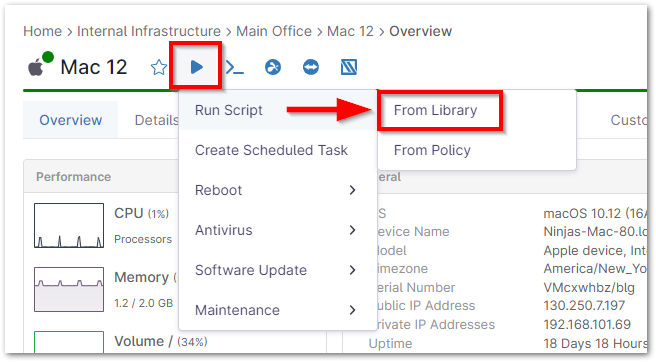
- Pasa el ratón por encima del botón de reproducción y selecciona «Ejecutar script» > «Desde Biblioteca».
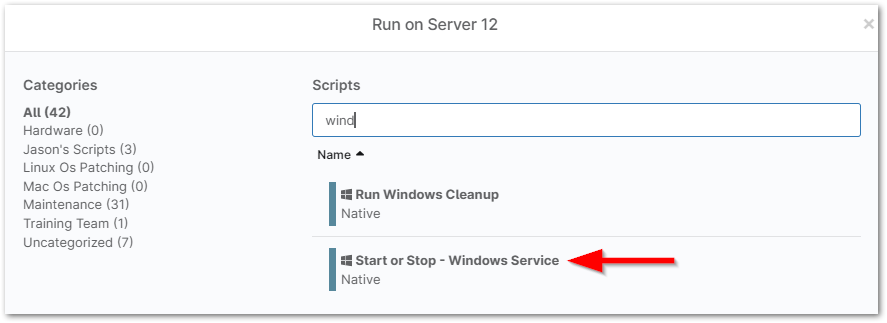
- Selecciona el script «Servicio de Windows».
- Introduce el nombre del servicio y establece la acción en «iniciar».
- Haz clic en «Aplicar».
Reiniciar los equipos
Los reinicios periódicos son una de las medidas más sencillas que pueden tomar los usuarios finales para minimizar los problemas informáticos, mejorar la eficiencia de los dispositivos y garantizar el estado del dispositivo.
Utiliza las automatizaciones de scripts de NinjaOne para no tener que depender de los usuarios finales ni perder tiempo reiniciando los dispositivos manualmente.
Cómo aplicar reinicios automáticos programados en múltiples terminales:
- Acceda a la política correspondiente (Administración > Políticas) y seleccione la pestaña «Scripts programados ».
- Haga clic en «Agregar un script programado».
- Establece un horario adecuado según tus preferencias (diario, semanal, etc.).
- Haz clic en «Agregar un script».
- Selecciona «Reiniciar» y guarda la condición.
Cómo realizar un reinicio automático de los terminales cuando llevan X días sin reiniciarse:
- Accede a la política correspondiente y haz clic en «Agregar una condición».
- Selecciona «Tiempo de actividad del sistema» y establece los días de tiempo de funcionamiento adecuados (5, 15, 30 o 60 días).
- Haga clic en «Agregar un script».
- Selecciona «Reiniciar» y guarda la condición.
Cómo reiniciar de forma puntual un único terminal:
- Accede al dispositivo que requiera un reinicio.
- Pase el ratón por encima del botón de reproducción y seleccione «Ejecutar script» > «Desde Biblioteca».
- Selecciona el script «Reiniciar».
Proteja los datos de su empresa
Los productos de respaldo pueden resultar excesivamente complejos, difíciles de implementar y poco fiables. Su costo y complejidad pueden dificultar la protección adecuada de los datos de todos los usuarios finales.
NinjaOne incluye un software de copia de seguridad integrado basado en la nube que se desplega automáticamente en los terminales gestionados por NinjaOne. La copia de seguridad y la restauración de archivos son rápidas y sencillas. A través de nuestro portal de TI de autoservicio, los usuarios pueden restaurar sus propios archivos, lo que ahorra tiempo a tu equipo.
Recurso:Documentación sobre respaldos
Cómo realizar respaldos automáticos de archivos locales críticos:
- Acceda a la política correspondiente (Administración > Políticas) y seleccione la pestaña «Respaldos ».
- Haga clic en «Añadir plan».
- Establezca una frecuencia adecuada para la copia de seguridad de los archivos.
- Establece tus preferencias de revisión de archivos; este paso es crítico para equilibrar las necesidades de protección de datos con los costes de almacenamiento.
- Haz clic en la pestaña «Carpetas » y, a continuación, en «Administrar».
- Agrega las carpetas de las que deseas realizar un respaldo y haz clic en «Guardar».

Cómo restaurar archivos para los usuarios finales:
- Accede al dispositivo que contiene los archivos que hay que restaurar.
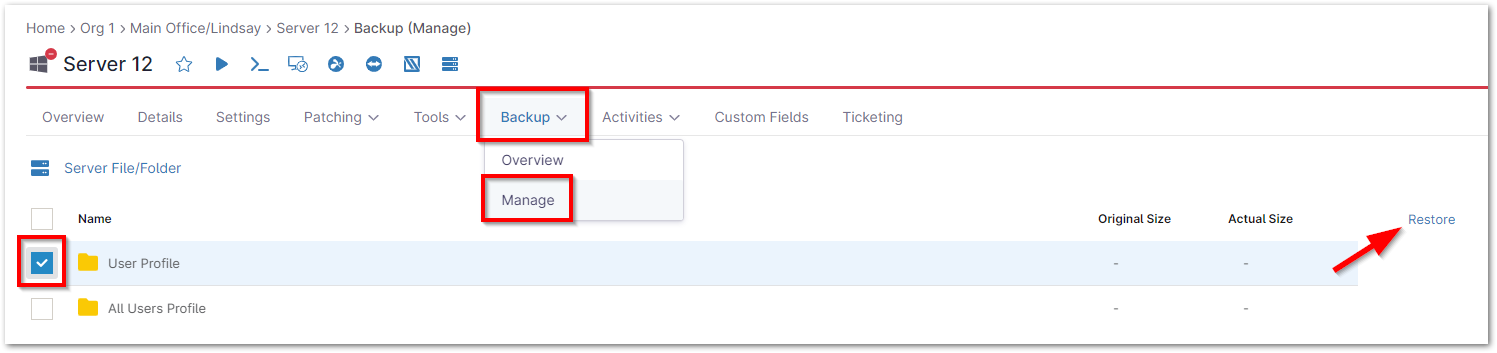
- Pase el cursor sobre la pestaña «Respaldo » y haga clic en «Administrar».
- Busca el archivo que hay que restaurar y haz clic en «Restaurar».
- Selecciona la revisión adecuada y la ubicación donde restaurar el archivo, y haz clic en «Restaurar».
Cómo permitir que los usuarios finales restauren sus propios archivos:
- Accede a «Administración » y, a continuación, a «Cuentas».
- Haz clic en «Crear nuevo usuario » y selecciona «Usuario final».

- Introduce los detalles del usuario.
- Asigna al usuario final a su organización asociada.
- Habilita el acceso a la copia de seguridad.
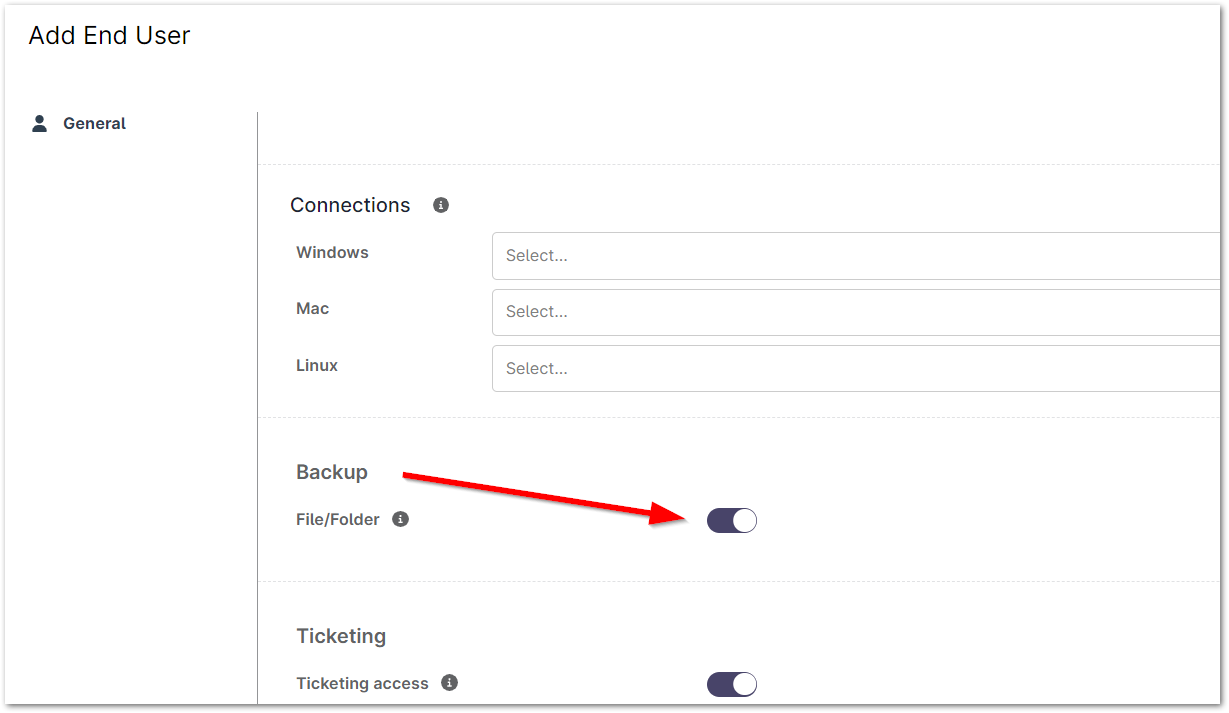
- Asigna al usuario los equipos a los que debe poder acceder.
- Guardar.
| NinjaOne puede proporcionarte instrucciones que puedes facilitar a los usuarios finales para enseñarles a restaurar sus propios archivos. |
Libera espacio en disco
Los discos de las estaciones de trabajo, los portátiles y los servidores se llenan de vez en cuando. Dependiendo del uso que se le dé al terminal, un disco lleno puede tener desde ningún impacto hasta consecuencias desastrosas para una organización. En cualquier caso, es probable que recibas una incidencia, pero solo después de que ya sea demasiado tarde.
Mediante una supervisión proactiva y un uso inteligente de los scripts, NinjaOne permite a los equipos de TI solucionar automáticamente los discos llenos para evitar desastres hasta que un técnico pueda encontrar una solución permanente.
Recursos:
Cómo detectar y solucionar automáticamente la falta de espacio en disco bajo:
- Crea un script para eliminar archivos innecesarios.
Puedes utilizar scripts predefinidos de NinjaOne para los archivos innecesarios comunes.
- Eliminar los archivos temporales.
- Vaciar papelera de reciclaje.
- Accede a la política correspondiente y selecciona la pestaña «Condiciones ».
- Haz clic en «Agregar una condición».
- Condición: Espacio libre enel disco .
- Operador: Menos que.
- Porcentaje límite: establece el valorsegún tus preferencias.
- Duración: configúrela según sus preferencias.
- Haz clic en «Aplicar».
- Agrega el script creado anteriormente.
- Haz clic en «Agregar».
Administrar amenazas antivirus
Por mucha formación en seguridad que se imparta, siempre habrá alguien que acabe tomando una decisión equivocada.
Las integraciones de NinjaOne con Bitdefender y Webroot te permiten implementar automáticamente el antivirus en todos tus terminales, coordinar de forma centralizada las preferencias de análisis y automatizar la corrección de las amenazas de
.
Cómo automatizar el análisis antivirus:
- Habilita Bitdefender o Webroot en NinjaOne.
- Accede a una política existente o crea una nueva.
- Accede a la pestaña «Antivirus ».
- Habilita Bitdefender o Webroot.
Sugerencia: Una vez habilitada, NinjaOne implementa automáticamente la solución de seguridad elegida en los terminales cubiertos por la política asociada. - Establece tus preferencias de análisis y corrección automática.
- Guarda la política.
Cómo ejecutar un análisis ad hoc en un terminal:
- Accede al dispositivo correspondiente.
- Pasa el cursor sobre el botón de reproducción.
- Pasa el cursor sobre el menú «Antivirus ».
- Haz clic en «Analizar».
Cómo administrar una amenaza:
- Accede al panel de control del sistema; abre la pestaña «Dispositivos » y selecciona «Amenazas del dispositivo».
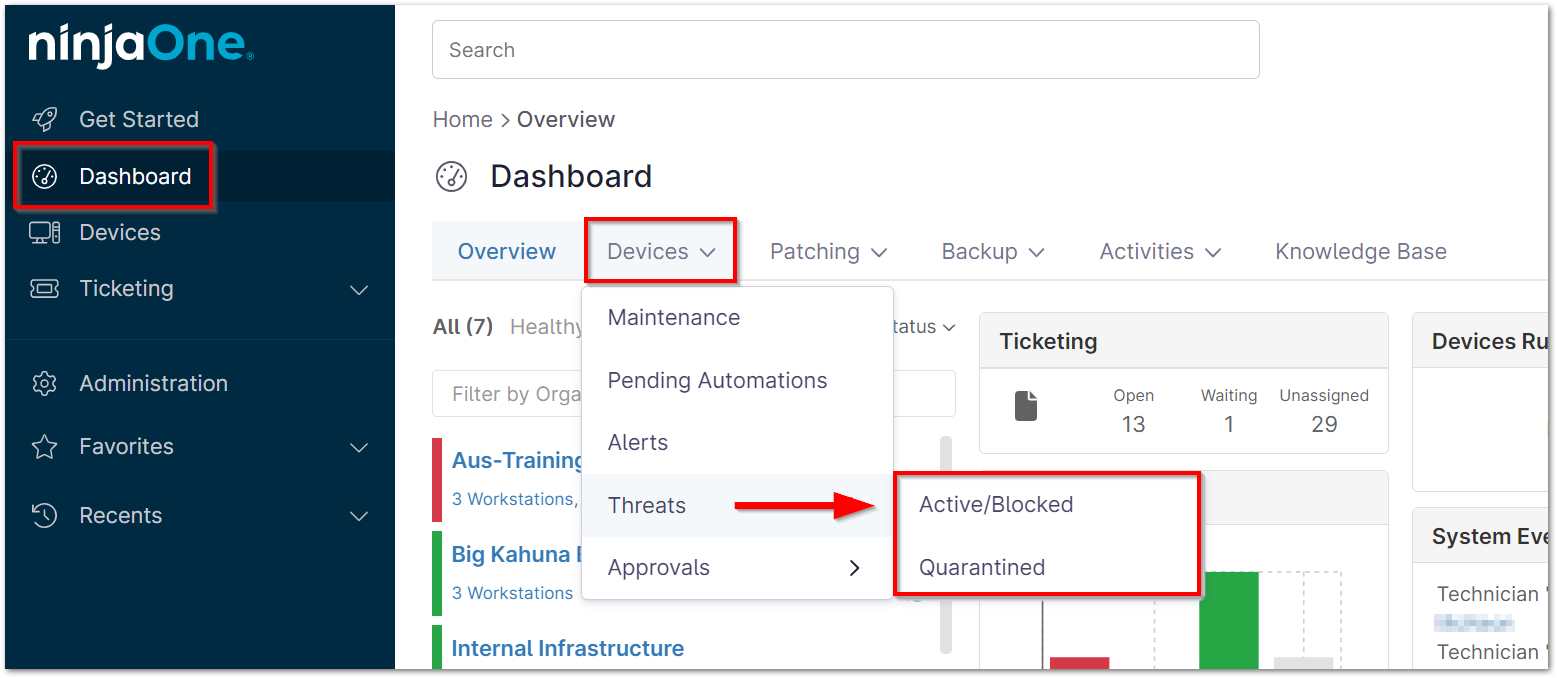
- Desde el panel de control de amenazas activas, puedes agregar una exclusión para desbloquear un archivo infectado.
- Desde el panel de control de «Cuarentena», puedes eliminar los archivos en cuarentena.
Desplegar software
Instalar un único programa en el dispositivo de un usuario final rara vez resulta complicado. Pero, ¿y si hay que instalar toda una suite de programas para un nuevo empleado? ¿O desplegar software en toda la empresa? Ambos son procesos que requieren mucho tiempo y pueden plantear retos importantes. NinjaOne te permite automatizar ambos procesos para ahorrar tiempo a tu equipo.
Cómo desplegar un único programa en un único terminal:
- Accede al dispositivo que necesita la nueva aplicación.
- Pase el ratón por encima del botón de reproducción y seleccione «Ejecutar script» > «Desde Biblioteca».
- Selecciona el script «Instalar aplicación».
- Carga el archivo MSI o EXE, o introduce una URL desde la que descargar el ejecutable.
- Agrega los parámetros que correspondan (como /q para una instalación silenciosa).
- Haz clic en «Aplicar».
Cómo desplegar un único programa en muchos terminales:
- Accede a la búsqueda de dispositivos desde el panel de navegación izquierda de NinjaOne.
- Utiliza los filtros para reducir la lista de dispositivos a la lista de dispositivos en línea adecuada y selecciona todos los dispositivos.
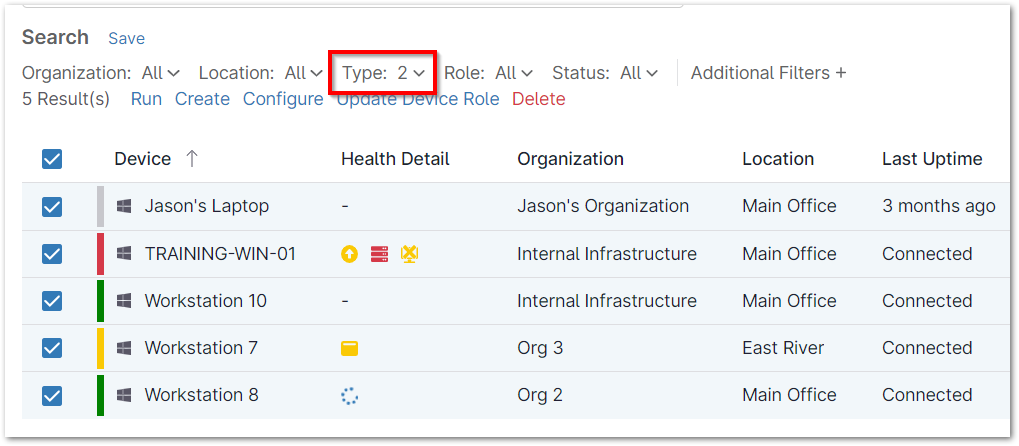
- También puede seleccionar directamente los dispositivos adecuados.
- Repite los pasos 3 a 6 bajo la sección «Cómo implementar un único programa en un único terminal».
Cómo realizar el desplegado automático de uno o varios programas en terminales:
- Accede a una política adecuada y selecciona la pestaña «Script programado ».
- Haz clic en «Agregar un script programado».
- Configure la programación en «Ejecutar uno inmediatamente».
- De este modo, el script se ejecutará tan pronto como se guarde la política.
- Cada vez que se asigne la política a un nuevo dispositivo —por ejemplo, durante la incorporación—, se implementará el nuevo software.
- Configure la programación en «Ejecutar uno inmediatamente».
- Haz clic en «Añadir script » y sigue los pasos 3 a 6 bajo la sección «Cómo desplegar un único programa en un único terminal».
Configuración de nuevas computadoras
Dependiendo del nivel de personalización, el aprovisionamiento de nuevos dispositivos puede llevar entre 1 y 5 horas por dispositivo.
La mayoría de los pasos que se siguen en la configuración de nuevos dispositivos se pueden automatizar fácilmente, lo que supone un ahorro de tiempo significativo para las organizaciones de gran tamaño y en fase de rápido crecimiento, al tiempo que aumenta la estandarización.
Cómo automatizar la configuración de nuevos dispositivos
- Escribe scripts para llevar a cabo lo siguiente.
- Crear un administrador local o un usuario local.
- Desinstalar el software preinstalado innecesario.
- Recurso: Eliminación de aplicaciones.
- Instalar aplicaciones de productividad, seguridad y específicas de cada sector.
- Instala estas aplicaciones utilizando el script «Instalar aplicación» de Ninja.
- Asignar unidades de red.
- Agregar o eliminar permisos de usuario.
- Aplica todos los parches.
- Consulta la página «Parches» de esta guía.
- Configuración de la copia de seguridad.
- Configurar y desplegar NinjaOne Backup para realizar un respaldo de un nuevo dispositivo.
- Crea una nueva política en NinjaRMM.
- Agrega un script programado.
- Establezca el horario del script en «Ejecutar una vez inmediatamente».
- Agrega los scripts anteriores a los scripts programados por orden de prioridad y dependencia.
- Guarda la política.
- Aplica la política a la organización a la que quieras incorporar el nuevo dispositivo.
- Descarga e instala NinjaRMM en el dispositivo.
Parches
La aplicación de parches es quizás uno de los procesos que más tiempo consume a un equipo de TI. La aplicación de parches puede llevar habitualmente entre 30 minutos y una hora por dispositivo al mes, solo en el caso de los parches de Windows. Esta inversión de tiempo se dispara rápidamente en entornos más heterogéneos. No mantener los sistemas actualizados conlleva importantes riesgos de seguridad y de cumplimiento normativo.
NinjaOne te permite aplicar parches automáticamente a dispositivos Windows, Mac y Linux, así como a aplicaciones de terceros.
Cómo aplicar parches automáticamente a dispositivos Windows:
- Accede a una política existente o crea una nueva.
- Haz clic en la pestaña «Administración de parches ».
- Habilita la Administración de parches y establece el modo en «Control de Administración de Parches de Windows».
- Configura el horario de análisis, el horario de actualización y las opciones de reinicio.
- Automatiza tus aprobaciones.
Recurso:Prácticas recomendadas para la gestión de parches. - Guarde la política.
Cómo aplicar parches automáticamente a dispositivos Mac o Linux:
- Accede a una política existente o crea una nueva.
- Haz clic en la pestaña «Scripts programados ».
- Agrega uno de los scripts de aplicación de parches preconfigurados para Mac o Linux.
- Establecer la programación de los parches.
- Guarda la política.
Cómo aplicar parches automáticamente a aplicaciones de terceros:
- Accede a una política existente o crea una nueva.
- Haz clic en la pestaña «Software»y habilita la gestión de parches de terceros.
- Haz clic en la pestaña «Productos».
- Haz clic en «Añadir productos» y selecciona todos los productos para los que quieras instalar o aplicar parches en esta política.
- Selecciona uno o varios programas y haz clic en «Editar».
- Establece «Parches críticos » y «Parches recomendados» en «Automático» para mantener ese software actualizado.
- Establezca «Instalar»en «Sí» si también desea instalar ese software automáticamente.
- Guarda la política.
Informes
Desde los inventarios de software y hardware hasta la conformidad de parches y la seguridad, la elaboración de informes puede ser una tarea interminable.
NinjaOne no solo automatiza la recopilación de los datos críticos necesarios para la elaboración de informes, sino que también automatiza la creación de informes atractivos y listos para presentar.
Cómo crear y distribuir automáticamente un informe
- Ve a «Administración» y, a continuación, a «Informes».
- Haz clic en «Crear nuevo informe».
- Asigna un nombre al informe.
- Selecciona la organización, el informe, los destinatarios, el periodo de tiempo y la frecuencia.
- Selecciona un tipo de informe y asígnale un nombre.
Los informes personalizados te permiten seleccionar secciones de cualquier tipo de informe.
- Selecciona las secciones que deseas incluir en el informe.
- Guarda el informe.