
Tema
En este artículo se explica cómo añadir un dispositivo Android de propiedad de la empresa y habilitado para uso personal a NinjaOne MDM.
Entorno
- NinjaOne MDM
Descripción
Puede utilizar NinjaOne para habilitar y configurar los niveles de acceso de los dispositivos Android de propiedad de la empresa habilitados para uso personal (COPE) desde NinjaOne. Los dispositivos COPE, aunque son propiedad de la empresa y están protegidos y gestionados por ella, permiten a los usuarios personalizar las interfaces y descargar aplicaciones para uso personal.
Procedimiento
Prepare el dispositivo.
Asegúrese de que el dispositivo sea nuevo o se haya restablecido a los valores predeterminados de fábrica. La inscripción COPE requiere un dispositivo vacío para permitir la gestión completa.
Habilite Android Enterprise
Antes de inscribir el dispositivo, asegúrate de que Android Enterprise esté habilitado en NinjaOne. Consulta las instrucciones del artículo
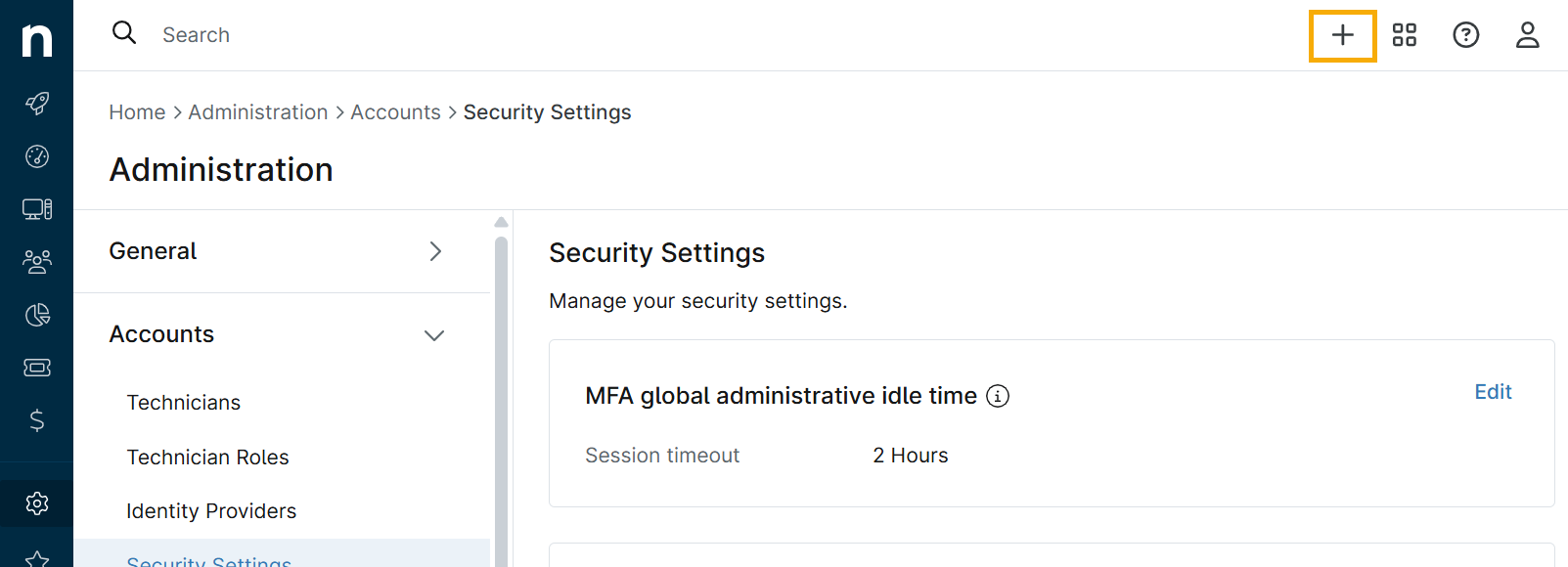
Figura 1: La consola de NinjaOne (haz clic para ampliar)
- Utilice el menú desplegable para seleccionar Dispositivo → Dispositivo móvil → Android.

Figura 2: El menú de selección de elementos (haz clic para ampliar)
- Establece el Tipo de uso en Dispositivo de usuario final - permitir uso personal.
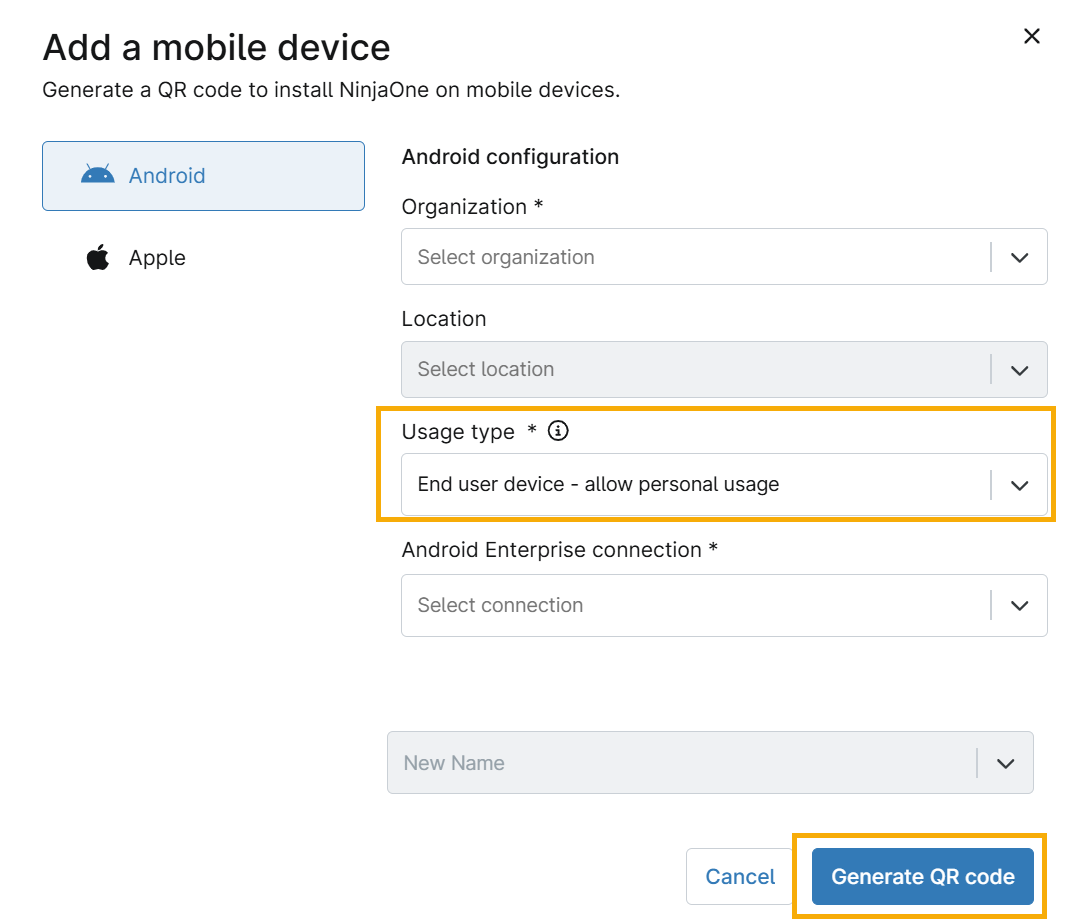
Figura 3: Ventana modal «Añadir dispositivo móvil» (haz clic para ampliar)
- En la consola de NinjaOne, haz clic en Generar código QR, que se utilizará para registrar el dispositivo.
Puede:
- Escanear el código QR directamente en el dispositivo.
- Enviar el código QR por correo electrónico o mensaje de texto (SMS) al usuario para su registro.
Registrar el dispositivo
- En el dispositivo, toca la pantalla de bienvenida seis (6) veces para activar el escáner de códigos QR.
- Escanea el código QR que se muestra en la consola de NinjaOne.
- Sigue las instrucciones que aparecen en pantalla para completar el proceso de registro.
Completa la configuración
Tras escanear el código QR, el dispositivo descargará automáticamente la aplicación NinjaOne Assist y cualquier otra aplicación asignada a nivel de política. A continuación, aparecerá en la consola de NinjaOne bajo la organización y la ubicación designadas.
Configurar políticas
Tras el registro, configura las políticas de MDM adecuadas para el dispositivo, como los requisitos de contraseña, las restricciones de aplicaciones y la configuración de red. Consulta NinjaOne MDM: Gestión de políticas de Android