
Tema
Este artículo describe las condiciones disponibles en el editor de políticas de NinjaOne. Para saber cómo trabajar con las condiciones de las políticas, consulta NinjaOne Endpoint Management: Configuración de condiciones de políticas.
Entorno
- NinjaOne Endpoint Management
- Microsoft Windows
- Apple macOS
- Sistema operativo Linux
Descripción
Puede supervisar de forma proactiva sus sistemas con una configuración mínima basada en condiciones establecidas a nivel de política. Cuando una condición seleccionada cumple los criterios configurados, como la falta de software o un umbral de memoria, NinjaOne puede automatizar la asignación de gravedad y prioridad, enviar notificaciones a los destinatarios designados, ejecutar la automatización y crear un ticket.
Ofrecemos múltiples condiciones predefinidas para sistemas operativos, máquinas virtuales y sistemas de gestión de redes. También proporcionamos plantillas que te permiten añadir rápidamente diversos tipos de condiciones a tu política.
Al configurar sus condiciones, es posible que deba seleccionar criterios para activar una acción. La siguiente tabla ofrece una descripción de las solicitudes de criterios más habituales.
| Criterios de configuración de condiciones | Definición |
|---|---|
| Activo | El dispositivo o proceso está activo. |
| Inactivo | El dispositivo o proceso está apagado o inactivo. |
| Existe | Una variable, un proceso u otro elemento está presente en el dispositivo, o el dispositivo está presente en un sistema. |
| No existe | Una variable, un proceso u otro elemento no está presente en el dispositivo, o el dispositivo no está presente en un sistema. |
Índice
Este artículo clasifica las condiciones por tipo, detallando las plataformas aplicables para cada una. Selecciona un tema para continuar.
- Condiciones del agente
- Estado del antivirus
- Alertas de copias de seguridad
- Supervisión de la batería
- CPU (Windows, macOS, Linux)
- Memoria (Windows, macOS, Linux)
- Dispositivo inactivo (todos los tipos de sistemas operativos)
- Tiempo de actividad del disco (Windows)
- Velocidad de transferencia del disco (Windows)
- Espacio libre en disco (Windows, macOS, Linux)
- Uso del disco (Windows, macOS, Linux)
- Utilización de la red (Windows, macOS, Linux)
- Procesos (Windows, macOS, Linux)
- Reinicio pendiente (Windows, macOS, Linux)
- Servicio de Windows (Windows)
- Recursos del proceso (Windows, macOS, Linux)
- Tiempo de actividad del sistema (Windows, Apple macOS, Linux)
- Evento de Windows (Windows)
- Eventos críticos (Windows)
- Estado SMART de Windows degradado (Windows)
- Software (Windows)
- Estado de salud de RAID (Windows)
- Puntuación CVSS del parche (Windows, macOS, Linux)
- Condición del resultado del script (Windows, macOS, Linux)
- Estado de BitLocker (Windows)
- Campos personalizados (Windows, macOS, Linux)
- Último parche instalado (Windows, macOS, Linux)
- Daemon (macOS, Linux)
- Estado de FileVault (macOS)
- Condiciones del host de la máquina virtual
- Condiciones de la máquina virtual
- Condiciones del NMS
Condiciones del agente
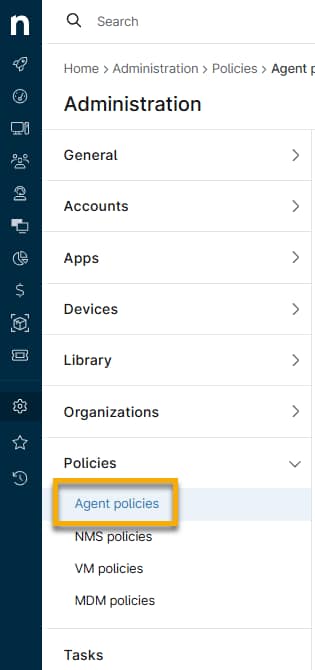
Las condiciones del agente son condiciones que se añaden a las políticas del agente en NinjaOne.
Estado del antivirus (Windows)
La condición «Estado del antivirus» se activa cuando falta un programa antivirus, está desactivado, desactualizado o cuando hay varios programas antivirus presentes en el terminal. La precisión de esta condición depende de los informes del Centro de seguridad de Windows. Es posible que algunos productos antivirus no informen correctamente o que no informen en absoluto.
| Criterios | Descripción |
|---|---|
| Detectar varios antivirus instalados | Esta condición comprueba si hay más de un programa antivirus que envíe informes al Centro de seguridad de Windows y devuelve una lista de los programas antivirus detectados. |
| Ignorar Microsoft Defender Antivirus | Microsoft Defender Antivirus viene preinstalado en los nuevos sistemas Windows. Cuando los usuarios marcan esta opción, el sistema ignora toda la información relacionada con Microsoft Defender. |
| Duración detectada | Esta condición indica el tiempo que transcurre entre la detección y la activación de cualquier subcondición. |
Alertas de copia de seguridad (Windows)
Las condiciones «Alerta de duración de la tarea de copia de seguridad » y «Alerta de umbral de la última tarea de copia de seguridad completada con éxito » supervisan la duración de la finalización de la copia de seguridad y registran la marca de tiempo de la última copia de seguridad completada con éxito.
Supervisión de la batería (Windows, macOS, Linux)
La condición «Supervisión de la batería » se activa en cualquier dispositivo equipado con una batería, incluidos los servidores, una vez que se alcanza el umbral especificado. Los criterios de activación incluyen:
- El nivel de carga actual de la batería
- El estado general de la batería, calculado como un porcentaje que compara la capacidad máxima cuando era nueva con la capacidad máxima actual
- El número de ciclos de la batería
Hay varias consideraciones importantes que hay que tener en cuenta al trabajar con condiciones de supervisión de la batería:
- La condición solo se aplica a las baterías detectadas por NinjaOne
- Algunas baterías no proporcionan datos sobre atributos específicos
- NinjaOne no puede activar esta condición cuando carece de la información necesaria sobre dichos atributos
- Puede consultar la información de la batería en la sección «Batería» de la página de detalles del dispositivo
- Si no aparece la sección «Batería», el dispositivo no es compatible con la funcionalidad de condiciones de batería
CPU (Windows, macOS, Linux)
La condición de CPU se activa cuando el uso de la CPU supera, queda por debajo o iguala el umbral definido en la configuración de la condición. También se puede especificar el intervalo de tiempo durante el cual la utilización de la CPU se mantiene por encima, por debajo o igual al porcentaje definido.
Memoria (Windows, macOS, Linux)
La condición de memoria se activa cuando el uso de la memoria supera, queda por debajo o iguala el umbral especificado en la configuración de la condición. También puedes definir el intervalo de tiempo durante el cual el uso de la memoria se mantiene por encima o por debajo del umbral especificado, ya sea en porcentaje o en bytes.
Dispositivo inactivo (todos los tipos de SO)
La condición «Dispositivo inactivo» se activa si un dispositivo permanece inactivo durante un periodo de tiempo predefinido. Puedes configurar el tipo de condición, la duración y la opción de volver a activar la alerta mientras persista la condición.
- En «Configuración avanzada», puede elegir si desea volver a activar la condición en caso de que siga siendo cierta tras un reinicio. Por ejemplo, si configura la condición para que avise de que el dispositivo está inactivo tras tres minutos con un intervalo de reinicio de 90 segundos, la alerta se activará tras tres minutos, se reiniciará tras 90 segundos y se activará de nuevo tras otros tres minutos si el dispositivo sigue inactivo. Esta opción solo está disponible para las condiciones de agente.
- Solo debe configurar una condición de «Dispositivo inactivo» por política. Si configura varias condiciones de «Dispositivo inactivo», las condiciones posteriores se ignorarán.
Tiempo de actividad del disco (Windows)
La condición «Tiempo de actividad del disco» mide el porcentaje de tiempo transcurrido que las unidades de disco seleccionadas dedican a atender solicitudes de lectura o escritura. Incluso con un uso bajo en megabytes por segundo (MB/s), puede producirse un alto porcentaje de tiempo de actividad si el disco está muy fragmentado o realizando muchas operaciones pequeñas.
Esta condición se activa cuando el tiempo de actividad del disco alcanza un umbral definido en la configuración de la condición.
Puede utilizar diversos operadores matemáticos para evaluar esta condición y especificar el intervalo de tiempo durante el cual el tiempo de actividad del disco se mantiene por encima, por debajo o igual a ese porcentaje.
Velocidad de transferencia del disco (Windows)
La condición «Velocidad de transferencia del disco » se activa cuando la velocidad de lectura o escritura del disco alcanza un umbral especificado, ya sea superior, inferior o igual al límite definido.
Espacio libre en disco (Windows, macOS, Linux)
La condición «Espacio libre en disco» se activa cuando el espacio libre en disco alcanza un umbral especificado definido en la configuración de la condición, ya sea por encima, por debajo o igual a dicho umbral. Se puede establecer la duración durante la cual el espacio libre en disco debe permanecer por encima, por debajo o igual al umbral especificado (en porcentaje o en bytes) para que se active la condición.
Windows ofrece las siguientes opciones:
- Solo volumen de arranque
- Modo de etiquetas de volumen (Ninguna, Incluir y Excluir)
- Excluir etiquetas de volumen
- Excluir discos extraíbles
- Excluir volumen de arranque
La etiqueta de volumen es el nombre único asignado a cada volumen protegido en el terminal. Cuando la utilices para incluir o excluir, introduce el nombre exactamente tal y como aparece en el dispositivo de destino.
Si opta por utilizar la letra de la unidad, escriba C:, sustituyendo la C por la letra correspondiente a la unidad que desee excluir.
Los sistemas operativos Apple macOS y Linux solo tienen una opción: Excluir puntos de montaje.
Uso del disco (Windows, macOS, Linux)
La condición «Uso del disco » se activa cuando el uso del disco supera, cae por debajo o alcanza un umbral especificado.
Windows ofrece las siguientes opciones:
- Excluir volumen de arranque
- Excluir disco extraíble
- Excluir etiquetas de volumen
Los sistemas operativos Apple macOS y Linux tienen una opción: «Excluir puntos de montaje».
Utilización de la red (Windows, macOS, Linux)
La condición «Utilización de la red » se activa cuando los bytes entrantes o salientes de un dispositivo superan, caen por debajo o igualan un umbral especificado durante un periodo de tiempo definido. Puedes especificar el umbral utilizando las siguientes velocidades de datos:
- Gbps: gigabits por segundo
- Kbps: kilobits por segundo
- Mbps: megabits por segundo
- Tbsp: terabits por segundo
Proceso (Windows, macOS, Linux)
La condición «Proceso» se activa cuando un proceso designado está en marcha, se ha detenido, existe o no existe en el terminal.
- La configuración «Retraso de tiempo de actividad del sistema » te permite definir cuánto tiempo esperará el agente antes de empezar a enviar alertas sobre la caída del proceso especificado tras el arranque del sistema. Esta función resuelve los casos en los que un proceso tarda en iniciarse tras el arranque del equipo.
- La duración especifica cuánto tiempo debe permanecer el proceso en el estado seleccionado antes de que se active la alerta. El retraso en el tiempo de actividad del sistema se aplica a los procesos que requieren más tiempo para inicializarse durante el arranque. Si el proceso sigue inactivo tras la duración especificada, se activa la alerta.
- Ahora puedes utilizar un comodín en los campos de proceso o servicio. Por ejemplo, si utilizas «team*», se activará la condición para «teamviewer» o «teams».
- En Linux, también se pueden configurar los ajustes de duración y de retraso del tiempo de actividad del sistema.
Reinicio pendiente (Windows, macOS, Linux)
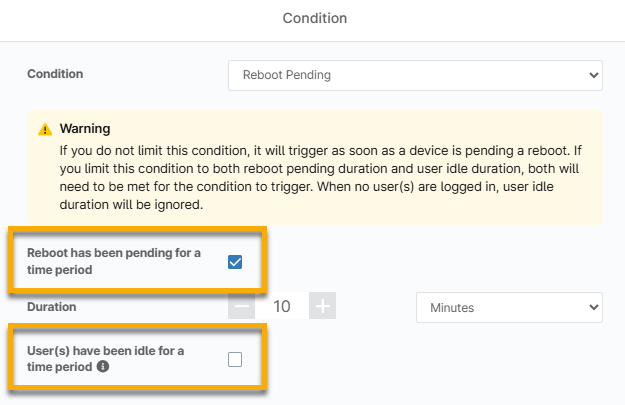
La condición «Reinicio pendiente» se activa en función del tiempo transcurrido desde que NinjaOne señaló el reinicio del sistema y del tiempo de inactividad de los usuarios que han iniciado sesión. Puedes establecer condiciones basadas en cualquiera de estos factores o en ambos, y especificar una duración en minutos, horas o días. Al marcar la casilla de verificación, aparecen opciones de configuración adicionales que te permiten limitar la condición.
El cuadro de diálogo «Duración» no aparece para los usuarios inactivos, ya que la casilla permanece desmarcada. Aún así, puedes aplicar la condición sin marcar ninguna de las casillas.
Servicio de Windows (Windows)
La condición «Servicio de Windows » se activa cuando un servicio específico está en funcionamiento, inactivo, existe o no existe en el punto final.
Al crear esta condición, el sistema rellena automáticamente una lista de servicios consultando los dispositivos de la política correspondiente. Para añadir un servicio que no figure en la lista, escribe el nombre del servicio y haz clic en «Añadir: (nombre del servicio)» o pulsa la tecla Intro del teclado.
El parámetro «Iniciar alertas tras» permite especificar cuánto tiempo debe esperar el agente antes de comenzar a alertar sobre la caída del proceso especificado tras el arranque. Esta función aborda situaciones en las que se produce un retraso en el inicio de un proceso tras el arranque del equipo.
En«Configuración avanzada», puede optar por ignorar el servicio si está desactivado o configurado para un inicio manual en el equipo local. Además, puede decidir si la condición debe activarse de nuevo si sigue siendo verdadera tras un reinicio. Por ejemplo, si tiene una condición que supervisa un servicio que deja de funcionar y dicha condición se activa, el agente utilizará un intervalo de reinicio de 90 segundos. Si selecciona la opción «Activarse de nuevo si la condición sigue siendo verdadera tras un reinicio », la condición se reiniciará y se activará de nuevo cada 90 segundos mientras el servicio permanezca inactivo. La condición no se activará si el servicio se encuentra en estado «Inicio pendiente ».
Recurso de proceso (Windows, macOS, Linux)
La condición «Recurso de proceso » se activa cuando un proceso específico utiliza un recurso del sistema (CPU o memoria) que supera, es inferior o es igual a un umbral definido durante un intervalo de tiempo especificado.
Tiempo de actividad del sistema (Windows, macOS, Linux)
La condición «Tiempo de actividad del sistema » ayuda a garantizar que se reinicien periódicamente los terminales de destino para mantener su rendimiento óptimo. Se activa cuando el número de días transcurridos desde el último reinicio supera un umbral especificado.
Evento de Windows (Windows)
La condición «Evento de Windows » se activa cuando se produce una combinación específica de «Origen», «ID de evento» y «Texto ». Puede configurar la condición para que se active únicamente si el evento se produce tras un número determinado de ocurrencias dentro de un intervalo de tiempo definido.
El campo «Texto» le permite supervisar cualquier texto de la vista «General» de un evento, y distingue entre mayúsculas y minúsculas.
Consulte Políticas: Condición de evento de Windows para obtener instrucciones sobre cómo añadir una condición para supervisar un evento de Windows.
Eventos críticos (Windows)
La condición «Eventos críticos » se activa cuando el número de registros de eventos críticos en un equipo supera un umbral especificado dentro de un intervalo de tiempo definido. Esta condición se activa para eventos clasificados como «Críticos» o «Fallo de auditoría».
Estado SMART de Windows degradado (Windows)
La condición «Estado SMART de Windows degradado » se activa para un dispositivo cuando el estado de Win32_DiskDrive devuelve cualquier valor que no sea «OK». Cuando se activa esta alerta, indica que Windows ha detectado un error en el estado SMART, lo que requiere una acción inmediata. También debes implementar un estado «Pred Fail» para las alertas relacionadas con fallos predictivos. La función «Pred Fail » analiza los datos sin procesar que la unidad envía a Windows para evaluar posibles problemas.
El umbral de NinjaOne para los fallos predictivos es más bajo que el de Windows. Como resultado, puede notificar un fallo predictivo antes de que lo hagan Windows u otras herramientas de supervisión del estado SMART.
Para obtener más información sobre Win32_DiskDrive, consulta la documentación de Microsoft(enlace externo).
Software (Windows)
La condición «Software» le permite supervisar la presencia de software en un equipo. Comprueba si un software específico aparece en el inventario de software de NinjaOne para un dispositivo. El nombre del software debe coincidir exactamente con el nombre que figura en el inventario de software. Puede resultar útil utilizar comodines (por ejemplo, *Chrome*).
Estado de salud de RAID (Windows)
La condición «Estado de salud del RAID » permite supervisar los fallos del RAID a través del ID de evento. NinjaOne ofrece un monitor específico de estado de salud del RAID diseñado especialmente para controladores RAID de Dell y HP.
Esta condición funciona con las siguientes herramientas:
- Dell: El sistema utiliza la utilidad PERCCLI.exe para cargar y mostrar datos en los detalles del dispositivo.
- HP: El sistema emplea la utilidad HPSSACLI para cargar y mostrar datos en los detalles del dispositivo.
Cuando hay varios controladores RAID, NinjaOne muestra cada controlador en una pestaña independiente. Sin embargo, ten en cuenta que, actualmente, no ofrecemos compatibilidad con los controladores Mega RAID de HP.
Puntuación CVSS del parche (Windows, macOS, Linux)
La condición «Puntuación CVSS del parche» se activa cuando al menos un parche tiene una puntuación CVSS igual o superior a un umbral especificado durante un número determinado de días.
Por ejemplo, si establece el umbral en 9,0 o superior y lo mantiene durante tres días, y el sistema detecta un parche el 20 de noviembre de 2023 con una puntuación CVSS de 9,8, la condición se activa si dicho parche sigue sin aplicarse el 23 de noviembre de 2023.
Si la puntuación CVSS se actualiza a un valor inferior a 9,0 antes de que finalice el periodo de tres días, la condición no se activa. Sin embargo, si NinjaOne detecta inicialmente el parche con una puntuación inferior a 9,0 y luego la actualiza hasta superar el umbral el cuarto día, la condición se activa inmediatamente tras la detección de la puntuación CVSS más alta, ya que el tiempo transcurrido desde la detección inicial ha superado el límite.
Condición de resultado de script (Windows, macOS, Linux)
Esta condición te permite ejecutar un script y supervisar códigos de resultado y texto de salida específicos. El script de evaluación puede ser cualquier script personalizado almacenado en tu biblioteca de scripts de NinjaOne. Tú eliges la frecuencia de ejecución del script y estableces un intervalo de tiempo de espera. Además, puedes recibir una notificación si el script encuentra un error y no se ejecuta correctamente.
Ten en cuenta los siguientes puntos importantes al trabajar con este tipo de condición:
- El script de evaluación debe ser un script personalizado; los scripts nativos de NinjaOne no son aplicables a esta condición.
- El script de evaluación se ejecutará con privilegios de sistema.
- La opción «Notificación de error de script » le permite recibir alertas cuando el script no se ejecuta correctamente. Esta configuración ayuda a evitar falsos negativos.
- Una vez que añadas la condición y guardes la política, el script se ejecutará según la programación seleccionada.
- NinjaOne no registrará entradas en el registro de actividad que indiquen que el script se está ejecutando según la programación seleccionada. Solo se enviarán notificaciones si la condición se activa según el código de resultado del script y la salida que hayas configurado para la supervisión.
Al supervisar patrones de texto específicos —ya sea que contengan, no contengan, empiecen por o terminen en un texto determinado—, la condición es sensible a la coincidencia exacta y distingue entre mayúsculas y minúsculas. Por ejemplo, si configura la condición para buscar una salida que contenga «status enabled», no se activará si la salida contiene «status is enabled» o «Status Enabled».
La configuración «Con salida » funciona conjuntamente con la condición «Código de resultado » mediante un operador lógico «Y ». Tus criterios deben cumplir ambos parámetros para que la condición active la alerta. Si el script de evaluación solo genera códigos de salida sin ninguna cadena de texto, asegúrate de dejar el campo «Con salida » vacío y de configurar el menú desplegable en «No contiene».
Estado de BitLocker (Windows)
Esta condición le permite supervisar el estado de BitLocker en un dispositivo, determinando si está activo, inactivo, bloqueado o desbloqueado. Cuando el estado seleccionado haya superado la duración configurada, se activará la condición.
Campos personalizados (Windows, macOS, Linux)
Utilice esta condición para supervisar los valores de los campos personalizados configurados. Puede añadir varios campos que deben cumplir todas las condiciones especificadas para activar la acción o satisfacer al menos una de las condiciones seleccionadas. Los campos de calificador y valor varían en función del tipo de campo seleccionado.
El permiso de «Automatizaciones» para los campos personalizados debe ser de «Solo lectura » para que puedan utilizarse con la condición.
Último parche instalado (Windows, macOS, Linux)
Esta condición se activa cuando hay parches disponibles cuya instalación lleva pendiente un tiempo determinado. En concreto, realiza un seguimiento del número de días transcurridos desde que se aplicó correctamente un parche.
Daemon (macOS, Linux)
Esta condición se activa en función del estado de un daemon concreto en el dispositivo.
En el caso de los dispositivos Linux, puedes configurar una alerta para que comience la supervisión tras un tiempo determinado, lo que garantiza que la condición admita un bucle cerrado. En la configuración avanzada, también puedes configurar un desencadenante adicional que intente reiniciar el daemon automáticamente.
Esta condición establece intervalos de reinicio automático una vez que deja de cumplir los requisitos iniciales. En el entorno Linux, se puede especificar la duración durante la cual el proceso debe permanecer en el estado seleccionado antes de que se active una alerta. El retraso en el tiempo de actividad del sistema define el plazo para los procesos que tardan más en iniciarse tras el arranque del equipo, emitiendo una alerta si el proceso permanece inactivo más allá del período especificado.
Estado de FileVault (macOS)
Esta condición supervisa el estado de FileVault, determinando si está activo o inactivo en la máquina. Se puede especificar una duración tras la cual se activará la condición si cumple los criterios establecidos.
Condiciones del host de la máquina virtual
Las condiciones del host de la máquina virtual son condiciones que se añaden a las políticas de máquinas virtuales en NinjaOne. Las políticas de máquinas virtuales se distinguen entre máquinas host y máquinas invitadas.
Uso agregado de la CPU
Esta condición se activa cuando el uso agregado de la CPU es mayor, menor o igual al porcentaje umbral definido en la configuración de la condición. También debes especificar el tiempo durante el cual el uso de la CPU debe permanecer por encima, por debajo o igual al porcentaje definido para que la condición se active.
Uso de memoria
Esta condición se activa cuando el uso de memoria supera, no alcanza o iguala el umbral establecido en la ventana de la condición. Define la duración durante la cual el uso de memoria debe estar por encima, por debajo o igual al umbral especificado (en porcentaje o en bytes) para que la condición se active.
Uso del disco
Esta condición se activa cuando el uso del disco supera, no alcanza o iguala el umbral definido en la ventana de la condición. Especifica el periodo durante el cual el uso del disco debe ser superior, inferior o igual al umbral (en porcentaje o en bytes) para que se active la condición.
Espacio libre en el almacén de datos
Esta condición se activa cuando el espacio libre del almacén de datos es mayor, menor o igual al umbral establecido en la ventana de condiciones. También es necesario definir el tiempo durante el cual el espacio libre debe estar por encima, por debajo o igual al umbral especificado (en porcentaje o en bytes) para que se active la condición.
Tiempo de actividad del host de la máquina virtual
Esta alerta es esencial para garantizar que se reinician los hosts de VMware con la frecuencia suficiente para mantener un rendimiento óptimo. La alerta se activa si el número de días transcurridos desde el último reinicio supera el intervalo especificado.
Recuento de sensores defectuosos
Esta condición se activa cuando el número de sensores defectuosos en un host es mayor, menor o igual al umbral definido en la ventana de condiciones.
Estado de los sensores
Esta condición se activa cuando los sensores especificados cumplen los estados designados.
Condiciones de máquinas virtuales
Las condiciones de las máquinas virtuales son condiciones que se añaden a las políticas de máquinas virtuales en NinjaOne. Las políticas de máquinas virtuales se separan por máquinas host y máquinas invitadas.
Uso del procesador
Esta condición se activa cuando el uso del procesador es superior, inferior o igual al porcentaje umbral definido en la ventana de condiciones. Se puede especificar la duración durante la cual el uso del procesador debe permanecer por encima, por debajo o igual al porcentaje especificado para que se active la condición.
Memoria
Esta condición se activa cuando el uso de memoria es superior, inferior o igual al umbral definido en la ventana de condiciones. Se puede especificar el tiempo durante el cual el uso de memoria debe permanecer por encima, por debajo o igual al umbral definido, ya sea en porcentaje o en bytes, antes de que se active la condición.
Modo de funcionamiento del invitado
Esta condición le permite supervisar el estado operativo de la máquina virtual, ya sea que esté encendida, apagada o en suspensión.
Tamaño de la instantánea
Esta condición se activa cuando el tamaño de la instantánea es mayor, menor o igual al umbral definido en la ventana de condiciones. Puedes especificar el tiempo durante el que el tamaño de la instantánea debe permanecer por encima, por debajo o igual al umbral establecido, en GB o MB, antes de que se active la condición.
Vida útil del punto de control
Esta condición se activa cuando la vida útil de la instantánea es mayor, menor o igual al umbral definido en la ventana de condiciones. Puede especificar el tiempo durante el cual la vida útil de la instantánea debe permanecer por encima, por debajo o igual al umbral especificado, medido en días, semanas o meses, antes de que se active la condición.
Herramientas de invitado no en ejecución
Esta condición supervisa las situaciones en las que las herramientas de invitado no se ejecutan en una máquina virtual.
Condiciones de NMS
Las condiciones de NMS son condiciones que se añaden a las políticas de máquinas virtuales en NinjaOne. Las políticas de máquinas virtuales se separan por máquinas host y máquinas invitadas.
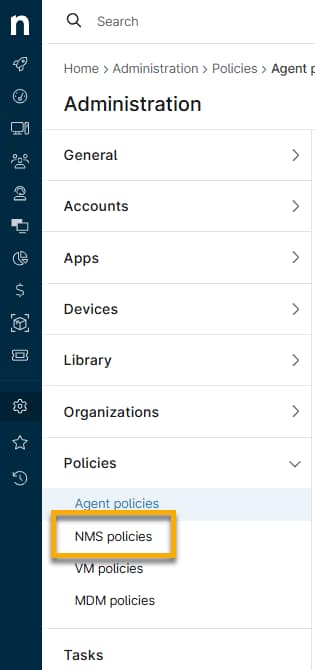
Para obtener más información sobre las políticas de NMS, consulta NMS: Gestión de políticas.
Archivo de configuración
Esta condición supervisa los cambios en el archivo de configuración. Al supervisar los cambios en el contenido del archivo, puede especificar si desea detectar contenido añadido o eliminado, texto específico que se debe supervisar o texto específico que se debe ignorar. En la pestaña «Copia de seguridad de la configuración » de la política de NMS, puede especificar el tipo de configuración que se va a supervisar. Puede elegir entre «Startup-config» o «Running-config».
SNMP personalizado
Esta condición supervisa puntos de datos personalizados del dispositivo que no están incluidos en las plantillas del fabricante. Consulte NinjaOne NMS: SNMP personalizado para obtener más información.
HTTP
Esta condición supervisa los códigos de estado seleccionados y si contienen o no el texto de contenido especificado.
Memoria
Esta condición se activa si la utilización de la memoria es superior, inferior o igual a un determinado porcentaje umbral definido en la ventana de condiciones.
Tráfico del adaptador de red
Esta condición se activa si el tráfico entrante o saliente del adaptador de red es mayor, menor o igual que un umbral especificado, que se puede definir en diversos tipos de unidades.
Porcentaje de tráfico del adaptador de red
Esta condición se activa si el tráfico entrante o saliente del adaptador de red es mayor, menor o igual a un porcentaje umbral determinado.
Estado del adaptador de red
Esta condición supervisa los estados especificados del adaptador de red.
Cambio de estado del adaptador de red
Esta condición supervisa cuándo un adaptador de red pasa a un estado especificado o sale de él.
Latencia de ping
Esta condición se activa si la latencia del ping es mayor, menor o igual a un porcentaje umbral determinado.
Pérdida de paquetes de ping
Esta condición se activa si la pérdida de paquetes de ping es superior, inferior o igual a un porcentaje umbral determinado durante un periodo de tiempo especificado.
Respuesta de ping
Esta condición comprueba si un ping recibe respuesta o no tras un número determinado de intentos.
Puertos
Esta condición supervisa el estado de los puertos especificados.
Procesador
Esta condición se activa si la utilización del procesador es superior, inferior o igual a un determinado porcentaje umbral definido en la ventana de condiciones.
Trampas SNMP
Esta condición supervisa dos situaciones: si se recibe alguna trampa y si se recibe una trampa que contenga un identificador de objeto (OID) específico o un valor de trampa con una cadena de destino designada.
Syslog
Esta condición supervisa el syslog en busca del tipo de lógica, los mensajes, las facilidades y los niveles de gravedad especificados. Ten en cuenta que los niveles de gravedad «Notice», «Informational» y «Debug» pueden generar un número significativo de alertas.
Recursos adicionales
Consulte NinjaOne: Catálogo de recursos » para ver más artículos sobre el tema de las condiciones.