
Tema
Este artículo es una copia de la guía de buenas prácticas de NinjaOne de nuestro Centro de recursos de NinjaOne. Puede descargar el documento en formato PDF al final de esta página.
Entorno
Gestión de terminales de NinjaOne
Descripción
Índice
Seleccione un tema para obtener más información.
- Por qué es importante el refuerzo de los puntos finales:
- Qué incluye el refuerzo de dispositivos:
- Automatizar el refuerzo de los puntos finales:
- Añadir un script personalizado a NinjaOne:
-
Cinco formas de automatizar el refuerzo de la seguridad de los dispositivos:
- Implementar configuraciones de seguridad de los dispositivos durante su configuración
- Habilitar los cortafuegos de los dispositivos y bloquear las conexiones salientes
- Habilitar, ampliar y analizar los registros
- Crear una cuenta de administrador local y automatizar la rotación de contraseñas
- Detectar y eliminar software potencialmente malicioso
- Recursos
- Glosario
Por qué es importante el endurecimiento de los puntos finales
En esencia, el endurecimiento de los puntos finales es el concepto general de reforzar la seguridad a nivel de dispositivo. Dado que proteger sus puntos finales es fundamental para cualquier otra medida de seguridad que adopte, la inversión que realice en ello tendrá un retorno de la inversión mayor que casi cualquier otra cosa. Si no lo hace bien, todas las demás soluciones y medidas que adopte tendrán que ser mejores, funcionar con mayor eficacia y presentar menos lagunas.
Según el Informe de Defensa Digital 2022 de Microsoft, muchas organizaciones no están tomando las medidas básicas necesarias para respaldar un endurecimiento integral de los puntos finales. La siguiente Figura 1 ofrece algunos ejemplos de problemas clave que han estado afectando negativamente a la ciberresiliencia:
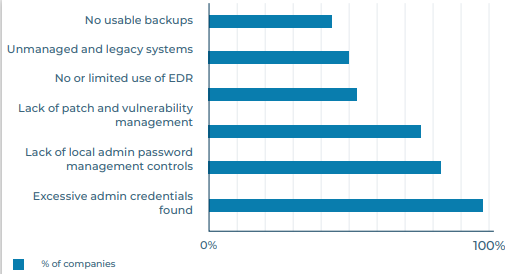
Aunque las medidas de seguridad avanzadas son importantes, es fundamental recordar que los aspectos básicos aún necesitan mejorar. En el mismo informe, Microsoft descubrió que la seguridad básica protege contra el 98 % de los ataques. Al implementar buenas prácticas de seguridad, puede empezar a construir esas capas de seguridad y dar a los malhechores menos oportunidades de atacar.
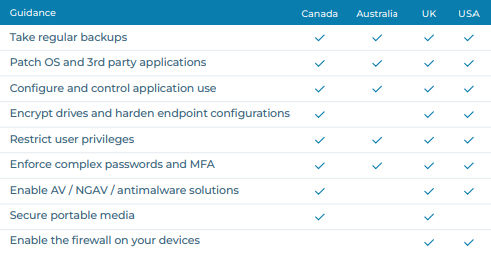
La figura 2 destaca las recomendaciones técnicas de ciberseguridad de los principales gobiernos de habla inglesa para las pequeñas y medianas empresas. Las inversiones en este ámbito (muchas de las cuales son recomendaciones para el refuerzo de los dispositivos) aportan el mayor valor.
Qué incluye el refuerzo de la seguridad de los dispositivos
El refuerzo de la seguridad de los dispositivos incluye cualquier cambio que se realice en un dispositivo para ayudar a mejorar su seguridad.
A continuación se muestran algunos ejemplos:
| Fortalecimiento de dispositivos | Ejemplos |
|---|---|
| Protección del acceso a la cuenta |
|
| Configuración del dispositivo |
|
| Gestión de software |
|
| Auditoría | Auditar el refuerzo de la seguridad de los dispositivos. |
Esta tabla no es una lista exhaustiva, sino un punto de partida para las organizaciones que buscan los siguientes pasos en su proceso de refuerzo de los puntos finales. No todas las actividades de refuerzo de dispositivos serán aplicables a todos los entornos, y muchas deben adaptarse a su propio entorno. Al mejorar la seguridad de los puntos finales, recuerde que los estándares de referencia cambian constantemente, por lo que los enfoques de seguridad deben evaluarse y actualizarse periódicamente.
También es importante señalar que hay una serie de medidas críticas que puede tomar para reforzar la seguridad de su organización, pero que no se incluyen en el refuerzo de los puntos finales, entre ellas:
- Gestión de identidades y accesos
- Soluciones de seguridad avanzadas (SIEM, antivirus avanzado y similares)
- Formación en concienciación sobre seguridad para usuarios finales
- Estrategia de red
- Seguridad de las aplicaciones en la nube
- Defensa contra amenazas móviles
Todas estas medidas son fundamentales para garantizar la seguridad, pero no se centran específicamente en la seguridad a nivel de dispositivo.
Automatización del refuerzo de los puntos finales
Antes de ver algunos ejemplos de cómo las organizaciones pueden utilizar NinjaOne para reforzar y simplificar su enfoque del refuerzo de los puntos finales, hablemos un poco más sobre la automatización.
En general, la automatización de TI:
- Reduce la posibilidad de error humano
- Reduce el tiempo dedicado a tareas manuales
- Reduce los costes
- Estandariza la gestión de dispositivos y la prestación de servicios
- Mejora la satisfacción de los empleados de TI
- Mejora la experiencia del usuario final
- Ayuda a garantizar el cumplimiento normativo
Al aprovechar las ventajas de la automatización, el proceso de refuerzo de los puntos finales se vuelve mucho más sencillo, eficiente y económico a largo plazo. Además, al configurar estos procesos para que se ejecuten automáticamente, las organizaciones pueden limitar más rápidamente la exposición a cualquier vulnerabilidad potencial.
Dentro de NinjaOne, diversos mecanismos ayudan a las organizaciones a ejecutar fácilmente un flujo de trabajo de TI automatizado. En la siguiente sección, mostraremos cinco ejemplos de cómo las organizaciones pueden utilizar las herramientas de automatización de NinjaOne para mejorar la seguridad de los dispositivos, entre los que se incluyen:
- Automatizaciones programadas: cuando se desea tomar medidas contra los dispositivos de una política en un momento específico.
- Tareas programadas: cuando se desea tomar medidas contra los dispositivos de un grupo en un momento específico.
- Condiciones de resultado de scripts: cuando se desea comprobar periódicamente la información sobre un dispositivo y tomar medidas en función de los resultados obtenidos.
-
Script activado por condiciones: cuando se desea responder inmediatamente a un cambio de estado en un dispositivo de l
. - Script activado por campo personalizado: cuando necesitas información que NinjaOne no recopila de forma predeterminada, o para automatizaciones complejas o de varios pasos.
Documentación relacionada:
- NinjaOne Endpoint Management: Automatizaciones programadas
- NinjaOne Endpoint Management: Tareas programadas
- NinjaOne Endpoint Management: Configuración de condiciones de políticas
- Interfaz de línea de comandos (CLI): campos personalizados y documentación sobre scripts
Añadir un script personalizado a NinjaOne
Dado que muchas automatizaciones requieren personalización para entornos individuales, los scripts personalizados son fundamentales para la automatización en NinjaOne. Por ello, es importante saber cómo añadir nuevos scripts a tu biblioteca de automatización dentro de la plataforma NinjaOne. Para añadir un nuevo script, tienes varias opciones. Puedes:
- Añadir un nuevo script utilizando el editor de scripts, o importar un nuevo script desde su ordenador con NinjaOne Endpoint Management: Introducción a la creación de scripts de automatización.
- Importar un nuevo script utilizando la biblioteca de plantillas con NinjaOne Endpoint Management: Plantillas de scripts de automatización.
Cinco formas de automatizar el refuerzo de la seguridad de los dispositivos
Esta lista de métodos no es exhaustiva, pero ofrece una buena visión general de lo que puede hacer dentro de NinjaOne para ayudar a automatizar y respaldar el refuerzo de la seguridad de los endpoints.
Implementar configuraciones de seguridad de dispositivos durante la configuración del dispositivo
En este ejemplo, utilizaremos el mecanismo de tareas programadas para automatizar fuera de las políticas.
Al configurar dispositivos nuevos, puede utilizar herramientas integradas en las versiones recientes de Windows para mejorar la seguridad de los dispositivos. En este ejemplo, utilizaremos BitLocker, que se incluye en todas las estaciones de trabajo con Windows 10 y 11. Con NinjaOne, puede realizar un seguimiento nativo del estado de BitLocker, encontrar dispositivos que tengan BitLocker desactivado y volver a activarlo mediante un script personalizado.
Si aún no ha añadido el script para activar BitLocker a la biblioteca de automatización de NinjaOne, siga las instrucciones de nuestro artículo NinjaOne Endpoint Management: Introducción a los scripts de automatización. A continuación, siga estos pasos:
- Abra Dispositivos en el menú de la barra lateral y haga clic en Más filtros. Seleccione Estado de BitLocker.
- Seleccione la casilla de verificación Desactivado.
- Cree un grupo «Guardar» para crear un grupo dinámico de dispositivos que tengan BitLocker desactivado. Para obtener instrucciones detalladas, consulte NinjaOne Endpoint Management: Guardar y cargar grupos de búsqueda.
Los grupos dinámicos siempre muestran información actualizada. A medida que active BitLocker en estos dispositivos, estos dejarán de formar parte de este grupo. A medida que incorpore nuevos endpoints que no tengan BitLocker activado, aparecerán automáticamente en este grupo. Probablemente desee añadir alguna corrección automatizada a este proceso; para ello, consulte nuestro artículo NinjaOne Endpoint Management: Tareas programadas.
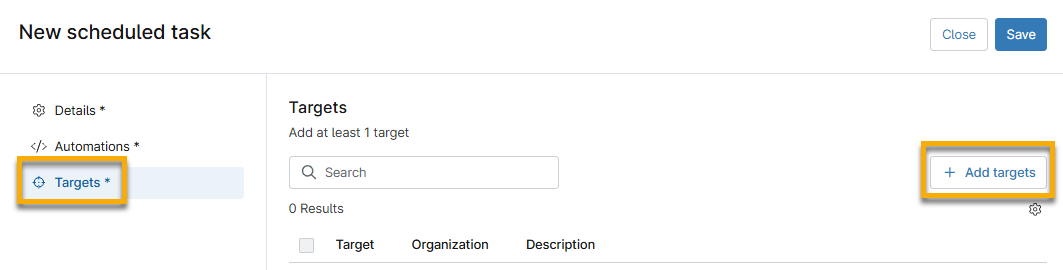
- Una vez que haya añadido el script «Habilitar BitLocker», o cualquier script de su elección, a la biblioteca de automatización de NinjaOne, podrá añadirlo a una tarea programada. Con la programación de la tarea establecida y la automatización seleccionada, vaya a «Destinos» y haga clic. Puede elegir entre organización, dispositivo o grupo. En este caso, seleccionaremos «Grupo» y buscaremos el grupo dinámico «BitLocker desactivado» que creó anteriormente.
Otros ejemplos de uso de grupos dinámicos con automatizaciones programadas pueden incluir la desactivación de dispositivos de almacenamiento masivo o la configuración del UAC. Dentro de la biblioteca de plantillas de NinjaOne, encontrará varias plantillas de automatización listas para usar.
Habilitar los cortafuegos de los dispositivos y bloquear las conexiones salientes
En el siguiente ejemplo, utilizaremos campos personalizados y condiciones de política para detectar el estado de un dispositivo y activar una automatización. Para saber cómo añadir un nuevo campo personalizado, consulta NinjaOne: Introducción.
Para comprobar el estado del cortafuegos del dispositivo en NinjaOne, ofrecemos el siguiente campo personalizado y mecanismos de automatizaciones programadas. Puede utilizar los campos personalizados de diversas formas; en este método concreto, almacenarán la salida de un script de PowerShell:
- Vaya a Administración → Dispositivos → Campos personalizados del dispositivo.
- Haz clic en +Añadir campo personalizado y selecciona Texto.
- Introduzca «Estado del cortafuegos» en el campo Etiqueta.
- Configure la herencia y los detalles según sus preferencias.
- En la sección Permisos*, selecciona Lectura/Escritura en el menú desplegable Automatizaciones* y API*. Es posible que desees que el campo Acceso esté configurado en Solo lectura.
- Vaya a Administración → Políticas y seleccione una política a la que desee añadir este campo personalizado. (Si no está familiarizado con la configuración de políticas, consulte NinjaOne: Catálogo de recursos).
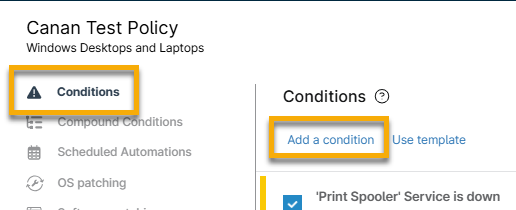
- En la sección Condiciones, haz clic en Añadir una condición.
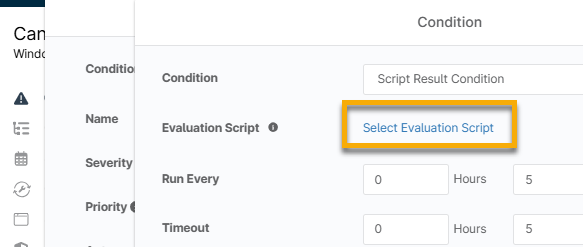
- En el cuadro de diálogo Condición, haz clic en Seleccionar una condición y, a continuación, selecciona Condición de resultado de script en el menú desplegable Condición.
- Haga clic en Seleccionar script de evaluación y seleccione Cortafuegos - Estado de auditoría. Si aún no ha añadido el script personalizado, siga las instrucciones de NinjaOne Endpoint Management: Introducción a los scripts de automatización.
- Haga clic en Aplicar. Haga clic en Añadir. Haga clic en Guardar.
- En la sección Condiciones, haz clic en Añadir una condición.
- Haga clic en Seleccionar una condición y elija Campos personalizados en el menú desplegable.
- Haga clic en Añadir junto a El valor del campo personalizado debe cumplir todas las condiciones para generar dos nuevos menús desplegables.
- En el primer menú desplegable, seleccione el campo personalizado «Estado del cortafuegos » que ha creado. En el segundo menú desplegable, seleccione «contiene». Escriba «false» en el campo de texto (esto buscará cortafuegos desactivados).

- Haga clic en Aplicar y, a continuación, en Añadir en la sección Automatizaciones del cuadro de diálogo Condición. Busque y seleccione Set-WindowsFirewall para aplicarlo a la condición.

Uso de scripts personalizados con condiciones
Para mejorar la protección del cortafuegos, también puede añadir un script personalizado para bloquear las comunicaciones de red salientes.
Dentro de ese script personalizado, añade las aplicaciones a las que deseas bloquear el acceso a Internet. Por ejemplo, es poco probable que la calculadora de Windows o el Bloc de notas necesiten acceso a Internet (aunque pueden simularlo y utilizarse como vectores de ataque), por lo que puedes añadirlas a la lista de aplicaciones del propio script personalizado. Para este ejemplo, hemos utilizado este script de PowerShell «Block Outbound NetConns for win32» (enlace externo). Este recurso no es un script oficial de NinjaOne, ¡así que pruébalo a fondo antes de utilizarlo!
Una vez que hayas añadido el script a la biblioteca de automatización, puedes añadirlo a la misma condición «Check Firewall » a la que añadiste el script «Set-WindowsFirewall ».
Habilitar, expandir y analizar registros
En este ejemplo, activaremos una automatización durante la configuración del dispositivo para cambiar su configuración.
La configuración del dispositivo es tan buena como la información que se obtiene de él, y ahí es donde entran en juego los registros de eventos. Los registros te ayudan a comprender lo que está sucediendo en el dispositivo, y es posible que debas expandir ciertos registros para obtener una visión precisa del estado y la seguridad de tu entorno.
Antes de dar ningún paso adicional, le conviene añadir un nuevo script personalizado a su biblioteca específicamente para expandir esos registros de eventos. Puede utilizar nuestra carpeta Script Share u otros scripts proporcionados por la comunidad para este fin.
Una vez que haya añadido su script personalizado «Expand Event Logging» a la biblioteca de automatización, vuelva a la página de la política elegida y abra «Automatizaciones programadas».
En este ejemplo se utiliza la cadencia «Ejecutar una vez inmediatamente», que se ejecuta en todos los dispositivos incluidos en la política seleccionada. La programación «Ejecutar una vez inmediatamente» se ejecuta cuando los dispositivos están en línea, cuando los dispositivos que estaban desconectados vuelven a conectarse y en cualquier dispositivo nuevo que se incorpore a la política.
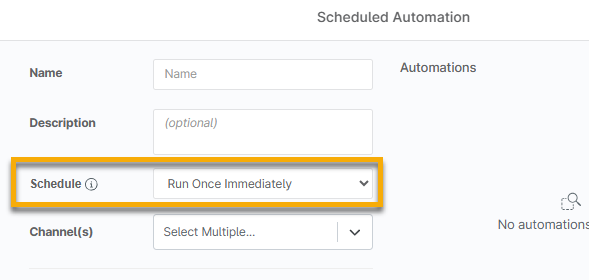
Cuando haya elegido su programación preferida, añada su script personalizado «Expand Event Logging ». Desde allí, puede aplicar este script programado, y se ejecutará inmediatamente.
Además de ampliar los registros, supervisar el visor de eventos con escalada de privilegios es otra forma de añadir una capa de seguridad a los endpoints: añada una nueva condición desde la pestaña «Condiciones» dentro de la política y seleccione «Evento de Windows» para añadir una fuente y los ID de evento específicos que desee supervisar. Cuando se active cualquiera de los ID de evento, se le notificará cualquier cambio para un usuario concreto y podrá tomar medidas. No hay ninguna corrección específica en esta guía, pero tiene la opción de añadir correcciones en los pasos de automatización utilizando campos personalizados.
Crear una cuenta de administrador local y automatizar la rotación de contraseñas
En este ejemplo, activaremos una automatización al configurar el dispositivo y, a continuación, ejecutaremos una automatización periódica para cambiar una contraseña de administrador. Windows cuenta con una funcionalidad integrada que puede aprovechar en NinjaOne para facilitar la rotación y la protección de contraseñas. Cree un script personalizado para este fin, añádalo a una automatización programada en la política que haya elegido y, a continuación, configúrelo para que se ejecute según la programación deseada.
Para ello, vaya a Administración → Dispositivos y añada un nuevo campo. En este nuevo campo, asígnele el mismo nombre que ha establecido en el script personalizado de rotación de contraseñas (localAdminPassword por defecto) y seleccione el tipoSecurefield en el menú desplegable.
Un campo personalizado de tipoSecurefield está diseñado específicamente para gestionar credenciales de forma segura; no es visible en texto sin formato, requiere autenticación multifactorial (MFA) para su visualización y está totalmente cifrado. NinjaOne ofrece auditorías para ver quién tiene acceso al campo personalizado de tipoSecurefield.
Una vez que haga clic en Crear, verá menús desplegables adicionales. Deberá configurar el menú desplegable Automatizaciones en Solo escritura y el menú desplegable Técnico en Solo lectura, ya que este script crea una cuenta de servicio, genera una cadena de caracteres alfanuméricos aleatoria como contraseña y la añade como un campo personalizado de tipoSecurefield. Una vez generada la contraseña, el script la volverá a escribir en el campo personalizado de tipoSecurefield. Esto significa que no tendrás contraseñas estandarizadas en todos los dispositivos y podrás acceder al dispositivo individual para ver la localAdminPassword desde la pestaña «Personalizado» del panel de control del dispositivo.
Detectar y eliminar software potencialmente malicioso
En este ejemplo, utilizaremos una condición de política para detectar un cambio de estado (software instalado) y activar una automatización para solucionar el problema.
Puede utilizar las herramientas de automatización de NinjaOne para detectar y eliminar fácilmente software malicioso o no deseado de los endpoints. Antes de crear la condición de detección de software, deberá añadir un script personalizado de desinstalación de aplicaciones a la biblioteca de automatización de NinjaOne. Puede utilizar nuestra carpeta Script Share u otros scripts proporcionados por la comunidad para este fin.
- Una vez añadido ese script personalizado, vaya a la política que desea actualizar y abra la pestaña «Condiciones ».
- Añada una nueva condición y seleccione «Software » en el menú desplegable «Condición ».
- Seleccione «Existe» en el menú desplegable «Presencia» que aparece y escriba el nombre del software que desea detectar en el campo «Nombres ». Si añade asteriscos a ambos lados del nombre del software, se incluirán todos los elementos que utilicen ese nombre en el título del software, no solo las coincidencias exactas.
- Haga clic en Aplicar y, a continuación, añada la automatización.
Para asegurarte de que estás solucionando completamente tus problemas, prueba y confirma que este script de PowerShell o desinstalador eliminará correctamente la aplicación antes de implementarla por completo.
Recursos
El refuerzo de los endpoints es esencial y, con la automatización adecuada, puede implementarlo y mantenerlo fácilmente. Si ha estado buscando una herramienta que le ayude a automatizar su flujo de trabajo de TI, acceda a una prueba gratuita de NinjaOne aquí:
https://www.ninjaone.com/freetrialform/
Hemos recopilado una lista de algunos marcos de seguridad que puede utilizar para proteger su red y sus dispositivos:
- Guía del NIST sobre seguridad general de servidores (enlace externo)
- Pautas CIS para el escritorio de Microsoft Windows (enlace externo)
- Base de conocimientos de seguridad MITRE ATT&CK (enlace externo)
Glosario
La siguiente tabla ofrece definiciones de las siglas utilizadas a lo largo de este artículo. Para más definiciones, consulta NinjaOne.
| Término | Definición |
|---|---|
| API | Interfaz de programación de aplicaciones |
| AV | Antivirus |
| BIOS | Sistema básico de entrada/salida |
| EDR | Detección y respuesta en puntos finales |
| HTTP | Protocolo de transferencia de hipertexto |
| MFA | Autenticación multifactorial |
| SIEM | Gestión de información y eventos de seguridad |
| SMBv1 | Bloque de mensajes del servidor (v1) |
| Telnet | Red de teletipo |
| UAC | Control de cuentas de usuario |
| UEFI | Interfaz de firmware extensible unificada |
| USB | Bus serie universal |