
Tema
En este artículo se explica cómo crear automatizaciones para NinjaOne Ticketing.
Entorno
NinjaOne Tickets
Descripción
Las automatizaciones de tickets pueden agilizar los flujos de trabajo mediante la asignación automática de etiquetas, usuarios, prioridades y mucho más. Algunas automatizaciones actualizan los tickets cuando se activan al cumplirse «CUALQUIERA» o «TODAS» las condiciones especificadas. Cuando se cumplen las condiciones seleccionadas o combinadas, el ticket se actualiza automáticamente con los criterios configurados para esa automatización.
Selecciona una categoría para aprender más:
- Cómo funciona la automatización de tickets
- Crear reglas de automatización para la aplicación de gestión de incidencias
- Preguntas frecuentes (FAQ)
- Recursos adicionales
Cómo funciona la automatización de la gestión de incidencias
Puedes configurar la automatización de NinjaOne Ticketing utilizando las pestañas «Desencadenantes» y «Plantillas» en la página de configuración de la aplicación (Administración → Aplicaciones → NinjaOne Ticketing).

Figura 1: Desencadenantes y plantillas de gestión de incidencias (haz clic para ampliar)
La siguiente tabla describe cada tipo de automatización:
| Tipo de automatización | Descripción o finalidad |
|---|---|
| Desencadenantes | |
| Con base en el evento | Estas reglas de automatización se activan cuando se cumple alguna o todas las condiciones especificadas. Las condiciones pueden incluir acciones (creación de un ticket), horario comercial, tipo o estado del ticket, organización asignada, campos personalizados asociados y mucho más. |
| Basado en la hora | Estas automatizaciones se activan mediante condiciones relacionadas con eventos y el tiempo. Esta opción se puede utilizar para habilitar notificaciones para tickets que llevan abiertos un tiempo y no cumplen los plazos establecidos. Nota importante: Cuantas más condiciones añadas en «TODAS», más restrictivos serán los requisitos para que ese ticket se derive al tablero. Si tienes condiciones tanto en «TODAS» como en «CUALQUIERA», y el ticket cumple las condiciones de «CUALQUIERA» pero no las de «TODAS» , entonces el ticket no se derivará al tablero. |
| Plantillas | |
| Reglas de la actividad | Estas reglas de automatización se pueden utilizar para actividades del sistema. Cuando se crea un ticket, se utilizarán los campos configurados para el formulario de tickets seleccionado. Consulta «Feed de notificaciones de actividades del dispositivo y del sistema » para obtener más información sobre el uso de reglas de tickets al gestionar actividades del sistema. |
| Reglas de condición | Configura los ajustes que se utilizarán para la creación y actualización de tickets activadas por condiciones. Cuando se crea un ticket, este utilizará los campos configurados para el formulario de tickets seleccionado. Para esta automatización, puedes seleccionar qué ocurre cuando la condición se restablece o se vuelve a activar. Consulta «Políticas: Configuración de condiciones » para obtener más información sobre el uso de reglas de tickets al configurar condiciones. |
| Reglas del script | Estas reglas de automatización se pueden utilizar para automatizaciones programadas a nivel de política. Cuando se crea un ticket, este utilizará los campos configurados para el formulario de tickets seleccionado. Consulte Políticas: Automatizaciones programadas para obtener más información sobre el uso de reglas de tickets con automatizaciones programadas. |
| Plantillas de respuesta | La automatización de plantillas de respuesta crea una plantilla predefinida que permite responder rápidamente a los tickets habituales. Puede utilizarla para añadir un comentario o realizar otra acción en un ticket. Las plantillas de respuesta se pueden añadir desde la página del ticket. Consulte «Sistema de tickets de NinjaOne: gestión de tickets » para obtener más información sobre el uso de plantillas de respuesta. |
Crear reglas de automatización para la aplicación de gestión de tickets
Para configurar las automatizaciones de la gestión de tickets, sigue estos pasos:
- Vaya a Administración → Apps → NinjaOne Ticketing.
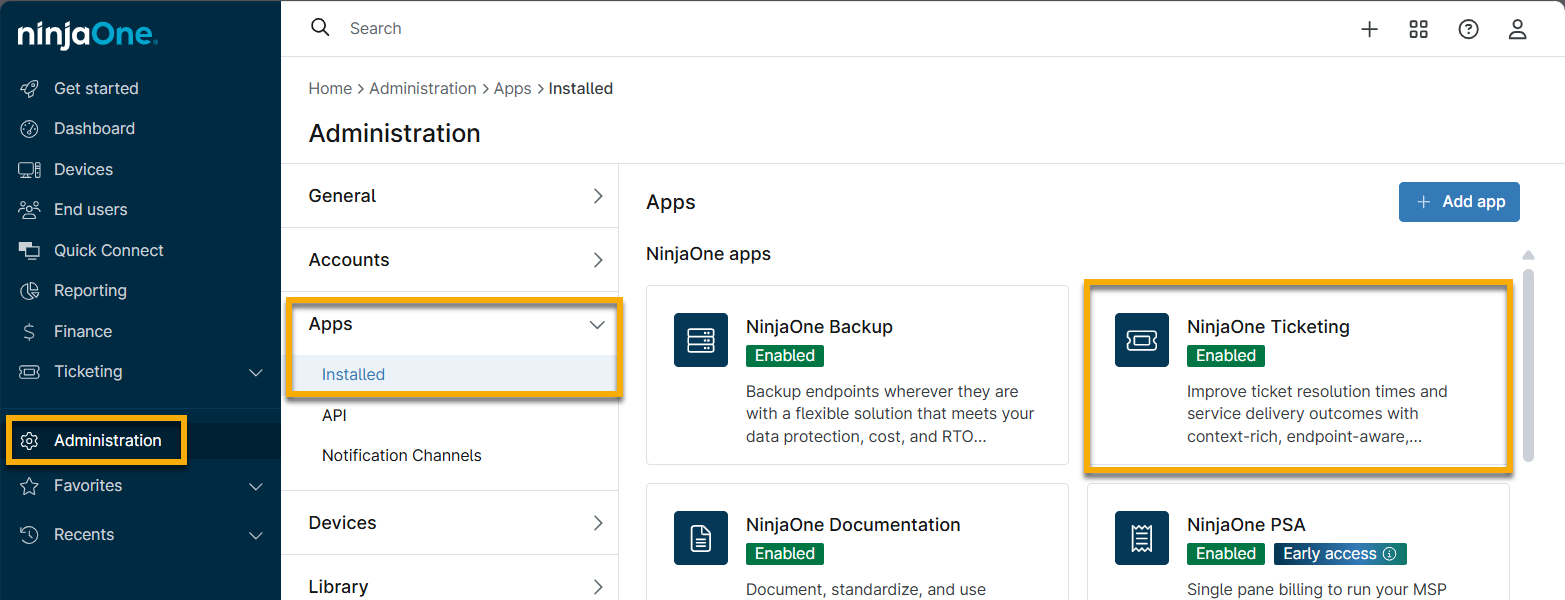
Figura 2: Accede a la aplicación NinjaOne Ticketing (haz clic para ampliar)
- Utiliza las pestañas «Desencadenantes» o «Plantillas» para crear automatizaciones de tickets. Selecciona una categoría para ver instrucciones según tus necesidades de automatización:
Automatizaciones de tickets: Desencadenantes
Selecciona qué tipo de automatización de activadores te gustaría crear para NinjaOne Ticketing:
Crear automatizaciones de gestión de incidencias con base en eventos
Para crear una regla con base en el evento, sigue estos pasos:
- Abrir la pestaña «Con base en el evento » y hacer clic en «Agregar» para empezar.
- Utiliza el botón de activación para habilitar la condición e introduce un identificador único en el campo «Nombre ».
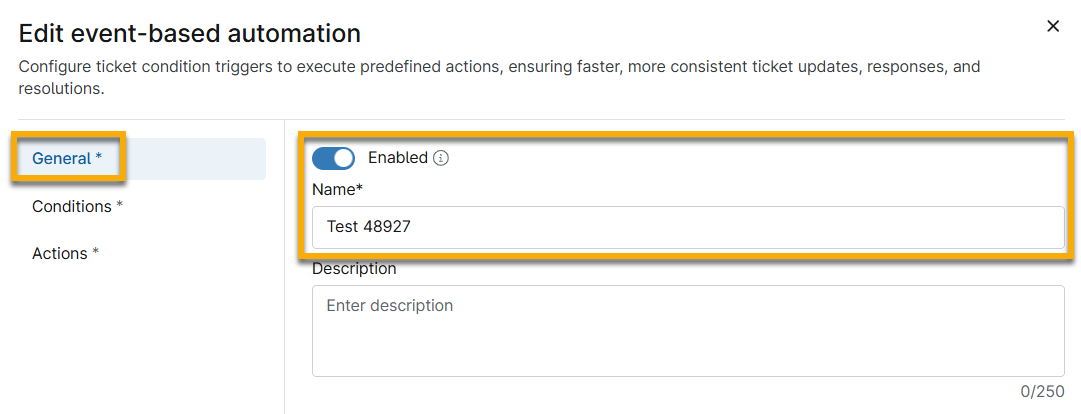
Figura 3: Automatización de la gestión de incidencias con base en el evento → Información general → Habilitar (haz clic para ampliar)
- Abrir la pestaña «Condiciones ».
- Haz clic en «Agregar condición » en las clasificaciones «Cumple todas las condiciones » o «Cumple cualquiera de las condiciones ». Una vez definidas las condiciones, puedes seleccionar la acción que se llevará a cabo para ese criterio en la pestaña «Acciones» (lo explicaremos en el paso 5). También verás opciones para añadir campos personalizados que se hayan configurado para la automatización (consulta «NinjaOne Ticketing: Configurar campos personalizados y formularios para tickets » para obtener más información). Para ver una descripción de cada condición disponible en el menú desplegable, consulta «NinjaOne Ticketing: Definiciones de configuración de la automatización».

Ten en cuenta que los tickets pueden existir en varios tableros simultáneamente y, si dejan de cumplirse las condiciones para un tablero específico, se eliminarán de dicho tablero.
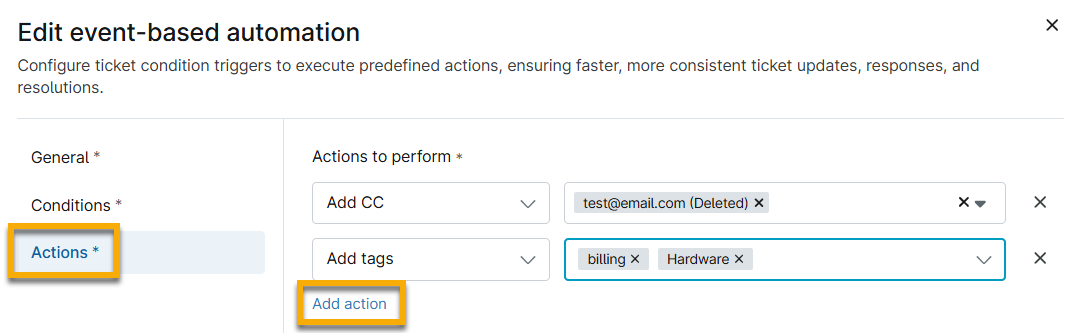
- Abre la pestaña «Acciones» y añade al menos una acción que se ejecute cuando se cumplan las condiciones. Para obtener una descripción de cada acción disponible en el menú desplegable, consulta «NinjaOne Ticketing: Definiciones de configuración de automatización».
- Haz clic en «Guardar».
Crear automatizaciones de tickets con base en la hora
Para crear una regla basada en la hora, sigue estos pasos:
- Abrir la pestaña «Basada en la hora» y hacer clic en «Agregar» para comenzar.
- Introducir un nombre y una descripción opcional.
- En «Condiciones», haz clic en «Agregar» debajo de las clasificaciones «TODAS» o «Cualquier» para determinar qué tickets se enviarán al tablero. Para obtener una descripción de cada condición disponible en el menú desplegable, consulta «NinjaOne Ticketing: Definiciones de configuración de automatización».
Ten en cuenta que los tickets pueden estar en varios tableros a la vez y, si dejan de cumplirse las condiciones de un tablero concreto, se eliminarán de dicho tablero.
- A continuación, abre la pestaña «Acciones» y añade al menos una acción que se ejecute cuando se cumpla la condición. Después, haz clic en «Guardar». Para obtener una descripción de cada acción disponible en el menú desplegable, consulta «NinjaOne Ticketing: Definiciones de configuración de automatización».
- Las opciones«Añadir etiquetas» y «Agregar CC» publicarán nuevas etiquetas y contactos además de los creados con el ticket. Por el contrario, las opciones «Establecer etiquetas» y «Establecer CC» borrarán todas las etiquetas y contactos actuales y publicarán las nuevas etiquetas o contactos.
- «Enviar notificación» permite a los usuarios hacer que la automatización envíe una notificación a un canal de notificación configurado.
Automatizaciones de tickets: Plantillas
Selecciona qué tipo de plantilla de automatización deseas crear para NinjaOne Ticketing:
Regla de actividad
Para crear una regla de actividad, sigue estos pasos:
- Selecciona plantilla → Reglas de la actividad y haz clic en Agregar para comenzar.
- Al crear o editar una nueva regla de actividad, se pueden configurar varias opciones en la pestaña «Creación de tickets ». Para obtener una descripción de cada opción, consulta NinjaOne Ticketing: Definiciones de configuración de automatización.
- Después de completar la configuración, haz clic en «Guardar».
Una vez guardada, puede marcar la casilla de verificación situada junto al nombre de la plantilla para editarla, establecerla como predeterminada (si procede) o eliminarla. No se puede eliminar una plantilla que esté establecida como predeterminada.

Regla de la condición
Las reglas de condición automatizan la forma en que Ticketing gestiona los tickets entrantes activados por condiciones de NinjaOne.
- Abrir la pestaña Plantillas → Regla de la condición y haz clic en Agregar para empezar.
- En la sección «General» , utiliza los botones de activación para activar la condición. Asigna un nombre a la nueva regla de la condición.
- Configura los ajustes en la pestaña «Creación de tickets ». Un asterisco (*) indica que el campo es obligatorio. Para obtener una descripción de cada opción disponible en el menú desplegable, consulta «NinjaOne Ticketing: Definiciones de configuración de automatización».
- Abre la pestaña «En el reestablecimiento de la condición» y configura el comportamiento del ticket cuando se restablezca la condición de NinjaOne. Selecciona el nuevo estado para el ticket en este caso, así como el tiempo que debe aplicarse automáticamente al temporizador del ticket.
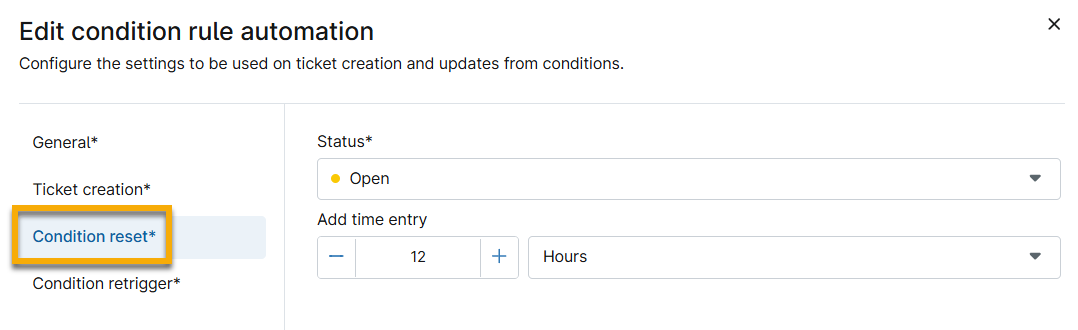
Abre la pestaña «Con la condición de que se dispare la condición» y configura el comportamiento del ticket para aquellas situaciones en las que la condición de NinjaOne se reactive tras haber sido restablecida.
El campo «Acción» determina si se debe añadir información al ticket existente o si se debe abrir un nuevo ticket, y también especifica el estado del ticket al que se añade información o del nuevo ticket.- Haz clic en «Guardar».
Plantilla de respuesta
La automatización de plantillas de respuesta permite responder rápidamente a los tickets comunes.
- Abrir la pestaña «Plantillas» → «Plantilla de respuesta» y haz clic en «Agregar» para empezar.
- Utiliza los botones de alternancia para habilitar la condición y asigna un identificador único al «Nombre».
- En la pestaña «Acciones», haz clic en «Añadir acción» para seleccionar la acción que ejecutará esta plantilla de respuesta. Para obtener una descripción de cada acción disponible en el menú desplegable, consulta NinjaOne Ticketing: Definiciones de configuración de automatización.
- Haz clic en «Guardar».
Regla de script
Las reglas del script automatizan la forma en que Ticketing gestiona los tickets entrantes activados por scripts programados.
- Abrir la pestaña Plantillas → Reglas del script y haz clic en «Agregar» para empezar.
- Utiliza los botones de activación para habilitar la condición y asigna un identificador único al campo «Nombre ».
- Configura los ajustes en la pestaña «Creación de tickets ». Un asterisco (*) indica que el campo es obligatorio. Para obtener una descripción de cada opción disponible en el menú desplegable, consulta NinjaOne Ticketing: Definiciones de configuración de automatización.
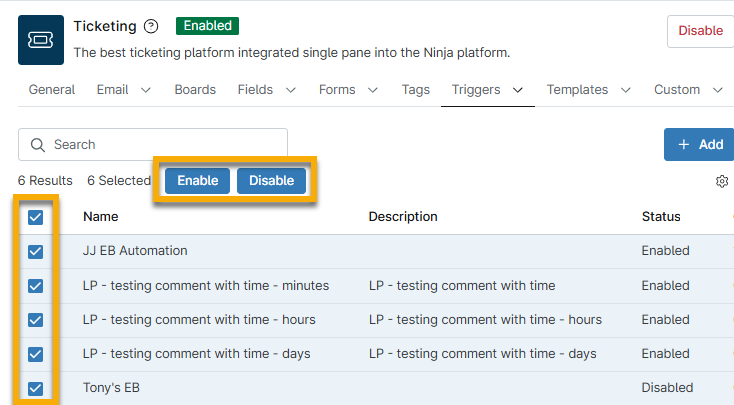
Habilitar o desactivar automatizaciones de forma masiva
Los técnicos con acceso al permiso «Gestión de incidencias» para «Acciones administrativas» pueden habilitar o desactivar automatizaciones de forma masiva. Para obtener más información sobre los permisos, consulta «Permisos de usuario: Opciones de permiso».
Para habilitar o desactivar automatizaciones de forma masiva, marque las casillas de verificación situadas junto a todas las automatizaciones que desee administrar y, a continuación, haga clic en la opción correspondiente.
Preguntas frecuentes (FAQ)
Para consultar más preguntas frecuentes, véase «NinjaOne Ticketing: FAQ».
- ¿Hay alguna forma de modificar el texto de las respuestas automáticas en el sistema de tickets?
- ¿Cómo puedo automatizar los tickets por fallos en la aplicación de parches?
- ¿Cómo puedo recibir recordatorios sobre tickets pendientes?
- ¿Cómo puedo asegurarme de que se nos notifique si un remitente no identificado crea un ticket?
- Si una condición activada crea un ticket, ¿se cierra automáticamente cuando ya no se cumple dicha condición?
- ¿Qué alertas de NinjaOne se pueden configurar para crear tickets?
- ¿Por qué algunos correos electrónicos entrantes no crean nuevos tickets?
- ¿Se actualizarán automáticamente los tableros de tickets y el recuento de tickets cuando se cree, actualice o elimine un ticket?
¿Hay alguna forma de modificar el texto de las respuestas automáticas en el sistema de tickets?
Puedes utilizar automatizaciones basadas en eventos para enviar un correo electrónico con un mensaje personalizado. Si utilizas este método, te recomendamos que configures el campo «Notificar al técnico» en la actividad del sistema o de la política en «No» para evitar respuestas duplicadas.
¿Cómo puedo automatizar los tickets por fallos en la aplicación de parches?
Para los parches de Windows, puedes utilizar la actividad «Administración de parches de Windows» en Administración → Políticas → Actividades.
¿Cómo puedo recibir recordatorios sobre tickets pendientes?
Puedes utilizar automatizaciones basadas en el tiempo para enviar notificaciones cuando un ticket lleve abierto o pausado un periodo determinado.
¿Cómo puedo asegurarme de que se nos notifique si un remitente no identificado crea un ticket?
Puedes utilizar una automatización con base en el evento o una notificación de correo electrónico pendiente en «Actividades del sistema».
Si una condición activada crea un ticket, ¿se cierra automáticamente cuando ya no se cumple dicha condición?
Sí, pero solo si se ha establecido una regla de condición para cerrar el ticket.
¿Qué alertas de NinjaOne se pueden configurar para crear tickets?
Actualmente, las condiciones de NinjaOne y los scripts programados se pueden configurar para crear tickets.
¿Por qué algunos correos electrónicos entrantes no crean nuevos tickets?
Cuando el sistema de tickets de NinjaOne recibe un correo electrónico, NinjaOne determina si la dirección de correo electrónico del remitente está asociada a un usuario de NinjaOne (ya sea un técnico o un usuario final) o a un contacto, o si dicha dirección de correo electrónico o dominio figura en alguna de las listas permitidas o bloqueadas configuradas. Si la dirección de correo electrónico no cumple ninguno de estos criterios, el correo se colocará en el tablero de «Correos pendientes» en lugar de crear un ticket de inmediato.
Para crear tickets, el correo electrónico debe ser aprobado; en ese momento, la dirección de correo electrónico del remitente se añadirá como contacto. A partir de ese momento, cualquier correo electrónico futuro procedente de esa dirección creará automáticamente un ticket (ya que la dirección ahora se reconoce como un contacto).
Además, asegúrate de que la dirección de correo electrónico del remitente no esté registrada como dirección de reenvío en NinjaOne Ticketing. Si lo está, el correo electrónico se ignorará para evitar un bucle de retroalimentación de respuestas automáticas y no se creará un ticket.
¿Se actualizarán automáticamente los tableros de tickets y el recuento de tickets cuando se crea, se actualiza o se elimina un ticket?
Sí. Los recuentos de los tableros de tickets se actualizarán automáticamente cuando se cree, actualice o elimine un ticket.
Recursos adicionales
Para aprender más sobre NinjaOne Ticketing y la automatización, consulta los siguientes recursos.