
Tema
Esta guía te muestra cómo sincronizar manualmente los datos entre tus cuentas de NinjaOne y ConnectWise Manage.
Entorno
- Plataforma NinjaOne
- ConnectWise Manage
Descripción
La sincronización de acuerdos funciona con los datos de los dispositivos asignados entre ambos programas. Después de haber habilitado la integración entre ConnectWise Manage y NinjaOne y haber asignado tus datos, podrás sincronizarlos bajo demanda o mediante una programación.
Selecciona una categoría para aprender más:
Ejecutar la sincronización de Agreement a pedido
- En NinjaOne, ve a Administración → Aplicaciones → y selecciona ConnectWise Manage.
- Desde la página principal de configuración de la integración de ConnectWise, haz clic en «Ejecutar sincronización de acuerdo » en la esquina superior derecha de la sección «Estado de la sincronización».

Figura 1: Ejecutar una sincronización de acuerdos para ConnectWise en NinjaOne
Las sincronizaciones de acuerdos de ConnectWise solo incluyen los acuerdos con el estado «Activo». Para que la sincronización de acuerdos se realice correctamente, solo puede haber un acuerdo «Activo» de cada tipo por compañía ConnectWise.
- Verás una vista previa de los datos de la sincronización. Haz clic en «Sincronizar ahora» para continuar. Puedes exportar estos datos a un archivo .csv haciendo clic en «Exportar» en la esquina superior derecha.
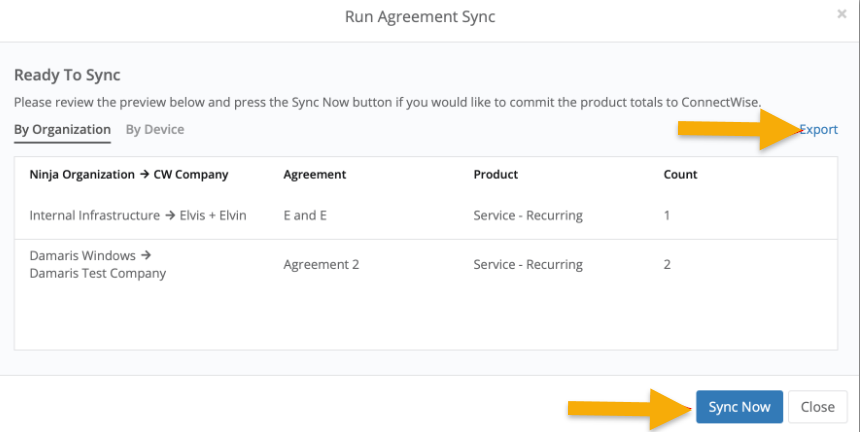
Figura 2: Ejecutar sincronización de acuerdo para ConnectWise en NinjaOne → Exportar datos o sincronizar inmediatamente
Registros de sincronización
Si desea consultar información sobre advertencias o errores de sincronización, o ver cualquier actividad registrada para la sincronización de ConnectWise, haga clic en el hipervínculo «Última sincronización de configuraciones»en la sección «Estado de la sincronización» de la aplicación ConnectWise.
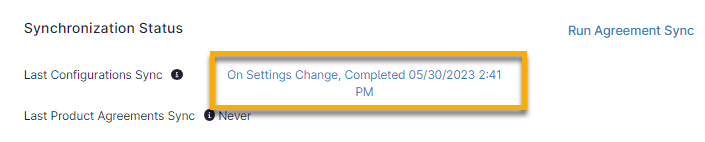
Figura 3: Ver los registros de la última sincronización de configuraciones de ConnectWise en NinjaOne
Utiliza el menú desplegable de la parte superior para cambiar las fechas de los registros. Pasa el cursor por encima de los iconos para ver información adicional sobre los errores. Si tienes algún problema, puedes solicitar asistencia utilizando la información de estos registros.

Figura 4: Detalles del registro de sincronización de ConnectWise

Figura 5: Advertencias y errores de sincronización de ConnectWise