
Tema
Este artículo ofrece instrucciones para la primera parte de la configuración de ServiceNow en NinjaOne.
Para obtener una visión general completa del proceso de configuración, consulta «Integraciones de NinjaOne: Primeros pasos con ServiceNow».
Entorno
- Integraciones de NinjaOne
- ServiceNow
Descripción
NinjaOne utiliza la interfaz de programación de aplicaciones (API) de ServiceNow para interactuar con la plataforma. Por ejemplo, cuando se activa una alerta de condiciones en NinjaOne, esta puede, de forma opcional, crear y actualizar incidencias en ServiceNow. Para habilitar esta funcionalidad, debes crear y proporcionar credenciales de OAuth para que NinjaOne pueda acceder de forma segura a la tabla de incidencias.
Para empezar, debe crear un tipo de autenticación en ServiceNow y asignarlo a la política de acceso a la API. Al hacerlo, se crearán los datos necesarios para rellenar los campos «ID del cliente » y «Secreto del cliente » en la página de integración de NinjaOne.
- En ServiceNow, abre el menú desplegable «Todo» situado en la esquina superior izquierda.
- Escriba «registro de aplicaciones» en el campo de búsqueda y seleccione el resultado que aparece en «OAuth del sistema».
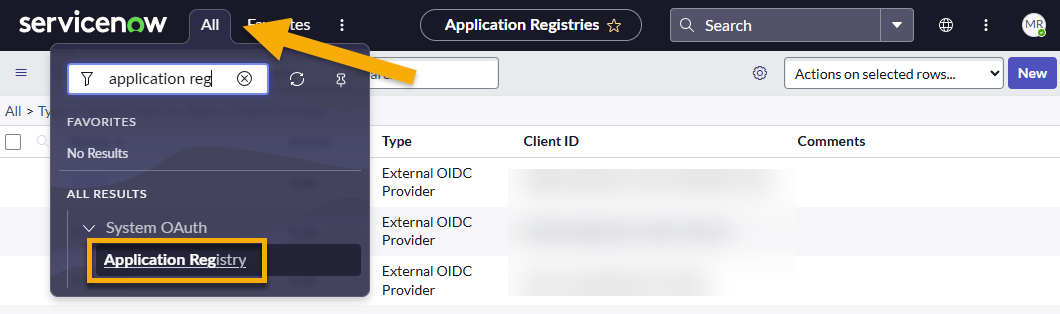
Se abrirá la página «Registros de aplicaciones ».
- Haz clic en «Nuevo» en la esquina superior derecha de la página.
- Selecciona «Crear un punto final de API de OAuth para clientes externos».
- Rellene los campos pertinentes que se indican en la siguiente tabla. Debe hacer clic en el icono del candado para introducir las URL en sus respectivos campos.
| Campo | Datos |
|---|---|
| Nombre | Utiliza «NinjaOne OAuth» o un nombre fácilmente identificable de tu elección para esta integración. |
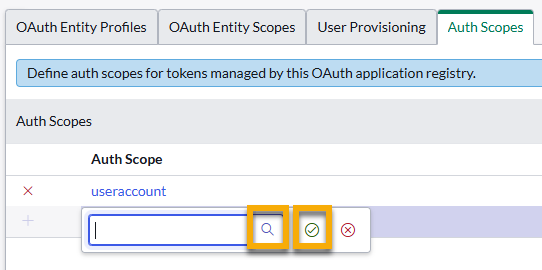
| Alcances de autorización | Haz doble clic en «Insertar una nueva fila » y utiliza la herramienta de búsqueda con el icono de la lupa para seleccionar «useraccount». A continuación, haz clic en el icono de la marca de verificación para guardar la fila. |
| Activo | Asegúrate de que esta casilla esté seleccionada. |
| Secreto del cliente | Deja este campo en blanco. ServiceNow lo rellenará automáticamente cuando hagas clic en «Enviar». |
Siguiente paso: Crear un usuario de API en ServiceNow
Debes crear un usuario de la interfaz de programación de aplicaciones (API) en ServiceNow para facilitar la conexión entre este y NinjaOne.
Más información: Integraciones de NinjaOne: Crear un usuario de API en ServiceNow.
Vuelve a «Integraciones de NinjaOne: Primeros pasos con ServiceNow» para ver el alcance completo de la integración y el flujo de trabajo.