
Tema
En este artículo se explica cómo utilizar NinjaOne Remote para conectarse a un dispositivo gestionado en su entorno de NinjaOne.
Entorno
Ninja Remote
Descripción
NinjaOne Remote es una solución integral de acceso remoto que acorta la distancia entre los usuarios y sus dispositivos, independientemente de la distancia. Esta función ofrece a los técnicos y a los usuarios finales capacidades de control remoto sin interrupciones, transformando cualquier dispositivo conectado a Internet en un portal hacia otra computadora.
Consulta más tutoriales en nuestra biblioteca de vídeos.
Selecciona un tema para continuar:
- Antes de iniciar
- Terminología de los dispositivos
- Conexión a un dispositivo a través de Ninja Remote
- Explicación de las herramientas remotas de sesión
- Explicación de los parámetros adicionales
- Mostrar pantalla en negro
- Recursos adicionales
Antes de iniciar
Para conectarse a dispositivos a través de Ninja Remote:
- Ninja Remote debe estar desplegado en toda la organización. Lee Ninja Remote: Desplegar en dispositivos para obtener más información.
- Debe habilitar Ninja Remote en NinjaOne. Consulte «Ninja Remote: Primeros pasos con Ninja Remote » para obtener más información.
- Es posible que necesites utilizar herramientas adicionales para conectarte a dispositivos iOS. Consulta «Cómo acceder y controlar de forma remota iPads y iPhones » para obtener más información.
Terminología de los dispositivos
Hay dos dispositivos implicados en una conexión de Ninja Remote:
- El dispositivo reproductor: el dispositivo desde el que se conecta Ninja Remote (el dispositivo anfitrión).
- El dispositivo de transmisión: el dispositivo remoto al que se conecta Ninja Remote (el dispositivo cliente).
Conexión a un dispositivo a través de Ninja Remote
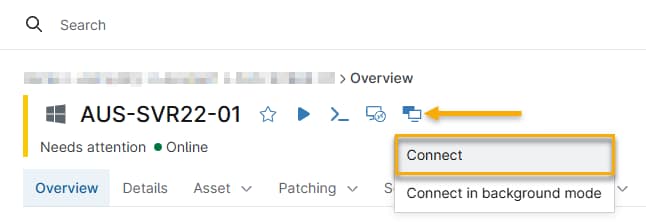
Para conectarse a un dispositivo remoto desde NinjaOne, acceda a su panel de control, seleccione la pestaña «Visión general», haga clic en el icono de NinjaOne Remote y elija «Conectar» en el menú desplegable.
Consideraciones sobre la conexión
Ten en cuenta estas consideraciones al trabajar con Ninja Remote:
- La aplicación Ninja Remote aparece como «NCPlayer» en el monitor de procesos.
- Es posible que NinjaOne te pida que confirmes que deseas abrir la aplicación Ninja Remote.
- Si la versión de la aplicación NinjaOne Remote instalada en tu dispositivo reproductor está desactualizada en comparación con el streamer implementado en el equipo cliente, NinjaOne te pedirá que la actualices. Haz clic en «Aceptar» y, a continuación, en el enlace para descargar la versión actualizada. Si se te solicita, haz clic en «Actualizar» para actualizar tu dispositivo reproductor de NinjaOne Remote.
- Mientras NinjaOne inicia la sesión, el color del icono de la aplicación cambia para indicar el estado actual de la conexión, y la pantalla muestra la fase de conexión (por ejemplo, «intentando conectarse» y «esperando a un equipo remoto»).
- NinjaOne registra todas las sesiones remotas en «Actividades», en el panel de control del dispositivo.
Explicación de las herramientas remotas de sesión
Al ejecutar una sesión de Ninja Remote, aparecerá la barra de herramientas de la sesión.

Consulta la tabla siguiente para ver una descripción de cada control numerado:
| Clave | Descripción |
|---|---|
| 1 | Nombre del dispositivo: haz clic con el botón izquierdo o derecho sobre el nombre del dispositivo para acceder a opciones adicionales:
|
| 2 | Opciones de visualización: Haz clic en el icono para abrir el menú desplegable. En este menú, puedes establecer las siguientes opciones:
|
| 3 | Icono de cambio de usuario: haz clic con el botón izquierdo en este icono para mostrar una lista de todos los usuarios activos en el dispositivo. Elige un usuario de la lista para cambiar a su sesión. |
| 4 | Ctrl + Alt + Supr: Envía el comando Ctrl + Alt + Supr al dispositivo reproductor. |
| 5 | Pegar como pulsaciones de teclas: Pega el contenido del portapapeles del dispositivo del usuario en el dispositivo del transmisor como si el técnico hubiera tecleado los caracteres. Esta acción permite al técnico pegar el texto copiado sin sincronizar el portapapeles con el dispositivo remoto. Esta opción también se encuentra en el menú Configuración (característica 11 de esta tabla). El técnico puede mostrar u ocultar este botón en dicho menú. |
| 6 | Atajos de teclado comunes: Esta opción muestra en un menú las combinaciones de teclas más utilizadas y las envía al dispositivo remoto como pulsaciones de teclas. La última opción del menú envía el contenido del portapapeles del dispositivo del usuario a la pantalla del dispositivo del transmisor. |
| 7 | Sincronización manual del portapapeles: Cuando la sincronización del portapapeles está desactivada, este sistema muestra dos opciones:
|
8 | La herramienta de impresión remota: esta herramienta permite a los técnicos imprimir desde el dispositivo streamer. Haz clic en este icono para acceder a las opciones de impresión remota:
|
| 9 | Transferencia de archivos: transfiere archivos hacia y desde el dispositivo remoto. Al utilizar esta función, el técnico verá dos ventanas adyacentes del Explorador de archivos:
El técnico puede enviar y recibir archivos desde cualquiera de los dos equipos. También puede renombrar y eliminar archivos desde esta ventana modal. |
| 10 | Chat: Abre una ventana de chat. |
| 11 | Menú de ajustes: esta opción controla los ajustes generales de la sesión de Ninja Remote:
Menú «Parámetros adicionales»: Este menú contiene opciones adicionales para personalizar su sesión remota. Consulte la sección «Explicación de los parámetros adicionales» para obtener una descripción de cada ajuste. |
| 12 | Menú de opciones de energía:
|
Explicación de los parámetros adicionales
Este menú contiene opciones adicionales para personalizar tu sesión remota.
| Ajustes | Descripción |
|---|---|
| General |
|
| Sesión |
|
| Pantalla |
|
| Red |
|
| H.264 | Habilitar la biblioteca openH264: Habilita la biblioteca de códecs de vídeo openH264, desarrollada por Cisco Systems, Inc.
|
| Avanzado |
|
Mostrar pantalla en negro
La función «Mostrar pantalla negra » permite a los técnicos trabajar en el equipo remoto sin que se muestre lo que están haciendo en su pantalla. Esta función está disponible para terminales que ejecuten Windows 10 Server 2019, versión 20H1 (10019041 o posterior).
- La configuración predeterminada de esta función es «Apagada».
- La función«Mostrar pantalla negra » permanecerá activa hasta que la desactives manualmente.
Para activar la función, conéctese al dispositivo a través de NinjaOne Remote, luego vaya a Configuración → Parámetros adicionales → Pantalla y haga clic en «Mostrar pantalla negra».
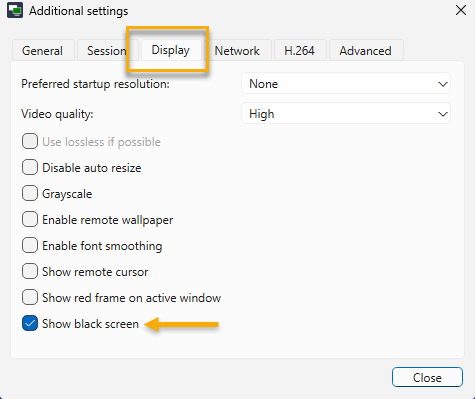
Después de la configuración, la pantalla del equipo remoto se quedará en negro y mostrará un mensaje de texto. El texto predeterminado es «Mantenimiento».
Personalización del mensaje de la pantalla en negro
Puedes personalizar el mensaje que se muestra en la pantalla negra en Powershell utilizando el siguiente comando y cambiando el texto de la variable «Mensaje mostrado»:
[Entorno]::SetEnvironmentVariable("NC_MAINTENANCE_MSG", "Mensaje mostrado", "Equipo")
El mensaje puede tener una longitud máxima de 16 caracteres. Si deja esta variable vacía, NinjaOne mostrará una pantalla negra sin ningún mensaje.
Recursos adicionales
Para obtener más información sobre Ninja Remote, consulta el artículo «Acceso remoto: Catálogo de recursos ».