
Tema
En este artículo se explica cómo resolver el error NJ-INT-WR001 si se produce al integrar Webroot con NinjaOne.
Entorno
- Integraciones de NinjaOne
- Webroot
Descripción
Si observa un estado de error NJ-INT-WR001 para la aplicación Webroot en el panel de control del dispositivo, en la pestaña «Configuración», siga los pasos descritos en este artículo. Este error indica que el dispositivo no está sincronizado correctamente con la consola GSM de Webroot.

Selecciona una categoría para obtener más información:
- Problema
- Causa
- Resolución Opción 1: Sincronizar NinjaOne y Webroot
- Opción de resolución 2: Verificar que el dispositivo existe con permisos del sitio
- Opción de resolución 3: Activar el dispositivo
- Recursos adicionales
Problema
El agente de Webroot no está completamente instalado en el dispositivo o se ha instalado recientemente y aún no ha tenido tiempo de procesarse a través del backend de Webroot.
Causa
Puede llevar tiempo que un nuevo registro de punto final (y su ID) se propague por todos los servidores que componen el backend de Webroot. Webroot tiene diferentes grupos de servidores, y las comunicaciones entre estos grupos pueden tardar entre 24 y 48 horas.
Cuando el backend de NinjaOne consulta la API de Webroot para obtener el ID de la máquina en cuestión, y ese nuevo registro de punto final no ha llegado a todos los grupos de servidores de Webroot, nuestra consulta no dará ningún resultado. El backend de NinjaOne vuelve a intentarlo una vez por minuto durante 10 minutos antes de dar por fallida la sincronización.
Opción de resolución 1: Sincronizar NinjaOne y Webroot
Haga clic en Sincronizar en la interfaz de usuario de NinjaOne para reiniciar el proceso de «consultar la API de Webroot para obtener el ID de la máquina una vez por minuto durante 10 minutos».
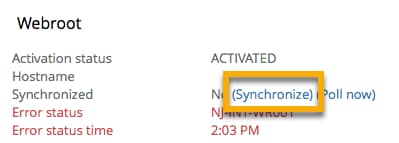
Si desea activar una sincronización de Webroot en varios dispositivos, puede hacerlo desde la pestaña Dispositivos en el panel de navegación izquierdo de NinjaOne. Marque la casilla de verificación de todos los dispositivos en los que desee activar una acción y, a continuación, haga clic en Ejecutar → Acciones de Webroot → Sincronizar. Tenga en cuenta que todos los dispositivos deben ser del mismo tipo y deben estar conectados a Internet.
Opción de resolución 2: Verificar que el dispositivo existe con los permisos del sitio
Si la sincronización de Webroot y NinjaOne no ha resuelto el problema, otra solución es confirmar que el dispositivo existe en Webroot bajo la clave GSM que está utilizando. Si el dispositivo no aparece en la consola GSM de Webroot, NinjaOne no podrá encontrarlo.
- Acceda a la consola GSM de Webroot (que puede encontrar aquí).
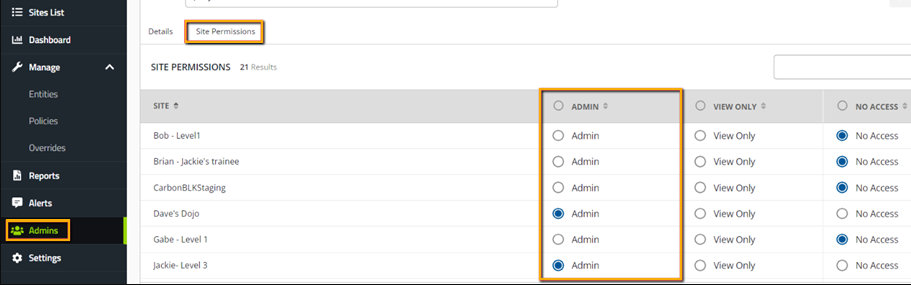
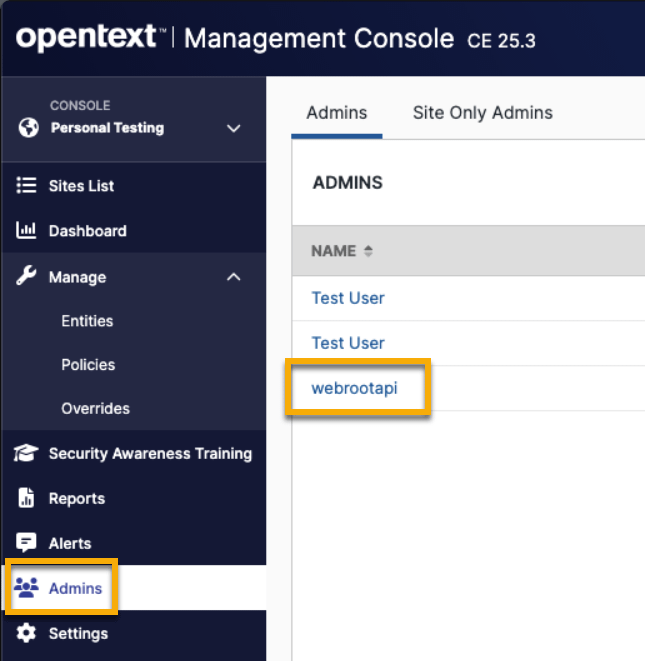
- Haga clic en la pestaña «Admins ».
- Haga clic en el nombre de cualquier usuario que necesite acceso a todos los sitios.
- Haz clic en «Permisos del sitio».
- Concede acceso de administrador a todos los sitios.
- Vuelve a la pestaña «Admins» y selecciona [webrootapi]. La integración de NinjaOne genera esto para facilitar la sincronización entre los sitios, y debe configurarse correctamente.
- Haga clic en Permisos del sitio.
- Comprueba que todos los sitios integrados con NinjaOne estén configurados como «Admin».
- Guarde los cambios, si procede.
También debe comprobar el código de clave del dispositivo con la clave de su sitio en la consola Webroot GSM. Para ello:
- Vaya amy.webrootanywhere.come inicie sesión con sus credenciales de Webroot. Desde allí, debería ver sus sitios.
- Acceda al dispositivo, haga clic en la aplicación Webroot y, a continuación, haga clic en Mi cuenta.
- Asegúrate de que el código de clave de tu aplicación de escritorio coincide con el código de clave del sitio de tu consola GSM. Si son diferentes, hay dos formas de resolver este problema con el código de sitio correcto:
- Puede introducir manualmente la clave del sitio desde su consola de Webroot en la interfaz de usuario del agente de Webroot en el propio dispositivo.
Puede intentar desinstalar Webroot de ese dispositivo utilizando este comando, ejecutado como administrador:
C:Archivos de programa (x86)Webrootwrsa.exe -uninstall
Opción de resolución 3: Activar el dispositivo
Si la sincronización de Webroot y NinjaOne no ha resuelto el problema, y el dispositivo existe en NinjaOne con los permisos de sitio adecuados, es posible que el problema se deba a que el dispositivo está desactivado en Webroot. La API de Webroot no permite a NinjaOne consultar sitios desactivados, por lo que los dispositivos pueden quedar ocultos allí.
En este caso, busque el dispositivo en la consola GSM y muévalo a un sitio activo mediante el comando «change key-code».
Recursos adicionales
Consulte los siguientes recursos para obtener más información sobre la integración de Webroot en NinjaOne:
Los siguientes enlaces son seminarios web relacionados con Webroot: