Tema
En este artículo se explica cómo utilizar la página de búsqueda de dispositivos para localizar los dispositivos gestionados y realizar acciones en ellos.
Entorno
Plataforma NinjaOne
Descripción
Puedes acceder a la página de búsqueda de dispositivos desde el menú de la barra lateral de NinjaOne. Esta página te permite encontrar dispositivos filtrando por organización, ubicación, sistema operativo, función, estado de salud y mucho más.
- Dónde encontrar la página de búsqueda de dispositivos
- Funciones y configuración de la tabla
- Modificar y añadir columnas
- Ejecutar acciones en los dispositivos
- Recursos adicionales
Dónde encontrar la página de búsqueda de dispositivos
Haz clic en «Dispositivos» en el menú lateral de NinjaOne.
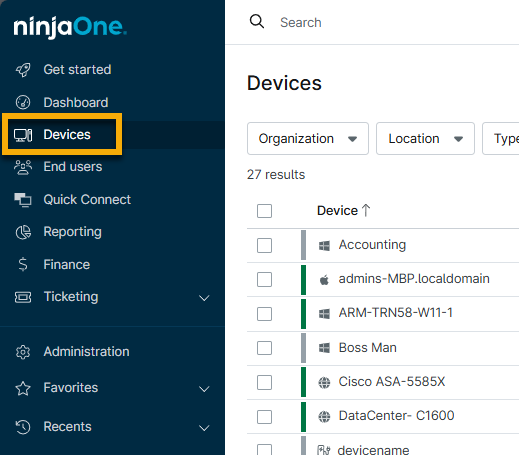
Los datos de la mayoría de las columnas predeterminadas son clicables y le llevarán a diferentes ubicaciones o le permitirán realizar acciones. Por ejemplo:
- Dispositivo: Accede al panel de control del dispositivo.
- Detalles de estado: Ver información y realizar acciones.
- Organización: Accede al panel de control de la organización.
- Ubicación: Accede a la pestaña «Ubicación» dentro del panel de control de la organización.
Funciones y configuración de la tabla
En las siguientes secciones se explican las diferentes herramientas y configuraciones de la página de búsqueda de dispositivos.
Paginación
Si tienes 150 dispositivos o más en NinjaOne, la lista de dispositivos se dividirá en páginas y aparecerán unas flechas en la parte superior de la lista. Utiliza las flechas < > para ver dispositivos adicionales; cada página muestra hasta 150 dispositivos.

Gestión de columnas
Las columnas que se pueden ordenar mostrarán una flecha en el encabezado al pasar el cursor del ratón por encima del nombre de la columna. Haz clic en la flecha para cambiar el orden de ascendente a descendente.

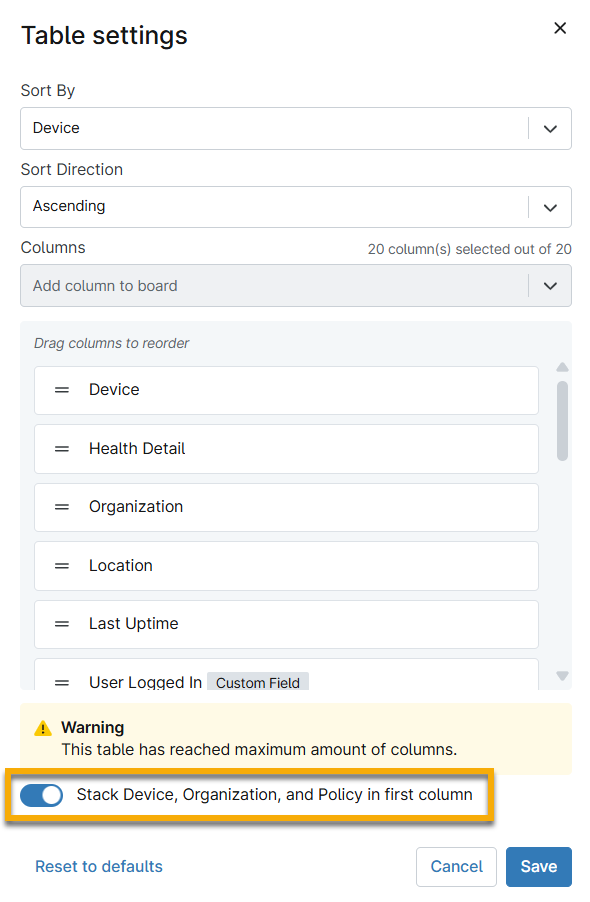
Haz clic en el icono de configuración de la tabla para añadir o eliminar columnas del panel y cambiar el orden en que se muestran. Para obtener más información sobre esta herramienta, consulta la sección de este artículo titulada «Cambiar y añadir columnas».

Alternar actividades
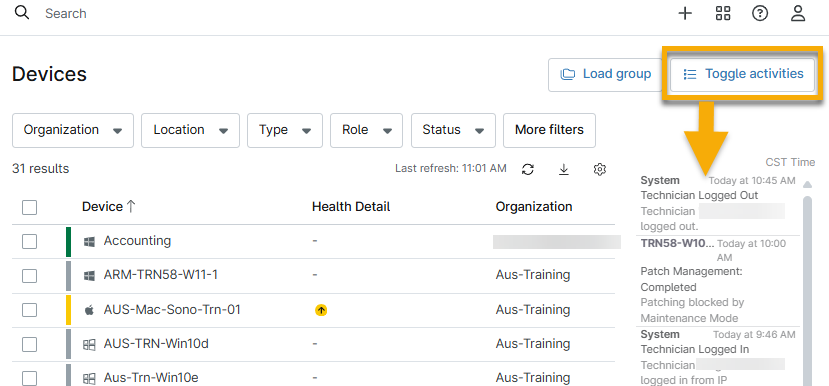
El registro de actividades está oculto de forma predeterminada; haz clic en «Mostrar/ocultar actividades » para visualizar los datos.
Detalles de estado
La columna «Detalles de estado» muestra iconos de estado; pasa el cursor por encima del icono para ver los detalles.
Haz clic en el icono para ver si puedes realizar alguna acción en el dispositivo. Para obtener más información sobre cómo ejecutar acciones en dispositivos, consulta la sección de este artículo titulada «Ejecución de acciones en dispositivos».

Cargar grupo
La opción «Grupo» filtrará la tabla para mostrar los datos de un grupo de dispositivos seleccionado. NinjaOne cuenta con varios grupos de búsqueda integrados que puede ver haciendo clic en este botón. Seleccione un grupo para aplicarlo a la página de búsqueda «Dispositivos».
Para saber cómo crear grupos personalizados, consulta nuestro documento
Filtros de búsqueda

Una vez que utilices los filtros de búsqueda, aparecerán opciones adicionales:
Exportar datos de búsqueda
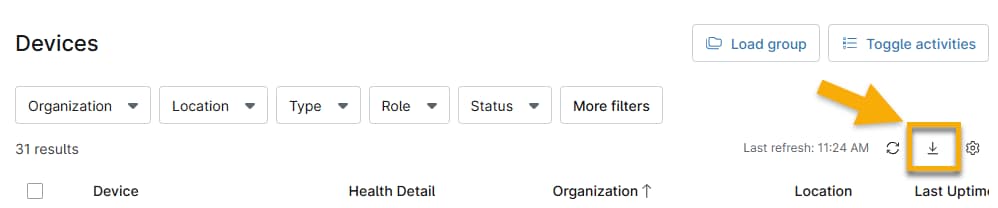
Al exportar los datos de la página a una hoja de cálculo CSV, dispones de tres opciones:
- Exportar columnas visibles: esta opción exporta todos los datos de las columnas que están visibles actualmente en la tabla. Puedes añadir o eliminar columnas de los datos exportados; consulta la sección «Cambiar y añadir columnas» de este artículo para obtener más información.
- Exportar con todos los detalles del dispositivo: esta opción incluirá todos los detalles de las columnas, independientemente de lo que se muestre en la página de NinjaOne. Esta exportación no incluye campos personalizados.
- El agente de NinjaOne gestiona las funciones de los dispositivos para Microsoft Windows, Apple macOS y Linux. Al exportar datos CSV desde la página de búsqueda de dispositivos (exportación con todos los detalles de los dispositivos), la columna «Tipo» mostrará «AGENTE» para los dispositivos no gestionados, ya que admiten la instalación del agente.
- Exportar con campos personalizados: exporta una hoja de cálculo que contiene el ID del dispositivo, el nombre, la función, el tipo, la organización, la ubicación, las etiquetas y todos los campos personalizados con los datos de su última actualización.
Actualizar datos
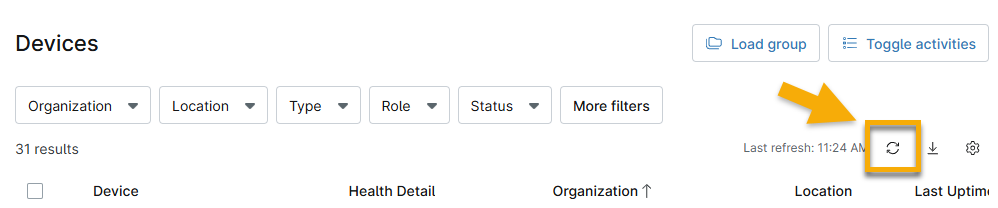
Haz clic en el icono de actualización para mantener los datos al día. Este botón actualiza en tiempo real cualquier dato afectado, como un nuevo estado de salud o el último tiempo de actividad.
Modificar y añadir columnas
La página de búsqueda de dispositivos muestra cierta información de forma predeterminada, pero los usuarios pueden personalizarla para adaptarla a sus necesidades de datos y generación de informes. La personalización de columnas incluye añadir y filtrar campos personalizados, que se pueden exportar junto con los datos del dispositivo a una hoja de cálculo.
Esta configuración se guarda en el almacenamiento local, lo que significa que los cambios se mantienen incluso después de que el usuario cierre sesión y vuelva a iniciar sesión en el mismo ordenador o navegador.
Para personalizar el panel de control, sigue estos pasos:
- Haz clic en el icono de engranaje (
 ) situado en la esquina superior derecha de la página. Aparecerá el cuadro de diálogo de configuración de la tabla.
 - Realice los cambios necesarios en el orden de clasificación y utilice el campo «Columnas» para añadir más columnas de datos a la tabla. Haga clic en el campo para ver todas las opciones o empiece a escribir el nombre de la columna y seleccione la opción adecuada de entre las sugerencias de autocompletado.
- Para cambiar el orden de visualización de las columnas, haz clic y mantén pulsado el título de la columna y arrástralo hacia arriba o hacia abajo para modificar la disposición.
- Selecciona el conmutador «Apilado» para agrupar la organización, la ubicación y la política en la misma columna que el nombre del dispositivo.

- Haga clic en «Guardar».
Añadir columnas de software a la página de búsqueda de dispositivos
Los usuarios pueden añadir hasta cinco columnas de software a la página de búsqueda de dispositivos desde el cuadro de diálogo de configuración de «Ajustes de la tabla ».
- Haga clic en el icono de engranaje de «Configuración de la tabla ».
- Haz clic en el menú desplegable «Columnas » y, a continuación, selecciona «Software».
- Marca la casilla situada junto al nombre del software para añadirlo como columna en la página de búsqueda. Puedes seleccionar un máximo de cinco programas, y el número total de columnas no debe superar el límite máximo permitido de 20 columnas en la tabla. El texto que aparece debajo del título del cuadro de diálogo «Añadir software» te indicará el número actual de columnas seleccionadas.
El software que haya añadido anteriormente a la página de búsqueda aparecerá atenuado en los resultados de búsqueda.
- Haz clic en «Añadir».

- Los usuarios no pueden utilizar las columnas de software para ordenar la tabla.
- Las descripciones emergentes del software indican cuándo hay varias versiones del mismo en un dispositivo. El valor de la fila de búsqueda mostrará la versión y una descripción emergente que muestra las versiones y los editores.
- Al seleccionar opciones de columna en el menú desplegable, las columnas opcionales ya no tendrán casillas de selección; los usuarios pueden hacer clic en cualquier parte de la fila para seleccionarlas.
- El texto que aparece sobre el software en la tabla de datos muestra el nombre del proveedor o editor de dicho software (por ejemplo, Google Chrome aparecerá como Google, Inc.).
Ejecución de acciones en los dispositivos
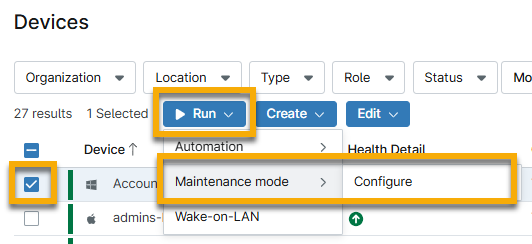
En función de los permisos y del estado del dispositivo (puede que sea necesario que esté encendido o conectado al agente de NinjaOne), puedes realizar acciones en el dispositivo marcando la casilla situada a la izquierda del nombre del dispositivo y utilizando cualquiera de las opciones disponibles que aparecen en la parte superior de la tabla.
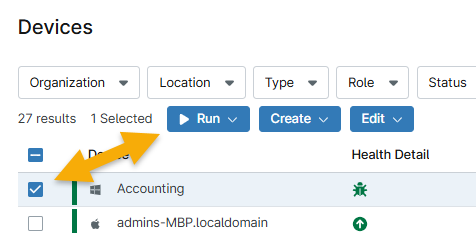
Las acciones que se muestran en la parte superior de la lista de dispositivos dependen de varios factores, tales como:
- Si se activan las funciones de integración, aplicaciones, aplicación de parches u otras a nivel de política
- Qué política gestiona el dispositivo
- Seleccionar dispositivos del mismo tipo para cambiar la política de varios dispositivos
- Estado de salud del dispositivo
- El estado de tiempo de actividad del dispositivo
- Tipo de dispositivo
- Debe ejecutar scripts y acciones ad hoc específicas en dispositivos del mismo tipo.
- La opción «Ejecutar» no aparecerá si selecciona dispositivos de tipos diferentes.
- Los dispositivos seleccionados deben ser del mismo tipo para poder cambiar la función de varios dispositivos.
Descripciones de acciones comunes
Al ejecutar un script en un dispositivo sin conexión, este se pondrá en cola para ejecutarse en la próxima conexión. Puedes cancelar los scripts en cola.
Al ejecutar un script personalizado, NinjaOne le pedirá que especifique los parámetros (opcional) y si desea ejecutar el script como «Sistema», como usuario actual o utilizando credenciales de su almacén de credenciales.
| Acción | Descripción |
|---|---|
| Ejecutar | Ejecutar un producto (herramientas remotas, de aplicación de parches o de copia de seguridad), una automatización, iniciar el modo de mantenimiento, habilitar Wake-On-LAN o reiniciar el dispositivo. Al ejecutar una automatización, podrás elegir entre una lista de acciones o scripts para ejecutar en los dispositivos. Esta opción es similar al botón de acción que se encuentra en el panel de control del dispositivo. |
| Crear | Crea una tarea programada o un ticket para los dispositivos seleccionados. Consulta «NinjaOne Ticketing: Catálogo de recursos » para obtener más información sobre NinjaOne Ticketing. |
| Editar | Actualiza la política, la organización o la ubicación del dispositivo, su función, el usuario asignado, las etiquetas o el estado del activo. También puedes utilizar esta opción para habilitar la copia de seguridad o eliminar el dispositivo. Consulta «Gestión de terminales de NinjaOne: Eliminar o borrar un dispositivo» para obtener más información sobre las diferentes opciones de eliminación. |
Modo de mantenimiento para todos los dispositivos
Al marcar una casilla de selección para uno o varios dispositivos del mismo tipo o con la misma política, se muestran las acciones disponibles. Si selecciona dispositivos con tipos o políticas diferentes, estas acciones se limitan a Ejecutar → Mantenimiento. Desde aquí, puede iniciar el modo de mantenimiento inmediatamente o configurarlo para que se ejecute y finalice a una hora específica.
El modo de mantenimiento está pensado para desactivar las notificaciones y otras funciones seleccionadas de los dispositivos. Consulte