
Tema
En este artículo se abordará el uso óptimo del portal de correo electrónico de la organización para gestionar las copias de seguridad de sus servicios de correo electrónico y de sus usuarios.
Entorno
NinjaOne SaaS Backup Portal de usuario final
Descripción
NinjaOne SaaS Backup es una plataforma de copias de seguridad en la nube que ayuda a las empresas a realizar copias de seguridad, gestionar, recuperar y proteger su información empresarial de forma segura. Las copias de seguridad automatizadas e incrementales simplifican el proceso de copia de seguridad, recuperación y cumplimiento normativo. Funciona con Microsoft 365 (Hosted Exchange, Groups y Teams, SharePoint, OneDrive), Gmail (incluidos Calendarios, Contactos y Tareas) y otros servidores de correo electrónico IMAP. NinjaOne utiliza cifrado de 256 bits (AES) tanto en reposo como en tránsito, y admite la autenticación multifactorial (MFA).
Índice
- Añadir un inquilino de M365 a las copias de seguridad
- Estado de la copia de seguridad
- Gestión de usuarios
- Grupos y equipos
- Restauración, descarga y migración de correo
- Eliminar y desactivar buzones de correo
- Restaurar y descargar contactos, calendarios y tareas
Añadir un inquilino de M365 a las copias de seguridad
En esta sección se explica el proceso para añadir un nuevo inquilino de M365 a su organización y, a continuación, añadir usuarios de esa organización para realizar copias de seguridad.
Añadir el inquilino de M365 a su organización
- Inicie sesión en el portal de correo electrónico de la organización en cuestión, ya sea iniciando sesión directamente o utilizando la opción «Iniciar sesión como cliente» del portal de socios.
- Una vez en el panel de control del portal de correo electrónico de la organización, puede hacer clic en el botón «Añadir copia de seguridad ».

- Si ya tiene copias de seguridad en ejecución, verá la opción «Añadir desde existente » con los inquilinos ya añadidos en la lista después de hacer clic en «Añadir copia de seguridad».
- También verá la opción para añadir nuevos inquilinos.
- Para este escenario, utilizaremos la opción «Iniciar sesión con Microsoft 365 ». Si desea configurar copias de seguridad de GWS, consulte
-
Después de hacer clic en «Autorizar con administrador global», se le pedirá que inicie sesión en su cuenta de Microsoft 365.
Nota importante: Deberá iniciar sesión con una cuenta de administrador del inquilino para conceder a NinjaOne los permisos necesarios para crear la cuenta de administrador de copias de seguridad. - Si aún no ha configurado la autenticación de dos factores (MFA) en el inquilino, se le pedirá que configure un método de MFA de su elección.
- La siguiente pantalla le pedirá que acepte los permisos para la cuenta de administrador global que se va a crear. Puede desplazarse hacia abajo y hacer clic en «Aceptar».
En este punto, se creará la cuenta de administrador de copias de seguridad dentro del inquilino - Una vez creada la cuenta, se le proporcionarán la dirección de correo electrónico y la contraseña de la cuenta. Anótelas para el siguiente paso.
- Haga clic en Iniciar sesión con Microsoft 365 en el paso 2. Cuando se le solicite, inicie sesión con la cuenta de administrador de respaldo que acaba de crear. Es probable que se le pida que configure la autenticación de dos factores (2FA) también para esta cuenta.
- Acepte los permisos solicitados en la siguiente pantalla.
- Durante este último paso, tendrá la posibilidad de configurar los ajustes de Autodiscover para SharePoint. Si deja esta opción habilitada, se detectarán y añadirán todos los sitios de SharePoint. Si no desea realizar una copia de seguridad de SharePoint o solo desea hacer una copia de sitios específicos, puede deshabilitar Autodiscover y seleccionar manualmente qué sitios añadir. Consulte Conceptos básicos de la cuenta de correo electrónico de la organización SaaS para obtener más información.
- En el paso 3, inicie sesión una vez más con la cuenta de administrador de copias de seguridad recién creada y acepte los permisos por última vez. Esto completará la configuración del inquilino y le llevará a la página para añadir usuarios de ese inquilino a sus copias de seguridad.

Añadir usuarios a la copia de seguridad
- La página «Añadir usuarios» se abrirá automáticamente tras configurar el inquilino con los pasos anteriores. También se puede acceder a ella mediante la opción «Añadir desde existente» al hacer clic en «+ Añadir copia de seguridad » desde el panel de control.
Al acceder a la página por primera vez, se rellenará automáticamente con todos los buzones de correo que detectemos dentro del inquilino. - Utilice la opción «Seleccionar todo» o seleccione los usuarios individuales que desee añadir y aparecerá la opción «Añadir a la copia de seguridad» en la parte inferior de la pantalla. Tenga en cuenta que también verá una opción «Excluir» para los casos en los que desee excluir específicamente a los usuarios seleccionados de las copias de seguridad.
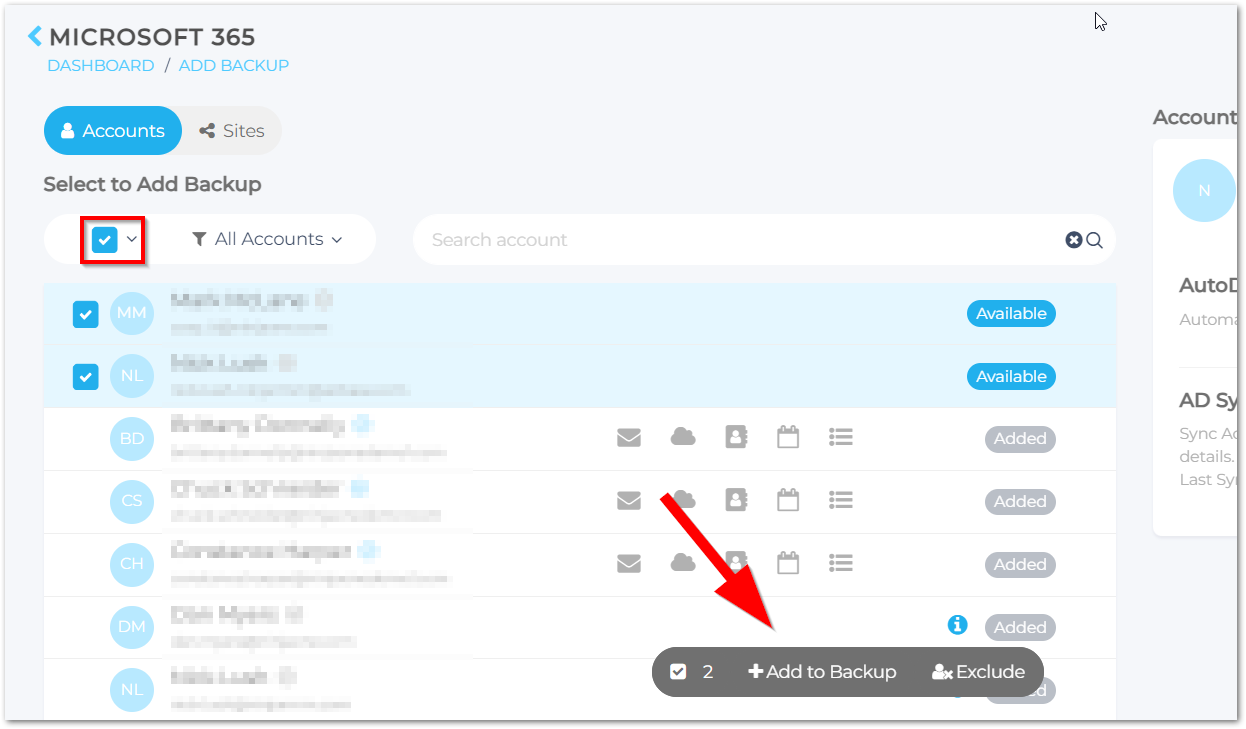
- Desde esta página, también puede habilitar Autodiscover y/o AD Sync.
- Autodiscover detectará y añadirá automáticamente nuevos usuarios, siempre que disponga de suficientes licencias disponibles en la organización. Cuando se utiliza junto con Autolicensing (configurado desde los Ajustes de la organización en el Portal de socios), puede ajustar automáticamente las licencias para añadir nuevos usuarios sin necesidad de realizar ninguna acción manual.
-
La sincronización de AD actualizará aspectos como los cambios de nombre a medida que se detecten en Active Directory.

Añadir sitios de SharePoint a la copia de seguridad
De forma predeterminada, Autodiscover estará habilitado para los sitios de SharePoint. Sin embargo, si se deshabilitó durante la configuración inicial o si se deshabilita posteriormente, aún puede añadir manualmente los sitios de SharePoint que desee a las copias de seguridad.
- La página «Añadir usuarios» se abrirá automáticamente tras configurar el inquilino siguiendo los pasos anteriores. Puede cambiar a la vista de sitios haciendo clic en «Sitios» en la parte superior de la página, junto al botón «Cuentas ».
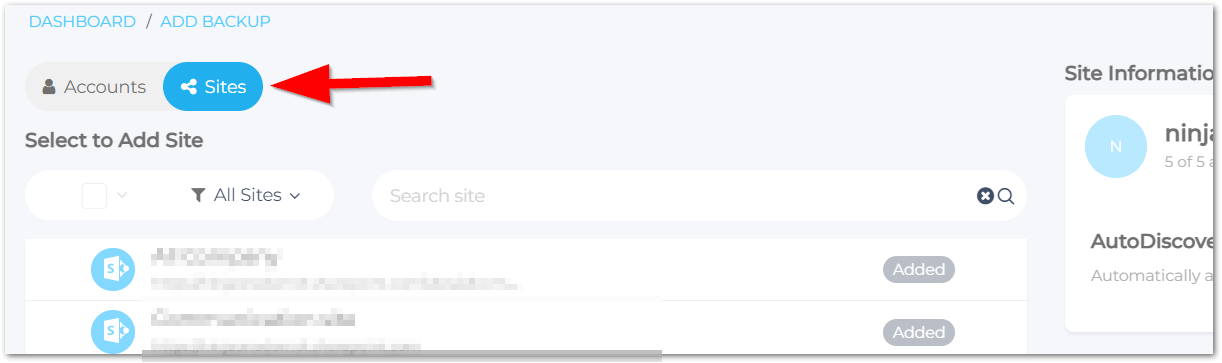
También se puede acceder a ella mediante la opción «Añadir desde existente » tras hacer clic en «Añadir copia de seguridad » desde el panel de control. - Al acceder a la página por primera vez, se rellenará automáticamente con todos los sitios que detectemos que existen dentro del inquilino.
- Utilice la opción «Seleccionar todo» o seleccione los sitios individuales que desee añadir y aparecerá la opción «Añadir a la copia de seguridad» en la parte inferior de la pantalla. Tenga en cuenta que también verá una opción «Excluir» para los casos en los que desee excluir específicamente los sitios de SharePoint seleccionados de la copia de seguridad.
- Desde esta página, también puede volver a habilitar Autodiscover.
Al habilitar esta opción, se permite la detección y la copia de seguridad automáticas de todos los sitios disponibles. Para habilitar o deshabilitar AutoDiscover para SharePoint, vaya a la página «Añadir copia de seguridad» y abra la pestaña «Sitios ». Encontrará la opción «AutoDiscover» en «Información del sitio», en el panel de la derecha.
Estado de la copia de seguridad
Notificaciones de éxito de la copia de seguridad por correo electrónico
Todas las notificaciones de administración se enviarán a las direcciones de correo electrónico añadidas en la Lista de administradores notificados.
En el portal de correo electrónico de la organización:
- Haga clic en el icono de su perfil en la esquina superior derecha de la página.
- Haz clic en «Configuración de la cuenta».
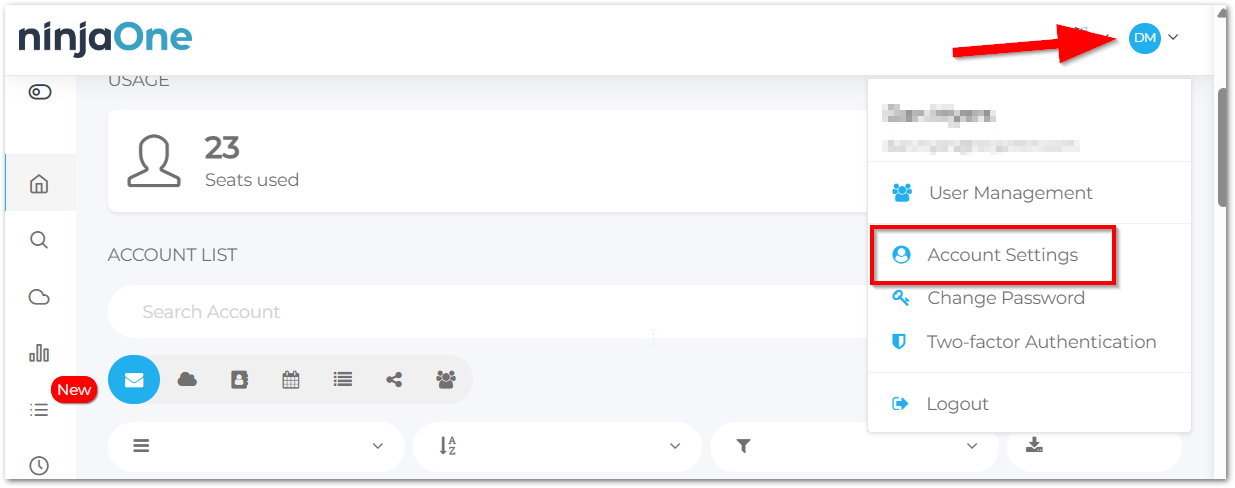
- Seleccione la pestaña Notificaciones.
- Registra destinatarios adicionales haciendo clic en «Añadir más».
- Haz clic en Guardar cambios.
Las notificaciones de administrador incluyen:
- Notificar cuando su correo electrónico se haya añadido correctamente a la copia de seguridad.
- Notificar cuando se haya completado la copia de seguridad o el archivado.
- Notificar cuando el sistema detecte un error en el proceso de copia de seguridad.
- Notificar cuando se haya añadido correctamente un correo electrónico mediante la función de detección automática.
- Notificar cuando no hay suficientes cuentas de cPanel disponibles para la detección automática (solo integración con cPanel).
- Notificarme cuando haya consejos disponibles que me muestren cómo sacar el máximo partido al sistema.
- Notificarme las nuevas funciones del producto.
Todas las notificaciones de usuario se enviarán únicamente a los usuarios relacionados, lo que incluye:
- Correo electrónico enviado al usuario cuando una descarga está lista.
- Correo electrónico enviado al usuario tras añadir correctamente las credenciales.
Estado de la copia de seguridad del panel de control
Los estados de las copias de seguridad se pueden consultar en la página del panel de control, en la sección «Lista de cuentas».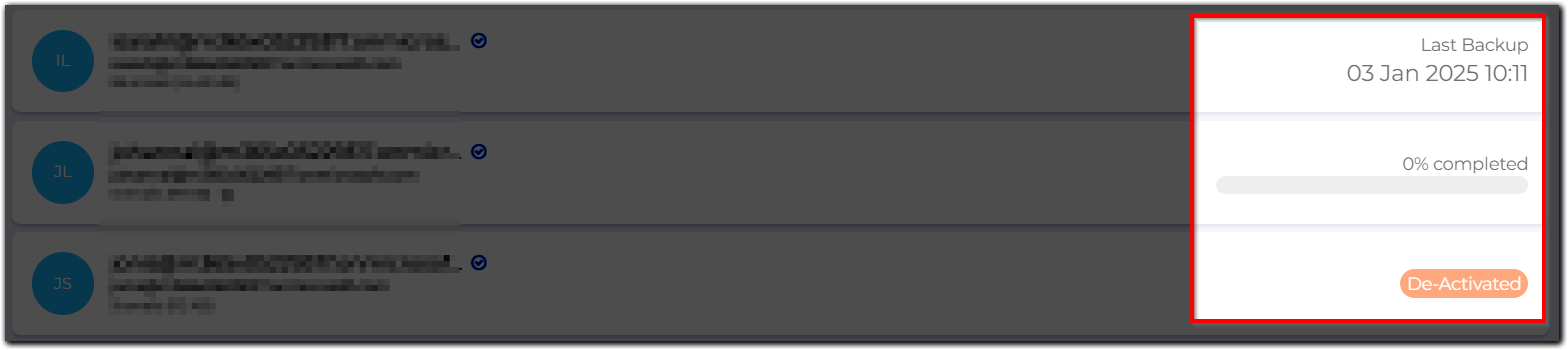

Definiciones de estado
| Nombre del estado | Definición del estado | Solución |
|---|---|---|
| En curso / En ejecución | La copia de seguridad se está ejecutando (se indica con una barra verde). | |
| Reintentando | El sistema está reintentando la conexión con el servidor de correo electrónico para realizar la copia de seguridad de los correos electrónicos. | |
| Error de conexión | Problemas de conexión con el servidor de correo electrónico. | El estado cambiará en unas horas. Si esto no ocurre, ponte en contacto con nuestro servicio de asistencia. |
| Error de autenticación | Las credenciales de la cuenta de correo electrónico son incorrectas. | Haz clic en el botón Editar y actualiza la contraseña de este correo electrónico. Si el error persiste, ponte en contacto con tu proveedor de correo electrónico. |
| Preparando la copia de seguridad | La copia de seguridad está en la cola de ejecución. | |
| Completada | La copia de seguridad se ha completado. Aquí se muestra la fecha y hora de la última copia de seguridad. | |
| Parcialmente completada | La copia de seguridad se ha completado parcialmente. | El estado cambiará en unas horas. Si esto no ocurre, ponte en contacto con nuestro servicio de asistencia. |
| Desactivada | La copia de seguridad programada está desactivada, pero se puede activar más tarde. | Pase el cursor por encima del correo electrónico y haga clic en Más. Seleccione Reactivar. El sistema reanudará la copia de seguridad de esta cuenta y concederá acceso al propietario de la cuenta. |
Estado del sistema > Descargar
| Nombre del estado | Condición |
|---|---|
| En curso / En ejecución | Se está generando la descarga. |
| Reintentando | Reintentando tras un error de descarga. |
| Fallido | Error desconocido. El estado cambiará en unas horas. Si esto no ocurre, ponte en contacto con nuestro servicio de asistencia. |
| Cancelado | Se ha alcanzado el límite, por lo que se cancela automáticamente. Inténtalo de nuevo. Si se cancela de nuevo, ponte en contacto con nuestro servicio de asistencia. |
| En cola | El proceso de descarga está en cola. |
| Completado / Enlace | La descarga se ha completado y hay un enlace disponible para descargarla. |
| Caducado | El enlace de descarga ha caducado. |
Estado del sistema > Restaurar
| Nombre del estado | Condición |
|---|---|
| En curso / En ejecución | La restauración está en curso. |
| Reintentando | Reintentando tras un error de restauración. |
| Fallido | Error desconocido. El estado cambiará en unas horas. Si esto no ocurre, ponte en contacto con nuestro servicio de asistencia. |
| Cancelado | Cuando se alcanza el límite de reintentos, se cancela automáticamente. Inténtalo de nuevo. Si se cancela de nuevo, ponte en contacto con nuestro servicio de asistencia. |
| Error de conexión | Error de conexión con el servidor de correo electrónico. |
| Error de autenticación | Las credenciales de la cuenta de correo electrónico son incorrectas. Haz clic en el botón Editar y actualiza la contraseña de este correo electrónico. Si el error persiste, ponte en contacto con tu proveedor de correo electrónico. |
| En cola | El proceso de restauración está en cola. |
| Parcialmente completado | La restauración se ha completado parcialmente. Esto puede ocurrir si el almacenamiento del servidor de correo está lleno. |
| Completada | Restauración completada. |
Estado del sistema > Migrar
| Nombre del estado | Condición |
|---|---|
| En curso / En ejecución | La migración está en curso. |
| Reintentando | Reintentando tras un error de migración. |
| Cancelado | Cuando se alcanza el límite de reintentos, se cancela automáticamente. Inténtalo de nuevo. Si se cancela de nuevo, ponte en contacto con nuestro servicio de asistencia. |
| Fallido | Error desconocido. El estado cambiará en unas horas. Si esto no ocurre, ponte en contacto con nuestro servicio de asistencia. |
| Error de conexión | Se ha producido un error en la conexión con el servidor de correo electrónico. Ponte en contacto con nuestro servicio de asistencia. |
| Error de autenticación | Las credenciales de la cuenta de correo electrónico son incorrectas. Vuelva a intentarlo con las credenciales correctas. |
| En cola | El proceso de migración está en cola. |
| Parcialmente completada | La migración se ha completado parcialmente. Esto puede ocurrir si el almacenamiento del servidor de correo está lleno. |
| Completada | Migración completada. |
Gestión de usuarios
Con NinjaOne, los usuarios añadidos para la copia de seguridad pueden iniciar sesión e interactuar con su copia de seguridad. A través de la página de gestión de usuarios, puede permitir que determinados usuarios tengan acceso elevado para interactuar con la organización y otras cuentas de usuario, o conceder permisos a usuarios externos que no tengan una copia de seguridad activa dentro de la organización.
Cómo gestionar el acceso de los usuarios
- Inicie sesión en su cuenta de copia de seguridad/archivo empresarial.
- Haga clic en el icono de la cuenta situado en la esquina superior derecha de la página y seleccione «Gestión de usuarios».
- Vaya a la pestaña «Conceder permiso». En esta pestaña, verá todos los usuarios que están incluidos actualmente en la copia de seguridad.
-
Desde la pestaña «Conceder permisos», puede asignar un rol a cada usuario desde el menú desplegable y activar o desactivar el inicio de sesión.
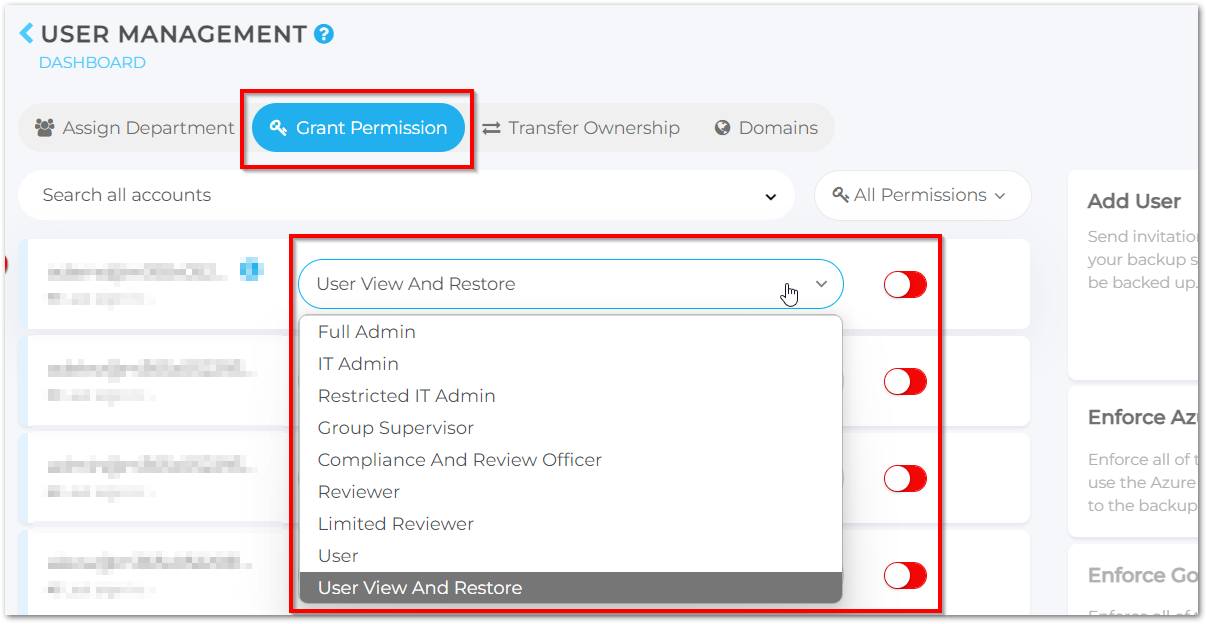 Nota importante: Un rol determinado solo puede asignar a un usuario un rol que se encuentre jerárquicamente por debajo del suyo.
- Si selecciona «Supervisor de grupo», seleccione también el departamento del que es administrador en el cuadro que aparecerá justo debajo del rol.
- Haga clic en Guardar cambios.
Niveles de acceso de usuario
Ofrecemos 10 niveles de acceso para el producto Business Archiving + Backup y cinco niveles de acceso para Business Backup.
- Administrador completo: Tiene todos los accesos y capacidades. Puede ver, descargar, restaurar, migrar y buscar correos electrónicos de todas las cuentas de correo electrónico. También puede establecer permisos de usuario y políticas de cumplimiento, ver registros, establecer retenciones legales y configurar procesos de revisión.
- Administrador de TI: Puede ver información, así como eliminar y desactivar el correo electrónico de todas las cuentas. También puede configurar todos los ajustes de usuario, pero no puede acceder a la pestaña de cumplimiento normativo. Además, puede restaurar correos electrónicos de otras cuentas.
-
Administrador de TI con restricciones: este rol concede acceso a casi todas las funciones disponibles para un administrador de TI, con restricciones específicas para garantizar la privacidad de los datos. Los usuarios con este rol pueden:
- Ver la lista de cuentas de las que se han realizado copias de seguridad.
- Acceder a los detalles de la cuenta, incluyendo el estado y la fecha de la última copia de seguridad.
- Desactivar o reactivar cuentas.
- Añadir nuevas copias de seguridad.
- Configurar todos los ajustes de usuario.
Sin embargo, no pueden acceder a ningún metadato, y sus permisos excluyen la posibilidad de utilizar las pestañas «Búsqueda avanzada»e «Insight ».
- Supervisor de grupo: Tiene acceso completo a los usuarios de los departamentos en los que es supervisor. Puede restaurar, migrar, descargar, buscar y ver todas las cuentas de correo electrónico de su departamento asignado. Puede establecer permisos de usuario, pero no puede acceder a todas las políticas de cumplimiento.
- Usuario: Solopuede ver, descargar, restaurar, migrar y buscar sus correos electrónicos, y no los de ninguna otra cuenta de correo electrónico. No puede acceder a la pestaña de cumplimiento.
- Usuario de visualización y restauración: Solopuede ver, restaurar y buscar sus correos electrónicos, pero no los de otras cuentas. No puede acceder a la pestaña de cumplimiento ni descargar o migrar correos electrónicos.
- Responsable de cumplimiento y revisión (solo producto NinjaOne Archiving + Backup): Puede acceder a las pestañas Búsqueda de eDiscovery, Alertas, Ver registros de auditoría, Política de retención, Retención legal y Proceso de revisión. Además, tiene acceso para ver los correos electrónicos de todas las cuentas.
- Revisor (solo producto Archiving + Backup): Puede acceder a la pestaña «Proceso de revisión» para revisar correos electrónicos. Sin embargo, no puede configurar un nuevo proceso de revisión.
- Revisor limitado (solo producto Archiving + Backup): Tiene acceso al menú «Proceso de revisión», pero solo puede revisar los correos electrónicos de la lista seleccionada en el proceso de revisión.
- Responsable de protección de datos (solo producto de archivado y copia de seguridad): Este usuario puede acceder a la pestaña «Proceso de revisión» y eliminar los mensajes marcados para su eliminación. También puede crear etiquetas para clasificar los mensajes. Puede añadir notas a los mensajes marcados para su eliminación para el registro de auditoría. Además, tiene acceso para ver los correos electrónicos de todas las cuentas.
Habilitar el acceso para usuarios externos (delegados)
Si hay usuarios a los que desea dar acceso a su organización pero que no están incluidos en la copia de seguridad, puede añadirlos como usuarios externos. Un usuario delegado puede ser alguien ajeno a la organización o alguien que forme parte de la organización pero que no esté incluido en la copia de seguridad.
Solo los administradores que tengan acceso a la página de gestión de usuarios pueden conceder acceso a usuarios externos
- Desde la página de gestión de usuarios, vaya a la pestaña «Conceder permiso».
- Haga clic en«Añadir usuario».

- Introduzca la dirección de correo electrónico del usuario al que desea invitar y seleccione un rol para él.
- Marca la casilla «Acepto estos términos» y, a continuación, haz clic en «Invitar».
El usuario que ha añadido recibirá un correo electrónico con un enlace para iniciar sesión y restablecer su contraseña.
Notas importantes:
- Este enlace caduca a las 24 horas.
- Puede comprobar si la invitación ha sido aceptada en la pestaña «Lista de invitaciones» de la página «Gestión de usuarios». Desde aquí, puede reenviar o cancelar la invitación.
- Una vez que el usuario haya aceptado la invitación y haya iniciado sesión, se le añadirá a la lista de usuarios en la pestaña «Conceder permisos».
Además, ten en cuenta lo siguiente al añadir usuarios externos:
- El usuario que añadas podrá ver tus datos de copia de seguridad (dependiendo del nivel de acceso que se le haya concedido).
- No puede transferir la propiedad de la organización a un usuario delegado
- Toda la actividad, incluida la de los usuarios externos, se registra en el registro de auditoría
- Una vez añadido, puede revocar el acceso a un usuario externo y desactivar el inicio de sesión, pero no puede eliminar al usuario de la lista. Para eliminar a un usuario externo, póngase en contacto con el servicio de asistencia de NinjaOne y ellos le ayudarán.
Desactivar el inicio de sesión de un usuario
- Vaya a la página de gestión de usuarios y seleccione la pestaña «Conceder permiso ».
- En la lista de usuarios, localice el usuario que desea desactivar.
- En la columna «Estado de inicio de sesión », desactive el interruptor (aparecerá en rojo).
- Un usuario desactivado se puede volver a activar cambiando este interruptor a «activado» (aparecerá en verde).
Habilitar el inicio de sesión único (SSO) de Azure o Google
Ahora puede habilitar el SSO de Azure Active Directory de M365 o el SSO de Google, lo que permitirá a los usuarios iniciar sesión en su panel de control de copias de seguridad utilizando sus credenciales de M365 o Google. De esta forma, no tendrán que mantener una contraseña independiente para el portal de usuario final de copias de seguridad. Cuando se habilita el SSO de Azure o Google en la pestaña «Conceder permisos» del portal de usuario final, se habilitará para todos los usuarios a los que se les haya concedido acceso para iniciar sesión.
- Vaya a la página de gestión de usuarios y seleccione la pestaña «Conceder permisos».
- En la parte derecha de la página, habilite el acceso «Forzar inicio de sesión con Azure AD SSO» o «Forzar inicio de sesión con Google SSO» para todos los usuarios.
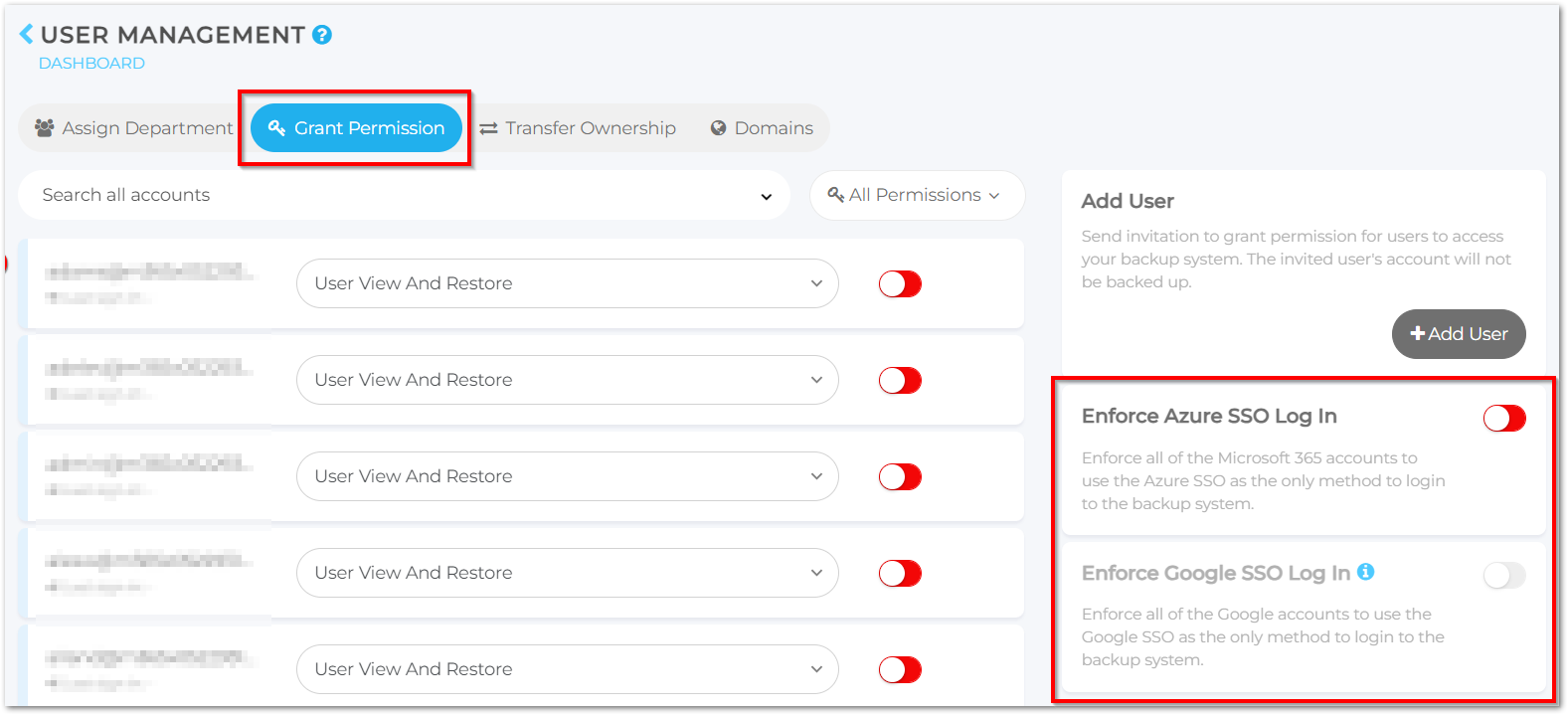
Una vez habilitado, todos los usuarios tendrán que utilizar sus credenciales de M365 o Google para iniciar sesión en su panel de control de copias de seguridad, una vez que se haya habilitado su acceso en el paso anterior. Deberán seleccionar la opción de iniciar sesión con M365 o GWS en lugar de introducir su nombre de usuario y contraseña de NinjaOne. - También puede desactivar el inicio de sesión de usuario desde la misma página.
Asignación de usuarios a departamentos
Asignar usuarios a departamentos puede resultar útil cuando se tiene un gran número de usuarios y se desea gestionarlos en función de grupos específicos que se hayan configurado. Por ejemplo, se podría crear un departamento de finanzas y añadir a todos los usuarios de finanzas a ese departamento para poder gestionarlos a todos a la vez.
- En la página de gestión de usuarios, haz clic en la pestaña «Asignar departamento».
- Haga clic en la opción«Gestión de departamentos ».

- Si el departamento que necesita aún no aparece en la lista, puede añadirlo al final de la misma.
- Haz clic en «Añadir más » para añadir tantos departamentos como sea necesario.
- Haz clic enGuardar cambios.
- En Asignar departamento, puede asignar uno o varios departamentos a un usuario haciendo clic en el menú desplegable Asignar departamento(s) y seleccionando la opción correspondiente.

Si desea sincronizar los departamentos existentes de su inquilino, también es posible.
- En la pestaña «Asignar departamento», verá una opción para cada dominio de inquilino que permite habilitar la sincronización de departamentos de Azure AD en la parte derecha de la página. Esta opción estará desactivada de forma predeterminada.

- Haga clic en el botón de alternancia para activar esta opción. Aparecerá una ventana emergente de advertencia informándole de que los departamentos se sincronizarán automáticamente y se asignarán a las cuentas de usuario. Seleccione Sí, Continuar o Cancelar.
Una vez habilitada, mostrará el estado «sincronizando» mientras analiza el inquilino y recupera la información
Mientras la opción esté activada, NinjaOne comprobará una vez a la semana si hay nuevos departamentos o cambios en las asignaciones de departamento de los usuarios. Si necesitas forzar una sincronización, puedes utilizar la opción «Sincronizar ahora» para que se ejecute de inmediato.
Grupos y equipos
Restauración de grupos y equipos
Notas importantes:
- Si restaura chats, tenga en cuenta que no se pueden restaurar en el mismo grupo. Esto significa que, si tiene chats seleccionados, el primer paso sería configurar un nuevo grupo. Los detalles de este grupo se mostrarán en la página siguiente. A continuación, ese grupo se detectará y se realizará una copia de seguridad de forma normal desde el inquilino. Los miembros asignados recibirán una notificación una vez creado el grupo, pero la composición del grupo se puede ajustar una vez completada la restauración si es necesario. Si lo deseas, puedes utilizar la opción «Editar configuración»para ajustar el nombre del nuevo grupo, si es público o privado, y la composición del grupo antes de restaurar.
- Si se restauran otros elementos (excluyendo los chats), se pueden restaurar en el grupo original o en uno nuevo. Si se crea un nuevo grupo, se realizará una copia de seguridad de este igual que del original.
- Si se restauran calendarios, el sistema restaurará las agendas del grupo organizadas por un usuario en su calendario personal. Esto puede dar lugar a que reciban notificaciones de Microsoft indicando que se han creado los eventos del calendario.
- Inicie sesión en el portal de correo electrónico de su organización y vaya al panel de control.
- En Lista de cuentas, abra la pestaña Grupos y equipos y expanda el sitio para mostrar todos los grupos.
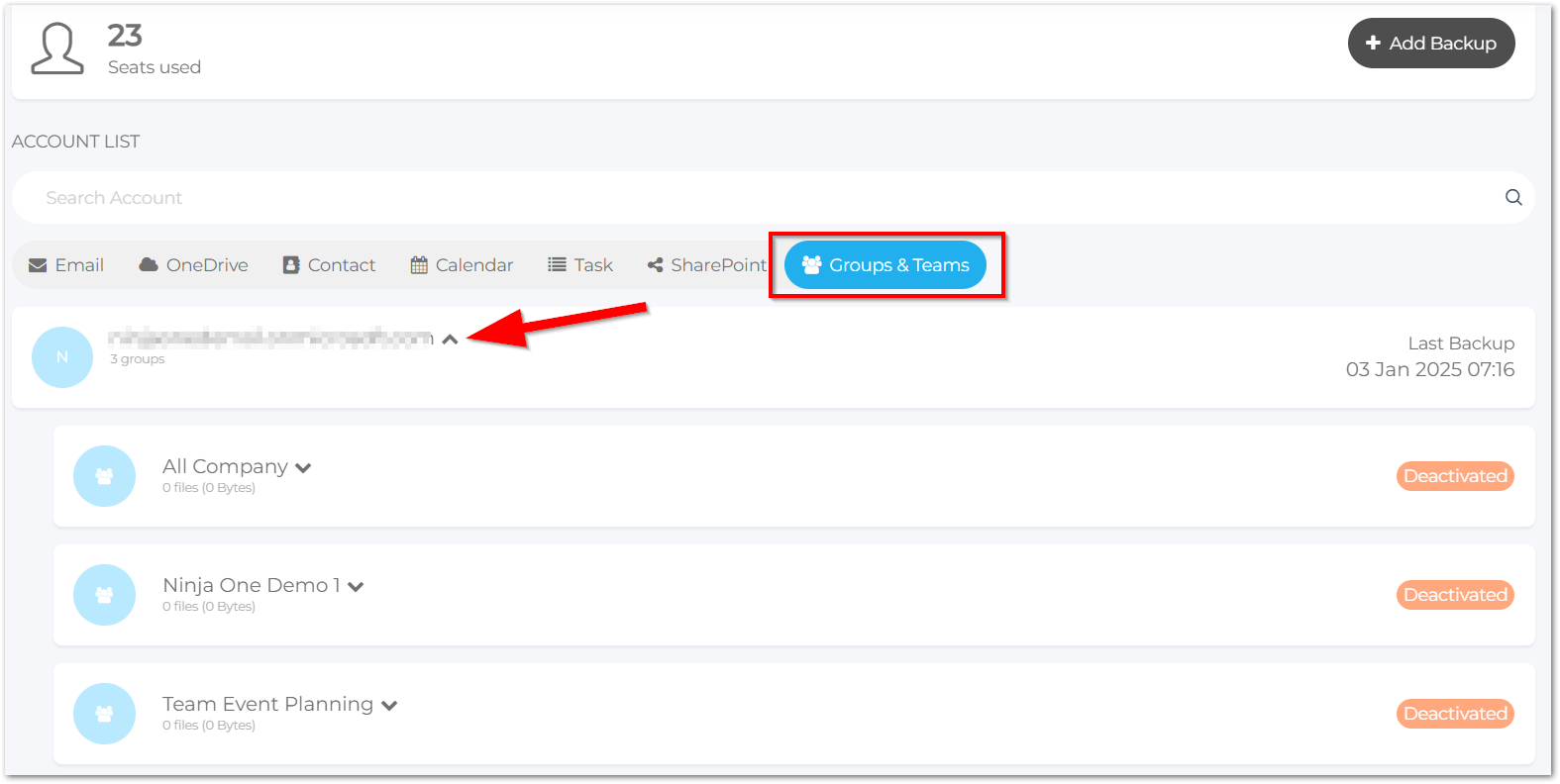
- Despliega cada grupo y podrás ver allí los diferentes elementos de Teams.
- Pase el cursor sobre el grupo o equipo en cuestión y seleccione la opción Restaurar. Si solo necesita restaurar un tipo específico de elemento, puede elegir ese tipo de elemento y, a continuación, seleccionar los elementos individuales (o todos los elementos de esa categoría) que desea restaurar.

- Seleccione las opciones deseadas y haga clic en Siguiente. Haga clic en Síen la ventana emergente de confirmación final.
- Puede seguir el progreso de la restauración desde la página Estado del sistema > Restauraciones (acceda desde el panel de navegación de la izquierda).
Descarga de grupos y equipos
- Inicie sesión en el portal de correo electrónico de su organización y vaya al panel de control.
- Ve a la pestaña Grupos y equipos y expande el sitio para ver todos los grupos.
- Expanda los grupos y podrá ver los diferentes elementos del equipo.
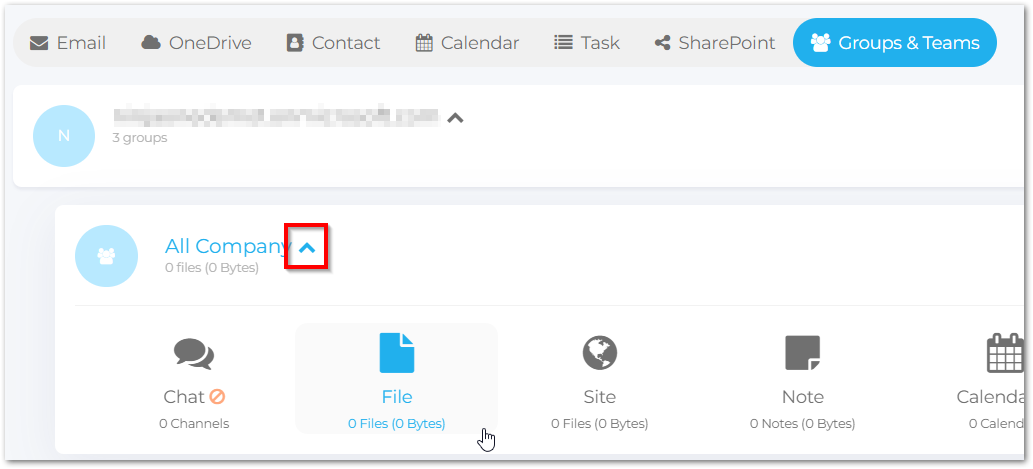
- Seleccione los tipos de elementos específicos que desee descargar. Debe seleccionar un tipo de documento para descargar los datos de chat y del buzón.
- Los chats de equipo se pueden descargar como EML, CSV o PDF.
- Los datos del buzón se pueden descargar como EML o PST.
- Haz clic en Siguiente.
- En la siguiente pantalla, verás la opción para seleccionar
- Fecha de copia de seguridad: Descarga los datos a partir de esa fecha.
- Hora de la copia de seguridad: Seleccione la versión que desea descargar en la fecha de la copia de seguridad. Las copias de seguridad se realizan tres veces al día.
- Seleccione Generar descarga y haga clic en Sí, continuar.
Restauración, descarga y migración de correo
Una vez que haya realizado la copia de seguridad de su correo electrónico, puede acceder a él a través de tres opciones principales: Restaurar, Migrar y Descargar. Cada función le permite recuperar datos según sus necesidades.
Restaurar el correo electrónico de la copia de seguridad
- Inicie sesión en el portal de correo electrónico de su organización y vaya al panel de control.
- En «Lista de cuentas», localice y pase el cursor sobre el buzón que desea restaurar.

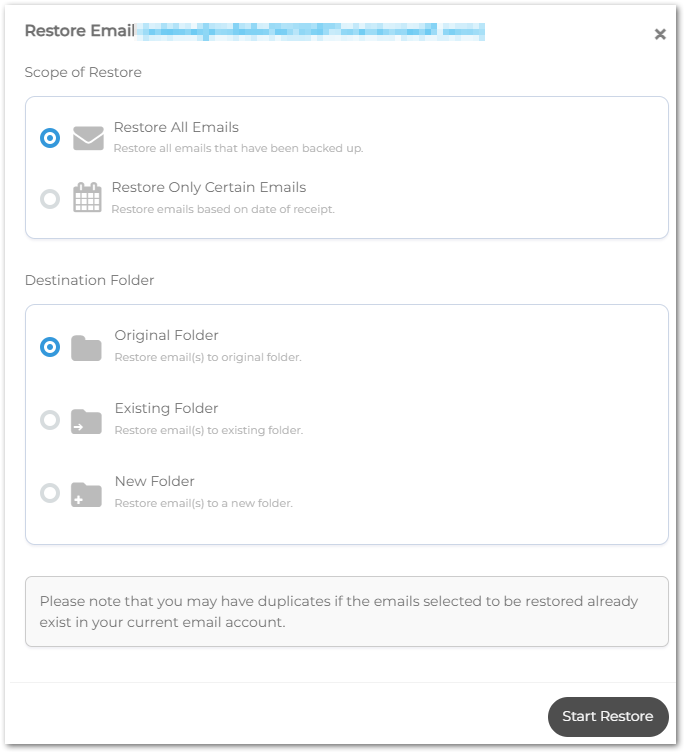
- Haz clic en «Restaurar». En la ventana emergente, los usuarios pueden seleccionar la carpeta que desean restaurar.
- Hay tres formas de realizar una restauración:
- Restaurar en la carpeta original: todos los mensajes seleccionados se restaurarán en la misma carpeta de la que se hizo la copia de seguridad.
-
Restaurar en una nueva carpeta: todos los mensajes se restaurarán en una carpeta con el nombre que especifiques. Esta carpeta se creará dentro del buzón.
- La longitud máxima del nombre de una carpeta es de 60 caracteres.
- Para crear una subcarpeta, utilice el separador barra inclinada «/».
- No se permiten caracteres especiales (!@#$%^&*()_+-=[]{};':”).
- La codificación de texto utiliza UTF-8.
- Se eliminarán todos los espacios en blanco antes y después del texto.
-
Restaurar en una carpeta existente: esto restaurará los elementos en una carpeta diferente que ya exista dentro del buzón. Al seleccionar esta opción, puede elegir la carpeta en un menú desplegable que muestra todas las carpetas existentes que detectamos.
- Hay tres formas de realizar una restauración:
- Una vez seleccionada, haz clic en «Iniciar restauración» y comenzará el proceso.
Puedes comprobar el estado de tu restauración haciendo clic en «Estado del sistema» > «Restauraciones» en tu panel de control.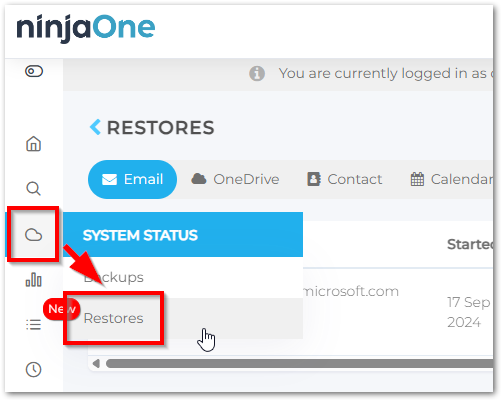
Si desea restaurar solo una carpeta concreta o elementos individuales, también puede hacerlo:
- En el panel de control, localice al usuario y haga clic en su nombre de correo electrónico.
- En la parte superior izquierda de la página, seleccione la carpeta que desea consultar.

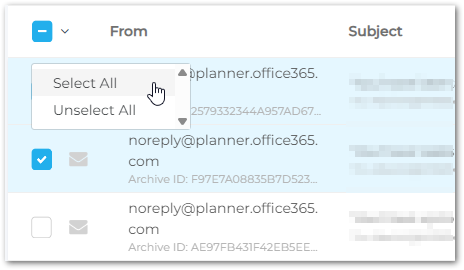
- Seleccione los mensajes individuales que desee restaurar haciendo clic en la casilla situada a la izquierda de la columna «De» o utilice la opción «Seleccionar todo» para obtener todos los elementos de la carpeta seleccionada.
- Haga clic en Restaurar en la esquina inferior derecha de la página.
- Sigue los mismos pasos descritos anteriormente para seleccionar el destino de la restauración.
Descargar el correo electrónico de la copia de seguridad
- Inicie sesión en el portal de correo electrónico de su organización y vaya al panel de control.
- Pase el cursor por el buzón que desee descargar y seleccione «Descargar». Los técnicosdeben tener permisos completos para ver esta opción.
- Seleccione las carpetas que desee descargar.
- Haga clic en Generar descarga.
- Una vez que la descarga esté lista, recibirás una notificación por correo electrónico informándote de ello. También puedes supervisar el estado de la descarga desde la página Estado del sistema > Descargas. Esta página es también donde irás para descargar el archivo.
Migrar datos de la copia de seguridad
Esta opción le permitirá restaurar los datos en un buzón distinto al que se copió. Tenga en cuenta que este otro buzón debe estar dentro del mismo inquilino que el usuario del que se realizó la copia de seguridad.
- Inicie sesión en el portal de correo electrónico de su organización y vaya al panel de control.
- Pase el cursor por el buzón desde el que desea migrar y haga clic en la opción «Migrar ».
- Si desea que todos los datos de la copia de seguridad se incluyan en el nuevo buzón, haga clic en el intervalo de fechas y seleccione «todo». Del mismo modo, si solo desea elementos de un intervalo de fechas específico, seleccione ese intervalo.
- Seleccione el destino de los datos.
- Si el buzón ya existe, seleccione «Cuenta existente » y elija la cuenta deseada en el menú desplegable.
- Si desea migrar a un nuevo buzón de usuario, seleccione «Cuenta nueva». A continuación, seleccione el tipo de inquilino en el menú desplegable. Para las opciones 1 y 2, se le pedirá que inicie sesión en el buzón al que desea migrar. Para la opción 3, introduzca el nombre de usuario y la contraseña del correo, así como la configuración IMAP de ese buzón.
- Seleccione Gmail para cuentas GWS.
- Seleccione O365 para cuentas de Microsoft 365.
- Para todas las demás (incluido Microsoft Exchange), selecciona «Otro correo electrónico».
- Haga clic en «Iniciar migración».
Puede comprobar el estado de la migración en la página «Estado del sistema > Migraciones ».
Eliminar y desactivar buzones
Eliminar buzones
Cuando se elimina un buzón, se borran los datos de la copia de seguridad. La eliminación de buzones solo está disponible en el portal de usuario final para nuestro plan de copia de seguridad. Si utiliza nuestro plan Archiver, póngase en contacto con el servicio de asistencia de NinjaOne para obtener ayuda con la eliminación manual.
- En el panel del portal de usuario final, seleccione el buzón que desea eliminar.
- Haga clic en el botón Eliminar correspondiente al buzón de correo.
- Haz clic en Sí para confirmar.
Desactivar buzones de correo
Cuando se desactiva un buzón de correo, se detiene la copia de seguridad de la cuenta, se deshabilita el acceso de inicio de sesión del usuario y se conservan los datos de la cuenta de los que se había realizado una copia de seguridad anteriormente.
- En el panel de control del portal de usuario final, seleccione el buzón que desea desactivar.
- En la opción Más, haga clic en Desactivar.
- Haga clic en Confirmar para finalizar.
Restauración y descarga de contactos, calendario y tareas
- Inicie sesión en el portal de correo electrónico de la organización de su cuenta y vaya a su panel de control.
- Vaya a la pestaña de Contactos, Calendario o Tareas.

- Pase el cursor sobre el usuario en cuestión y seleccione Restaurar o Descargar.
- Si desea restaurar o descargar todos los datos, haga clic en el botón Restaurar o Descargar.
- Si solo desea restaurar o descargar elementos específicos, haga clic en el nombre del buzón en cuestión y seleccione la fecha específica que desee. A continuación, haga clic en Restaurar o Descargar.
- Haga clic en «Sí»para iniciar la restauración o descarga.
Puede comprobar el estado de la restauración o descarga en la página«Estado del sistema > Restaurar» o «Estado del sistema> Descargar ».