
Tema
Este artículo describe cómo añadir, editar y eliminar aplicaciones de Android en una política de MDM para Android en NinjaOne Mobile Device Management (MDM).
Entorno
NinjaOne Gestión de dispositivos móviles (MDM)
Descripción
Este artículo forma parte de la suiteNinjaOne MDM: Gestión de aplicaciones de Android. Abarca la adición de aplicaciones de Google Play Store, aplicaciones del sistema, aplicaciones privadas y aplicaciones web; la configuración de restricciones y ajustes de las aplicaciones; y la eliminación de aplicaciones o datos de aplicaciones de los dispositivos gestionados.
Para obtener información sobre cómo navegar por los ajustes de gestión de aplicaciones y configurar las opciones a nivel de política, consulta NinjaOne MDM: Ajustes de políticas de aplicaciones de Android. Para obtener información sobre la gestión de archivos APK, consulta NinjaOne MDM: Añadir, gestionar y eliminar archivos APK.
Selecciona un tema para continuar.
- Añadir una aplicación
- Configuración de restricciones y ajustes de las aplicaciones
- Tipos de asignación de aplicaciones
- Configuraciones gestionadas
- Variables compatibles con el soporte
- Eliminación de aplicaciones y datos de aplicaciones
Añadir una aplicación
En esta sección se explica cómo agregar aplicaciones de Google Play Store, del Sistema, personalizadas y privadas.
Consideraciones especiales
Mantén estas consideraciones en mente al añadir aplicaciones.
- Los usuarios que no dispongan de permisos de actualización en la política de MDM de Android no pueden añadir, editar ni eliminar aplicaciones de Android. Consulta «NinjaOne Mobile Device Management (MDM): Gestión de políticas de Android» para obtener más información sobre cómo asignar permisos de usuario.
- La extensión del navegador Privacy Badger y otras similares pueden bloquear las cookies, lo que podría impedir que Google Play aparezca en la plataforma NinjaOne.
Procedimiento
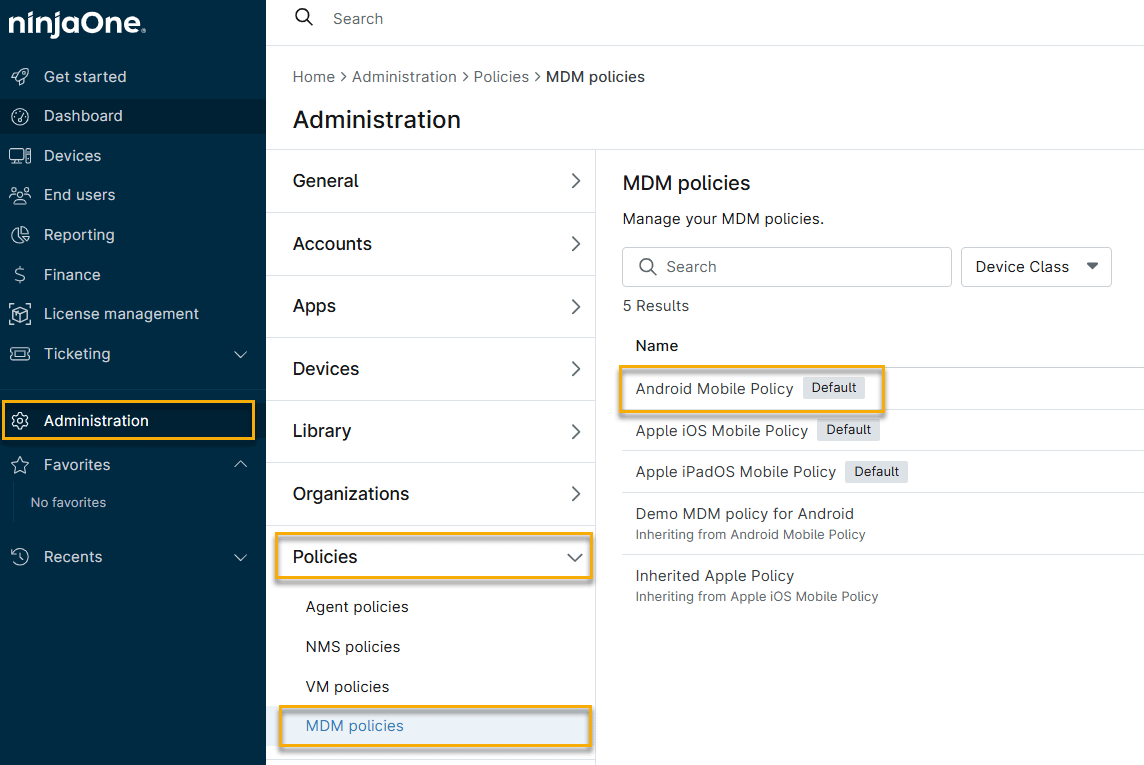
- En NinjaOne, ve a Administración → Políticas y, a continuación, selecciona una política de MDM para Android de la lista de políticas MDM.
- En la página de configuración de la política, haz clic en Gestión → Añadir aplicaciones y selecciona si deseas añadir una aplicación de Google Play Store, añadir una aplicación del sistema o cargar una aplicación personalizada mediante un archivo APK (Android Package Kit).

Añadir aplicaciones de Google Play Store
Puede añadir cualquier aplicación disponible en Google Play Store.
- En la página de configuración de la política de MDM para Android, haz clic en Gestión → Añadir aplicaciones y selecciona Play Store en el menú desplegable. Se abrirá el menú Añadir nuevo paquete.
- Selecciona la conexión Android (cuenta Enterprise) en el menú desplegable. Si estás creando una nueva conexión Android, consulta NinjaOne MDM: Activación de la gestión de dispositivos Android Enterprise.
- Busca la aplicación desplazándote por la lista o utilizando el buscador y, a continuación, haz clic en el nombre de la aplicación.
- Haz clic en «Seleccionar» para añadir la aplicación a la política de MDM de Android del dispositivo. NinjaOne mostrará la aplicación, junto con sus detalles y el tipo de asignación, en la columna «Aplicaciones instaladas » de la tabla «Aplicaciones gestionadas ». La asignación predeterminada es «Preinstalada». Sigue los pasos de la sección «Configuración de restricciones y ajustes de aplicaciones » para cambiar los tipos de asignación predeterminados.
Añadir aplicación del sistema
Es posible que desee instalar aplicaciones adicionales como aplicaciones del sistema en los dispositivos Android gestionados.
- En la página de configuración de la política, haz clic en «Gestión» → «Añadir aplicaciones» y selecciona «Aplicación del sistema» en el menú desplegable.
- En el cuadro de diálogo «Añadir aplicación del sistema », introduce la siguiente información.
| Opción | Descripción |
|---|---|
| Nombre del paquete | Introduce el nombre exacto del paquete que administrará la política MDM de Android. Puedes encontrar el nombre del paquete de Android en la URL de Google Play Store utilizando la función «Compartir» de la página de la aplicación, a través de comandos de Android Debug Bridge (ADB) o utilizando una aplicación de terceros para visualizar nombres de paquetes. |
| Tipo de asignación | Especifica cómo debe NinjaOne distribuir la aplicación a los dispositivos gestionados. Consulta la sección «Tipos de asignación de aplicaciones » para obtener una descripción de cada tipo. |
| Nombre | Introduce un nombre de la pantalla (opcional), que aparecerá en la lista de aplicaciones de la política MDM de Android. |
| Editor | Introducir el nombre del editor opcional, que aparecerá en la lista de aplicaciones de la política MDM de Android. |
Añadir aplicaciones privadas
NinjaOne desplega aplicaciones privadas únicamente en dispositivos que comparten el nombre de la conexión Android. Recomendamos utilizar una política de MDM de Android independiente para segmentar las conexiones de otros dispositivos que no deban tener acceso.
Consideraciones sobre las aplicaciones privadas
- El iframe de Google Play tiene un límite de tamaño acorde con la Consola de desarrolladores de Google Play para archivos APK. Evita subir archivos que superen los 100 MB. Las aplicaciones más grandes deben subirse como archivos Android App Bundle (AAB) en la Consola de desarrolladores y no a través del iframe como APK.
- Las organizaciones deben utilizar recursos externos y cargas útiles bajo demanda siempre que sea posible (por ejemplo, cualquier aplicación o juego de gran tamaño que avise al iniciarse de que hay más contenido que descargar). Estos recursos proporcionan una mejor experiencia de usuario y reducen las fallas de red, ya que pueden detenerse e iniciarse según sea necesario.
- La columna «Conexión Android» en «Aplicaciones gestionadas» se actualiza cuando se añade una aplicación privada.
Procedimiento
- Haz clic en «Añadir aplicaciones » y selecciona «Play Store».
- Selecciona la conexión de Android (cuenta Enterprise) en el menú desplegable. Si necesitas crear una nueva conexión de Android, consulta NinjaOne MDM: Activación de la gestión de dispositivos Android Enterprise.
- Pase el cursor sobre el panel de navegación y haga clic en «Aplicaciones privadas».
- Haz clic en el icono «+» y sigue las instrucciones para cargar tus aplicaciones privadas.
Agregar aplicaciones web
Las aplicaciones web son aplicaciones que están en línea y se muestran en un navegador web. NinjaOne MDM redirige al sitio web de la aplicación.
- En la página de configuración de la política de MDM para Android, haz clic en «Gestión» → «Añadir aplicaciones » y selecciona «Play Store » en el menú desplegable. Se abrirá el menú «Añadir nuevo paquete ».
- Selecciona la conexión Android (cuenta Enterprise) en el menú desplegable. Si necesitas crear una nueva conexión Android, consulta NinjaOne MDM: Activación de la gestión de dispositivos Android Enterprise.
- Pasa el cursor sobre el panel de navegación y haz clic en «Aplicaciones web».
- Haz clic en el icono + y sigue las instrucciones para añadir tus aplicaciones web. Consulta «Crear aplicaciones web: Ayuda de Android Enterprise» (enlace externo) y «API de gestión de Android: Google para desarrolladores» (enlace externo) para obtener más información de Google.
Configuración de restricciones y ajustes de las aplicaciones
Puede editar las aplicaciones instaladas a nivel de política para anular los valores predeterminados de cada aplicación.
- En la página de configuración de la política de Android, haz clic en «Aplicaciones» y, a continuación, selecciona una o varias aplicaciones de la lista «Aplicaciones gestionadas ».
- Se abrirá el cuadro de diálogo «Editar la política de aplicaciones ». En esta pestaña, puede configurar las siguientes opciones.
| Ajustes | Descripción |
|---|---|
| Habilitado | Controla el uso de la aplicación en el dispositivo.
|
| Tipo de asignación | Especifica cómo debe NinjaOne distribuir la aplicación a los dispositivos gestionados. Consulta la sección «Tipos de asignación de aplicaciones » de este artículo para obtener una descripción de cada tipo. |
| Política de permisos predeterminada | Establece la política predeterminada para los permisos. Puedes seleccionar entre las siguientes opciones:
|
| App profesional y personal conectada | Permite o impide que las aplicaciones de trabajo y las personales compartan datos. Puedes elegir entre los siguientes ajustes:
|
| Modo de actualización automática | Controla el comportamiento de las actualizaciones automáticas. Puedes seleccionar los siguientes ajustes:
|
| Permitir Forzar detención y Borrar datos | Permitir o restringir que un usuario fuerce el cierre de una aplicación y borre la caché. Esta opción requiere Android 11 o una versión después. |
| Seguimiento de aplicación para la instalación | Selecciona las versiones de aplicaciones de seguimiento cerrado disponibles en Google Play. Si el desarrollador de una aplicación admite el seguimiento de aplicaciones y la aplicación se ha compartido con el ID de conexión del cliente, NinjaOne mostrará aquí estas versiones de la aplicación. Esta configuración solo cambia las versiones en un dispositivo cuando hay disponible un código de versión más reciente que el que ya está instalado. |
| Anulaciones de permisos por aplicación | Selecciona un permiso en el menú desplegable para permitir un control granular de los permisos. Cada aplicación proporciona sus propios permisos declarados y tendrá una lista diferente de anulaciones disponibles. |
| Anulaciones | Cada selección realizada en el menú desplegable «Anulaciones de permisos por aplicación» aparece aquí. Estas anulaciones anulan cualquier configuración global de permisos.
|
Tipos de asignación de aplicaciones
Puede configurar los tipos de asignación de aplicaciones al editar una aplicación que se haya añadido a una política. Seleccione uno de los siguientes tipos de asignación.
| Tipo de asignación | Descripción |
|---|---|
| No especificado | Las asignaciones no especificadas se establecen por defecto en «Disponible». Este tipo de asignación no está disponible para las aplicaciones del sistema. |
| Preinstalado | NinjaOne instala automáticamente la aplicación, y el usuario puede eliminarla. |
| Forzar la instalación | Cuando se activa, la aplicación ignora cualquier restricción o ventana de instalación y se instala lo antes posible. El usuario no puede desinstalar la aplicación. Al eliminar la política, la aplicación también se elimina del dispositivo. |
| Bloqueado | Impide que el usuario utilice o instale la aplicación seleccionada. Si la aplicación ya está instalada, esta configuración la desinstala. Si una aplicación del sistema está bloqueada, NinjaOne la desactiva en el dispositivo. |
| Disponible | NinjaOne pone la aplicación a disposición del usuario para que la instale desde la Google Play Store gestionada. NinjaOne no instala la aplicación automáticamente; el usuario debe seleccionarla. Este tipo de asignación no está disponible para aplicaciones del sistema. |
| Requerido para la instalación | NinjaOne instala automáticamente la aplicación y el usuario no puede eliminarla. El dispositivo no puede completar la configuración hasta que NinjaOne instale y configure la aplicación. Este tipo de asignación no está disponible para aplicaciones del sistema. |
| Quiosco de aplicación única | NinjaOne instala automáticamente la aplicación en modo quiosco y la configura como preferida y incluida en la lista de permisos para el modo de tarea de bloqueo.
|
Configuraciones gestionadas
En la pestaña «Configuraciones gestionadas», puede modificar aún más la aplicación, si está disponible.
- En la página de configuración de la política de MDM para Android, haz clic en «Gestión» y, a continuación, selecciona una aplicación de la lista «Aplicaciones gestionadas ». Se abrirá la ventana «Editar la política de aplicaciones ».
- Haz clic en la pestaña «Configuraciones gestionadas ». Si esta pestaña no aparece, significa que la aplicación no admite configuraciones gestionadas. La información que se muestra en esta pestaña depende de la aplicación. Por ejemplo, Microsoft Teams te permite configurar qué cuentas de usuario pueden iniciar sesión y si se requiere una contraseña. Por el contrario, Google Chrome te permite configurar las consultas del sistema de nombres de dominio (DNS) y el control de caché.
- En el menú desplegable «Conexión Android», selecciona tu cuenta empresarial. Consulta NinjaOne MDM: Activación de la gestión de dispositivos Android Enterprise para obtener información sobre cómo crear una nueva conexión Android Enterprise.
Variables compatibles con el soporte
NinjaOne admite las siguientes variables para la configuración de aplicaciones gestionadas.
| Variable | Descripción |
|---|---|
${device.location.name} | El valor del nombre de la ubicación asignada al dispositivo |
${device.location.id} | El valor del identificador de ubicación asignado al dispositivo |
${device.organization.name} | El valor del nombre de la organización del dispositivo |
${device.organization.id} | El valor del identificador de la organización del dispositivo |
${device.serialNumber} | El valor del número de serie del dispositivo |
${device.id} | El valor del GUID (identificador único) del dispositivo |
${device.owner.email} | El valor de la dirección de correo electrónico del usuario asignada al dispositivo |
${device.owner.firstName} | El nombre del usuario asignado al dispositivo |
${device.owner.lastName} | El valor del apellido del usuario asignado al dispositivo |
${device.owner.displayName} | El valor del nombre de la pantalla del usuario asignado al dispositivo |
Eliminación de aplicaciones y datos de aplicaciones
Puede utilizar NinjaOne para eliminar de forma remota los datos locales de las aplicaciones instaladas en un dispositivo inscrito, o para eliminar las aplicaciones por completo.
NinjaOne no puede desinstalar una aplicación APK personalizada de los dispositivos gestionados si la aplicación no está registrada como aplicación personalizada en la política de gestión de Android Enterprise y el modo Play Store de la política está configurado en «Lista de bloqueo». Se trata de un problema conocido.
Borrar datos de aplicaciones
Puede borrar de forma remota los datos de las aplicaciones seleccionadas en un dispositivo Android concreto.
Al seguir estos pasos, se eliminan todos los datos asociados a la aplicación almacenados en el dispositivo, incluidas las configuraciones y la información de inicio de sesión. Esta acción no se puede deshacer.
- En la página del panel de control del dispositivo, haz clic en la pestaña «Software ». NinjaOne mostrará una lista de todas las aplicaciones instaladas.
- Selecciona los paquetes de las aplicaciones que deseas eliminar y, a continuación, haz clic en el botón «Borrar datos de la aplicación » cuando aparezca.
- NinjaOne te pedirá que confirmes la acción. Introduce tu dirección de correo electrónico para confirmar y, a continuación, haz clic en «Borrar datos de la aplicación».
Eliminar aplicaciones
Sigue estos pasos para eliminar aplicaciones de la gestión de NinjaOne.
- En la página de configuración de la política MDM de Android, haz clic en «Aplicaciones».
- Marca las casillas de verificación de las aplicaciones que desees eliminar de la lista de «Aplicaciones gestionadas» y, a continuación, haz clic en «Eliminar».
Recursos adicionales
Consulta los siguientes artículos para obtener más información sobre la gestión de aplicaciones de Android en NinjaOne MDM.
- NinjaOne MDM: Gestión de aplicaciones de Android
- NinjaOne MDM: cómo añadir, administrar y eliminar archivos APK
- NinjaOne MDM: Gestionar políticas de Android
- NinjaOne MDM: Habilitación de la gestión de dispositivos de Android Enterprise
- Crear aplicaciones web - Ayuda de Android Enterprise(enlace externo)
- API de gestión de Android: Google para desarrolladores(enlace externo)