
Tema
En este artículo se explica cómo configurar los ajustes de la pestaña «Horario de atención» de la aplicación NinjaOne Ticketing.
Entorno
NinjaOne Tickets
Descripción
La pestaña «Horario de asistencia» permite a los administradores establecer el horario estándar de trabajo y atención al cliente de la empresa. Este horario se refiere a toda la empresa en su conjunto, y no a los horarios de trabajo individuales de los técnicos.
Índice
Selecciona una categoría para aprender más:
Horario de asistencia
NinjaOne establece por defecto unas horas de trabajo de 24 horas, 7 días a la semana, pero puedes personalizarlas para cada día de la semana siguiendo estos pasos:
- Haz clic en «Editar».
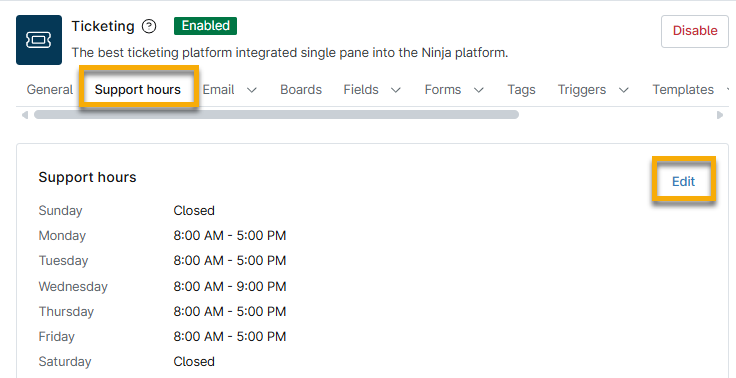
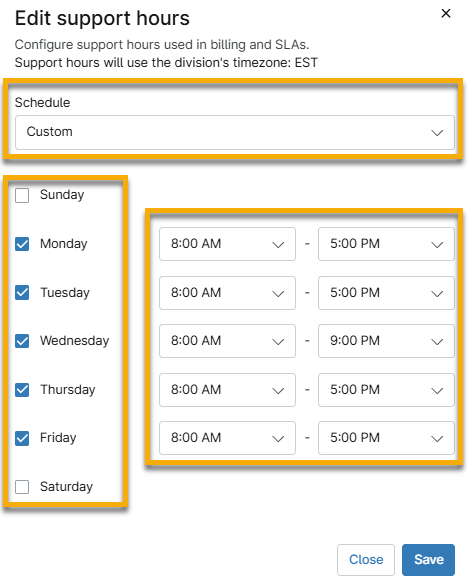
- Selecciona «Personalizado» en el menú desplegable «Horario» del cuadro de diálogo «Editar horario de atención al cliente » y, a continuación, marca la casilla de verificación correspondiente a cada día en el que tu empresa esté disponible.
- Utiliza los menús desplegables siguientes para especificar las horas en las que estás disponible. Las horas de trabajo que selecciones reflejarán la zona horaria que hayas introducido en «Administración» → «General » → «Configuración».
Puedes configurar automatizaciones según tus horas de trabajo. Consulta NinjaOne Ticketing: Desencadenantes y Plantillas de automatización para obtener más información.
Días festivos
Puede definir qué días son festivos, los cuales puede excluir del seguimiento de los acuerdos de nivel de servicio (SLA). Consulte «NinjaOne Ticketing: Acuerdos de nivel de servicio (SLA) » para obtener más información sobre los SLA en NinjaOne Ticketing.
Creará grupos de días festivos, y estos grupos pueden contener uno o varios días festivos. Al crear SLA para la gestión de tickets, seleccionará el grupo que excluya los días festivos específicos de ese acuerdo. Por ejemplo, puede tener SLA para clientes de diferentes países, que celebran días festivos en fechas distintas.
Para crear un día festivo, sigue estos pasos:
- Haga clic en «Agregar grupo».
- En el cuadro de diálogo «Añadir grupo », introduce un identificador único en el campo «Nombre ».
- Haz clic en «Agregar día festivo».
- Introduce el nombre y la fecha del día festivo. Haz clic en «Agregar».
- Haz clic en «Agregar» de nuevo para cerrar el cuadro de diálogo «Agregar grupo ».
Recursos adicionales
Consulta «NinjaOne Ticketing: Catálogo de recursos » para aprender más sobre NinjaOne Ticketing.