
Tema
En este artículo se explica cómo configurar políticas MDM para dispositivos Apple en NinjaOne.
Entorno
- Gestión de dispositivos móviles (MDM) de NinjaOne
- iOS de Apple
- iPadOS de Apple
Descripción
Las políticas de gestión de dispositivos móviles (MDM) de NinjaOne determinan cómo pueden los usuarios utilizar los dispositivos de la empresa y los de su propiedad. Los administradores del sistema pueden controlar qué aplicaciones pueden utilizar los propietarios del dispositivo, los requisitos de contraseña, las redes Wi-Fi predeterminadas y otros ajustes del dispositivo.
Índice
Selecciona un tema para continuar:
- Crear una nueva política de MDM
- Configuración de políticas de Apple
- Política de resincronización
- Recursos adicionales
Crear una nueva política MDM
Para obtener más información sobre cómo crear y administrar políticas en NinjaOne, consulta «Políticas de NinjaOne: Catálogo de recursos».
- Haga clic en «Administración» en el menú lateral, abra el menú desplegable «Políticas » y seleccione «Políticas MDM».
- Haz clic en «Crear nueva política».

- Introduce los detalles de la política y selecciona la función de dispositivo (Android, iOS de Apple o Apple iPad) en el menú desplegable «Rol ».
- Haz clic en «Guardar».
Configuración de la política de Apple
Consulta las siguientes secciones para obtener más información sobre cada opción de configuración de la política MDM de NinjaOne para Apple.
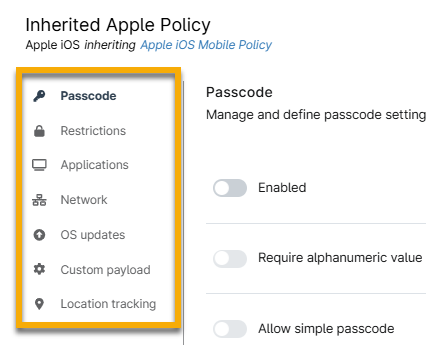
Código de acceso
Haz clic en el botón de activación «Habilitado» para activar la política de código de acceso. A continuación, podrás configurar los valores de la contraseña, los criterios del código de acceso, los requisitos de actualización y los ajustes de bloqueo automático.
Para obtener más información sobre esta sección, consulta «Configuración de la política MDM de NinjaOne para Apple: Código de acceso».
Restricciones
La página «Restricciones» incluye opciones de configuración para las siguientes funciones:
- Funcionalidad
- Aplicación
- Seguridad y Privacidad
- Medios
- iCloud
- Salón de clases
- Apple Intelligence
- Fondo de pantalla
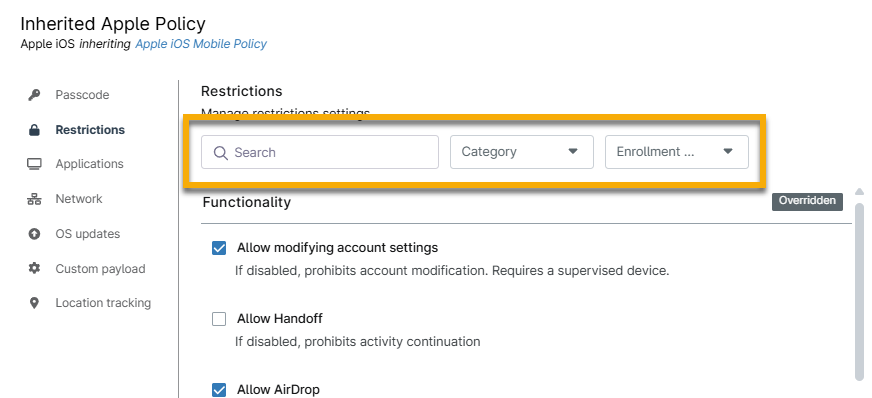
Utiliza el menú desplegable «Categoría» para filtrar la categoría adecuada y, a continuación, restringe una función marcando la casilla de verificación situada junto a ella. Utiliza la barra de búsqueda para encontrar restricciones específicas, o utiliza el menú desplegable «Tipo de inscripción» para encontrar configuraciones supervisadas o no supervisadas.
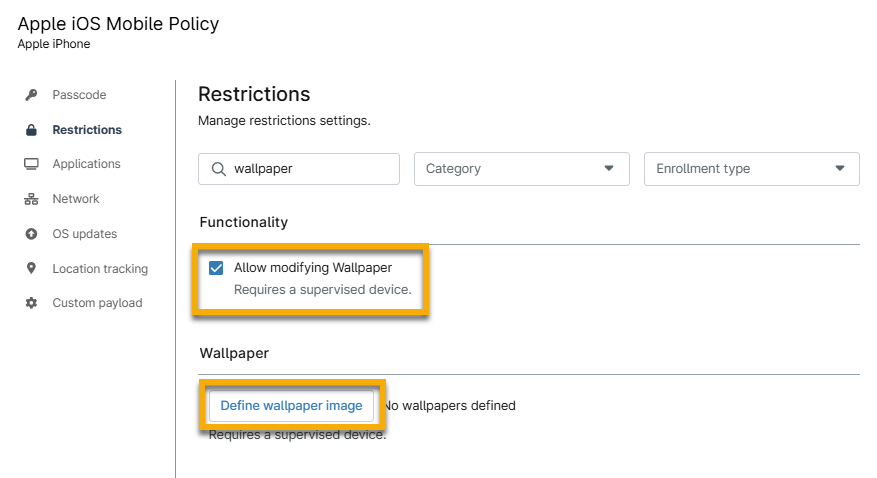
Puedes definir si se permiten imágenes de fondo de pantalla en un dispositivo iOS o iPadOS supervisado. Utiliza el campo de búsqueda para encontrar esta función y, a continuación, haz clic en «Definir imagen de fondo de pantalla». Definir la imagen de fondo de pantalla no impide que el usuario la modifique.
Requisitos del fondo de pantalla:
- Convierte todos los tipos de archivo a PNG, JPG o JPEG
- Los archivos no pueden superar los 5 MB
- Las dimensiones del archivo no pueden superar los 10 000 píxeles
Aplicaciones
Añadir aplicaciones a través del editor de políticas MDM permite a los técnicos controlar qué aplicaciones están disponibles para los usuarios finales y cuáles tienen bloqueado su uso.
Además, la herramienta MDM de NinjaOne es compatible con las aplicaciones asignadas a través del Programa de Compra por Volumen (VPP) de aplicaciones y libros de Apple. NinjaOne admite identificadores de contenido de Apple Business Manager (ABM) por organización o ubicación y proporciona información relacionada con el identificador de contenido, las aplicaciones asignadas y las licencias desde la página de la aplicación NinjaOne Apple MDM en NinjaOne. Para obtener más información sobre la compatibilidad con el VPP, consulta NinjaOne MDM: Aplicaciones y libros de Apple.
Para saber cómo añadir y gestionar aplicaciones en la política, consulta NinjaOne MDM: Configuración de la aplicación y gestión de aplicaciones.
Red
Agrega una estructura de red a la política mediante la configuración manual del proxy y el WiFi.
- Todas las redes Wi-Fi guardadas en la política se aplican al dispositivo físico. Al definir la seguridad de la red Wi-Fi, utiliza el menú desplegable «Seguridad» para especificar la opción de seguridad que debe utilizar tu red Wi-Fi durante la configuración (normalmente WPA2).
- Si se configura un proxy global, el usuario puede desactivarlo en el dispositivo.
- Asegúrate de que el identificador de conjunto de servicios (SSID) del dispositivo coincida con el de la política de NinjaOne. Estos datos distinguen entre mayúsculas y minúsculas.
- Pase el cursor del ratón por encima de los ajustes de conexión para seleccionar las opciones que permitan desactivar, editar o eliminar una red.

Actualizaciones del sistema operativo
Establezca políticas que definan qué versiones del sistema operativo (SO) se deben aprobar y cuándo, y fije plazos para los dispositivos. Los dispositivos pueden actualizarse tanto si están bloqueados con un código de acceso como si no, y pueden integrarse directamente con las diversas API de Apple y con lógica adicional del lado del servidor para simplificar y automatizar aún más la gestión de las actualizaciones.
Para obtener más información, consulta NinjaOne MDM: Gestión de actualizaciones del sistema operativo.
Carga útil personalizada
Utilice esta sección para definir un perfil de configuración específico para sus dispositivos. NinjaOne desplega cada carga útil personalizada como un perfil MDM independiente en el dispositivo.
Las cargas útiles personalizadas permiten a NinjaOne ser compatible con todas las cargas útiles MDM de Apple. Puede producirse un ligero retraso en la implementación de nuevas funcionalidades de Apple, pero agilizaremos el desarrollo de una solución adecuada.
Para obtener más información sobre los perfiles de configuración de Apple y las cargas útiles específicas de cada perfil, consulta los recursos de Apple en TopLevel | Documentación para desarrolladores de Apple (enlace externo).
Para obtener más información sobre cómo configurar estos datos en una política de NinjaOne, consulta «Configuración de políticas MDM de NinjaOne: Cargas útiles personalizadas».
Seguimiento de la ubicación
Utiliza esta sección para rastrear la ubicación precisa de los dispositivos móviles y de aquellos que admiten el Sistema de Posicionamiento Global (GPS). Más información en NinjaOne MDM: Seguimiento de la ubicación.
Política de resincronización
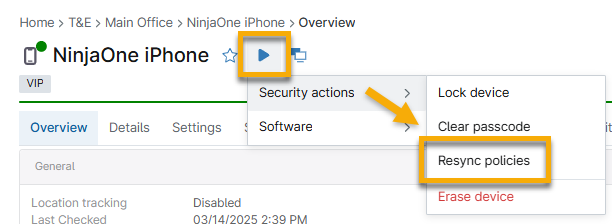
Haga clic en el botón de acción del panel de control del dispositivo para utilizar la herramienta «Resincronizar políticas ». Los técnicos deben tener, como mínimo, los permisos de «Ver» y «Actualizar » para realizar esta acción. Al resincronizar la política, se creará una entrada en la sección «Actividades ».
Recursos adicionales
Para obtener más información sobre cómo configurar y gestionar políticas MDM de Apple en NinjaOne, consulta los siguientes recursos: