
Rubrique
Cet article explique comment configurer des automatisations planifiées dans une stratégie.
Environnement
NinjaOne Gestion des terminaux
Description
Les automatisations planifiées vous permettent d'exécuter des actions issues de la bibliothèque d'automatisation sur les points de terminaison assignés à une politique.
Si le démarrage rapide ou le démarrage instantané est configuré sur votre appareil fonctionnant sous Windows, le fait de suivre les étapes décrites dans cet article peut empêcher l'exécution des tâches planifiées et des automatisations au démarrage du système. En effet, l'appareil ne s'éteint pas complètement. Le démarrage rapide provoque la réactivation de l'appareil plutôt que son démarrage ; la valeur de démarrage n'est pas déclenchée.
Consultez d’autres tutoriels dans notre bibliothèque de vidéos.
Sélectionnez un sujet pour en savoir plus :
- Création de nouvelles automatisations programmées
- Options de planification pour les scripts planifiés
- Ressources complémentaires
Création de nouvelles automatisations programmées
Pour créer une nouvelle automatisation programmée, procédez comme suit :
- Dans NinjaOne, accédez àAdministration→Politiques et sélectionnez un type de politique dans le menu déroulant. Pour en savoir plus sur les politiques, consultez la section Politiques NinjaOne : Créer et gérer une politique.
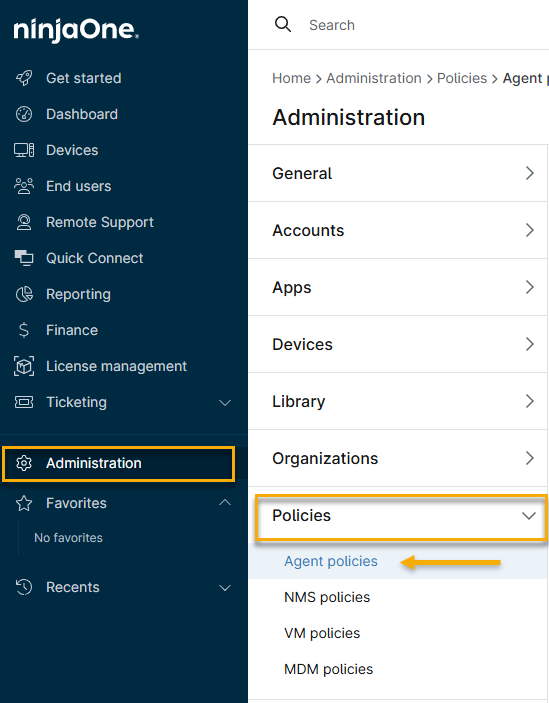
- Sélectionnez une stratégie dans la liste.
- Sur la page de configuration de la politique, cliquez sur Automatisations programmées, puis sur+Ajouter une automatisation.
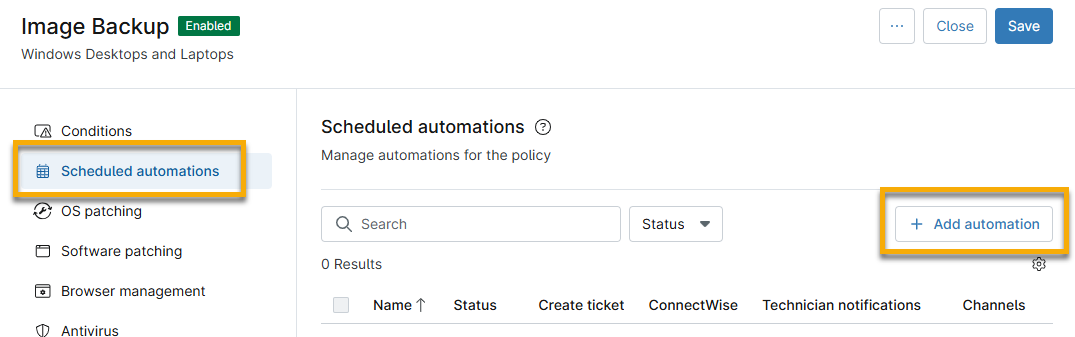
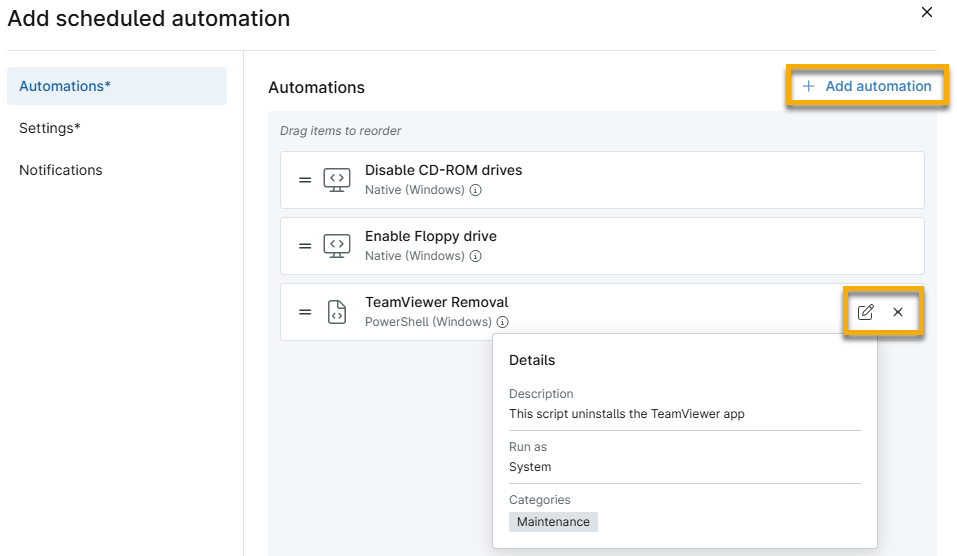
- Cliquez sur « Ajouter une automatisation » dans le coin supérieur droit pour sélectionner le ou les scripts ou applications à exécuter en tant que partie de l’automatisation planifiée.
- Dans la bibliothèque d’automatisation NinjaOne, choisissez parmi les scripts natifs fournis par NinjaOne ou parmi les scripts personnalisés que vous avez ajoutés à la bibliothèque. Si vous ajoutez plusieurs scripts, ils s’exécuteront dans l’ordre indiqué. Vous pouvez faire glisser et déposer les scripts pour modifier leur ordre. Consultez la page NinjaOne Endpoint Management : Premiers pas avec les scripts d’automatisation pour en savoir plus.
- Passez votre curseur sur l’automatisation pour afficher les options de modification ou de suppression. Passez votre curseur sur l’icône d’information (i) pour afficher les détails. Seuls les scripts nécessitant des informations supplémentaires disposeront de l’option de modification.
- Cliquez sur « Paramètres » dans le menu latéral.
- Donnez un nom à votre nouvelle automatisation planifiée, ajoutez une description (facultative) et définissez un calendrier. Passez le curseur de votre souris sur l’info-bulle « Calendrier » pour en savoir plus sur les options de planification.
- Cliquez sur « Notifications » dans le menu latéral.
- Si vous avez configuré une intégration PSA, vous pouvez créer un ticket lorsque ce script planifié s’exécute. L’option qui s’affiche dans ce champ dépend du PSA que vous avez intégré à NinjaOne, le cas échéant. Si NinjaOne Ticketing est actif, utilisez les options du menu déroulant « Règle de ticketing » pour créer un ticket.
- Vous pouvez associer un canal de notification et configurer l’action afin d’envoyer des notifications aux techniciens de votre organisation. Une fois cette fonctionnalité activée, vous pouvez également attribuer un niveau de gravité et une priorité à la notification.
- Cliquez sur « Ajouter » pour enregistrer la configuration de votre nouvelle automatisation planifiée, puis enregistrez votre politique.
Options de planification pour les scripts planifiés
Vous pouvez choisir parmi les options suivantes lors de la création d’automatisations programmées :
- Quotidien, hebdomadaire, mensuel: pour en savoir plus, déplacez votre curseur sur l’ info-bulle « Planification » dans la boîte de dialogue « Ajouter une automatisation ».
- Vous pouvez sélectionner des jours spécifiques de la semaine en cliquant sur chaque jour où vous souhaitez que l’automatisation s’exécute. Vous pouvez choisir un ou plusieurs jours de la semaine pour exécuter la planification.
- Exécuter une fois: l’automatisation programmée s’exécute une seule fois à l’heure que vous spécifiez.
- Exécuter une fois immédiatement: l’automatisation planifiée s’exécute une fois sur n’importe quel appareil en ligne dès que vous enregistrez la stratégie, sur n’importe quel appareil hors ligne dès qu’il se reconnecte, et sur n’importe quel nouveau appareil dès qu’il est ajouté à cette stratégie.
- Aucun: à utiliser lorsque vous ne souhaitez pas exécuter cette automatisation sur tous les points de terminaison. Utilisez cette option lorsque vous souhaitez l’exécuter à la demande sur certains points de terminaison.
- Lorsque vous choisissez « Aucun », l’automatisation sera enregistrée dans la politique.
- Toutes les: À utiliser lorsque vous souhaitez exécuter une automatisation planifiée selon un intervalle d’un nombre spécifié d’heures ou de minutes (par exemple, toutes les deux heures ou toutes les 20 minutes).
- Lors du démarrage du système: à utiliser lorsque vous souhaitez exécuter une automatisation planifiée toutes les fois que le système démarre.
- Lors de la connexion de l’utilisateur: l’automatisation est programmée pour s’exécuter lors de la prochaine connexion de l’utilisateur.
Ressources complémentaires
Consultez les ressources suivantes pour en savoir plus sur les autres options de planification :