Sujet
Cet article traite des politiques d'utilisation personnelle des appareils Android dans NinjaOne MDM.
Environnement
- NinjaOne MDM
- Système d'exploitation Android
Description
Les politiques d'utilisation personnelle offrent une méthode plus simple et centralisée de gestion des appareils à des fins professionnelles, tout en autorisant l'utilisation personnelle.
Appareils éligibles
Il existe deux catégories d'appareils que vous pouvez gérer à l'aide d'une politique d'utilisation personnelle :
- Appareils personnels (BYOD) : ces appareils appartiennent à l'utilisateur et disposent d'un profil professionnel distinct.
- Appareils appartenant à l'entreprise et activés à des fins personnelles (COPE) : ces appareils appartiennent à l'entreprise, mais permettent une utilisation personnelle.
Accéder au profil d'utilisation personnelle
- Cliquez sur Administration dans le volet de navigation de gauche et ouvrez l'onglet Politiques, puis cliquez sur Politiques MDM.
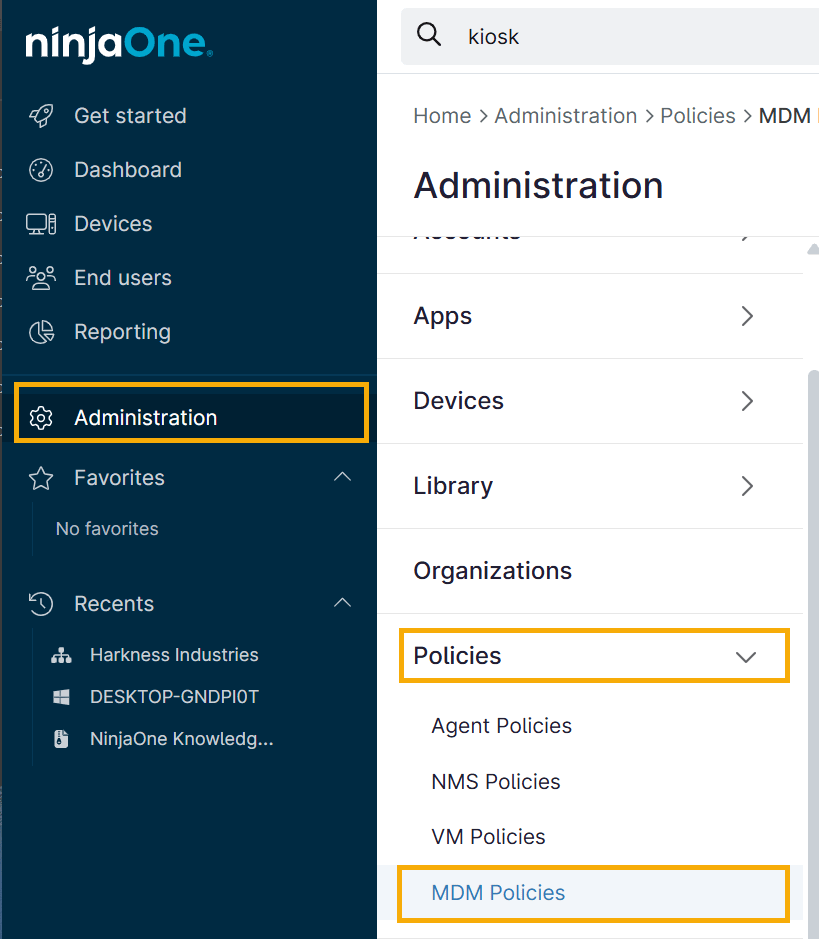
Figure 1 : Le menu de navigation (cliquez pour agrandir)
- Sélectionnez la politique MDM parente dans la liste Politiques MDM.
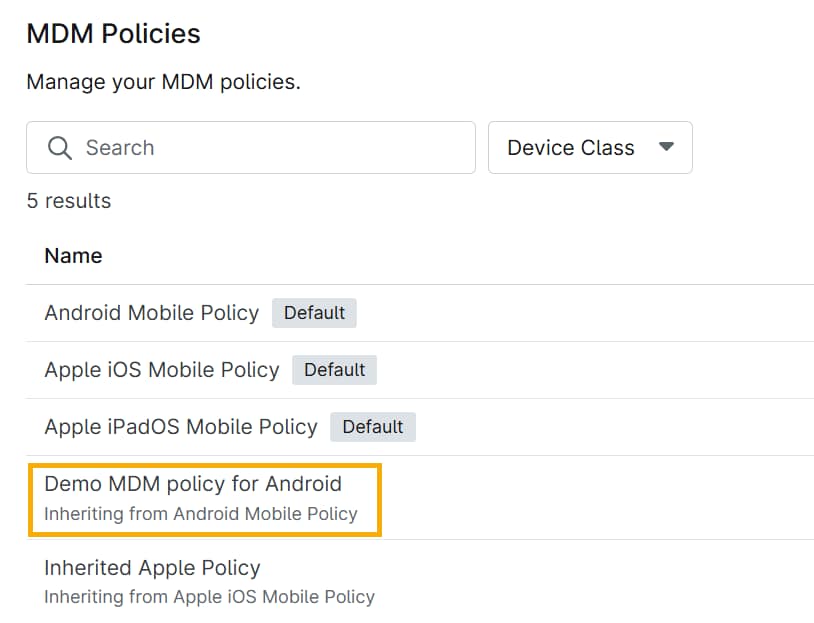
Figure 2 : La liste des politiques MDM (cliquez pour agrandir)
- Cliquez sur Utilisation personnelle dans le menu des options situé à gauche de la fenêtre.
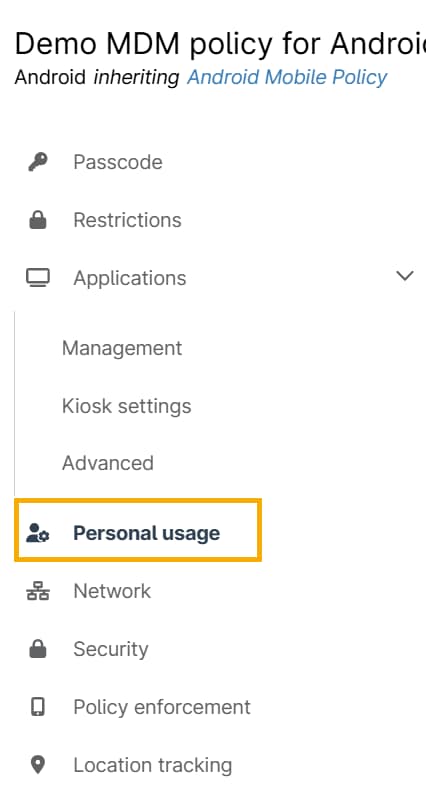
Figure 3 : Le menu Options (cliquez pour agrandir)
Configuration des options de l'appareil
Il existe trois catégories de configuration : les politiques inter-profils appliquées sur l'appareil, les politiques d'utilisation personnelle et les applications gérées.
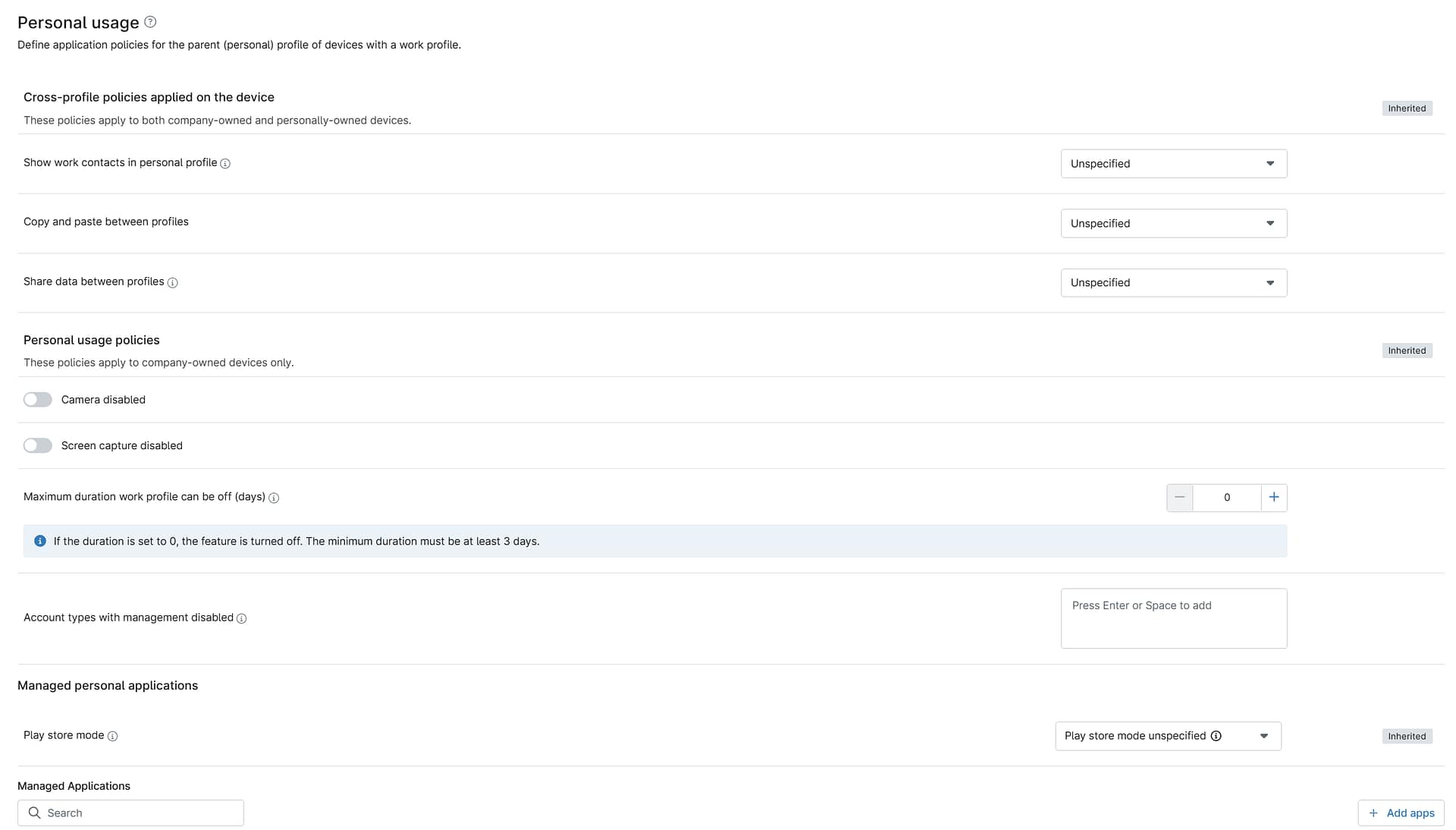
Figure 4 : Options de configuration (cliquez pour agrandir)
Stratégies inter-profils appliquées sur l'appareil
Ces options régissent les politiques qui s'appliquent à la fois aux profils professionnel et personnel sur l'appareil.
- Afficher les contacts professionnels dans le profil personnel
- Copier-coller entre les profils
- Partager des données entre les profils
Vous pouvez définir chacune de ces options sur Autorisé, Interdit, Interdit sauf pour le système ou Non spécifié (qui fonctionne de la même manière que Autorisé).
Stratégies d'utilisation personnelle
Ces politiques régissent les fonctions de la caméra et de la capture d'écran :
- Appareil photo désactivé
- Capture d'écran désactivée
Ces fonctions sont désactivées par défaut. Activez les commutateurs à glissière pour les activer.
Applications gérées (appareils appartenant à l'entreprise uniquement)
Bien que les appareils appartenant à l'entreprise et gérés dans le cadre de cette politique autorisent une utilisation personnelle, certaines applications peuvent être interdites pour des raisons de conformité, de sécurité ou d'autres raisons commerciales.
Télécharger et installer l'application
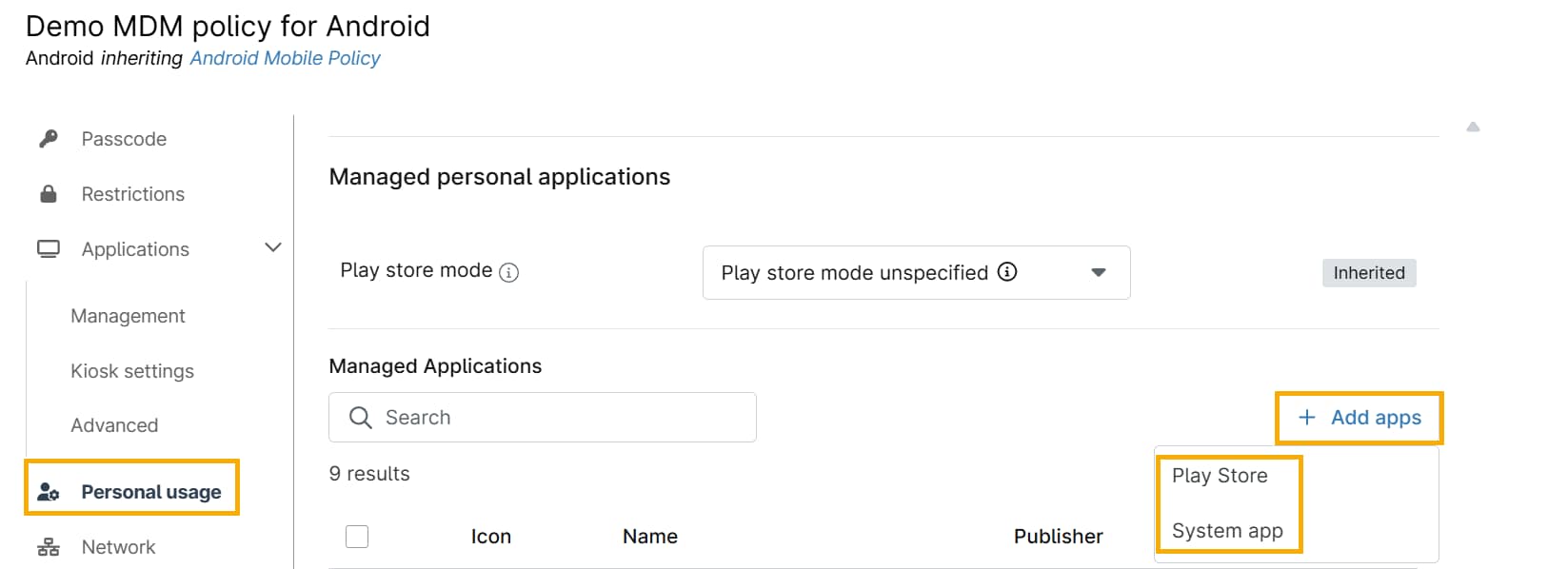
- Dans la section Applications gérées de la politique, cliquez sur Ajouter des applications, puis utilisez le menu déroulant pour choisir
Figure 5 : La section Applications gérées (cliquez pour agrandir)
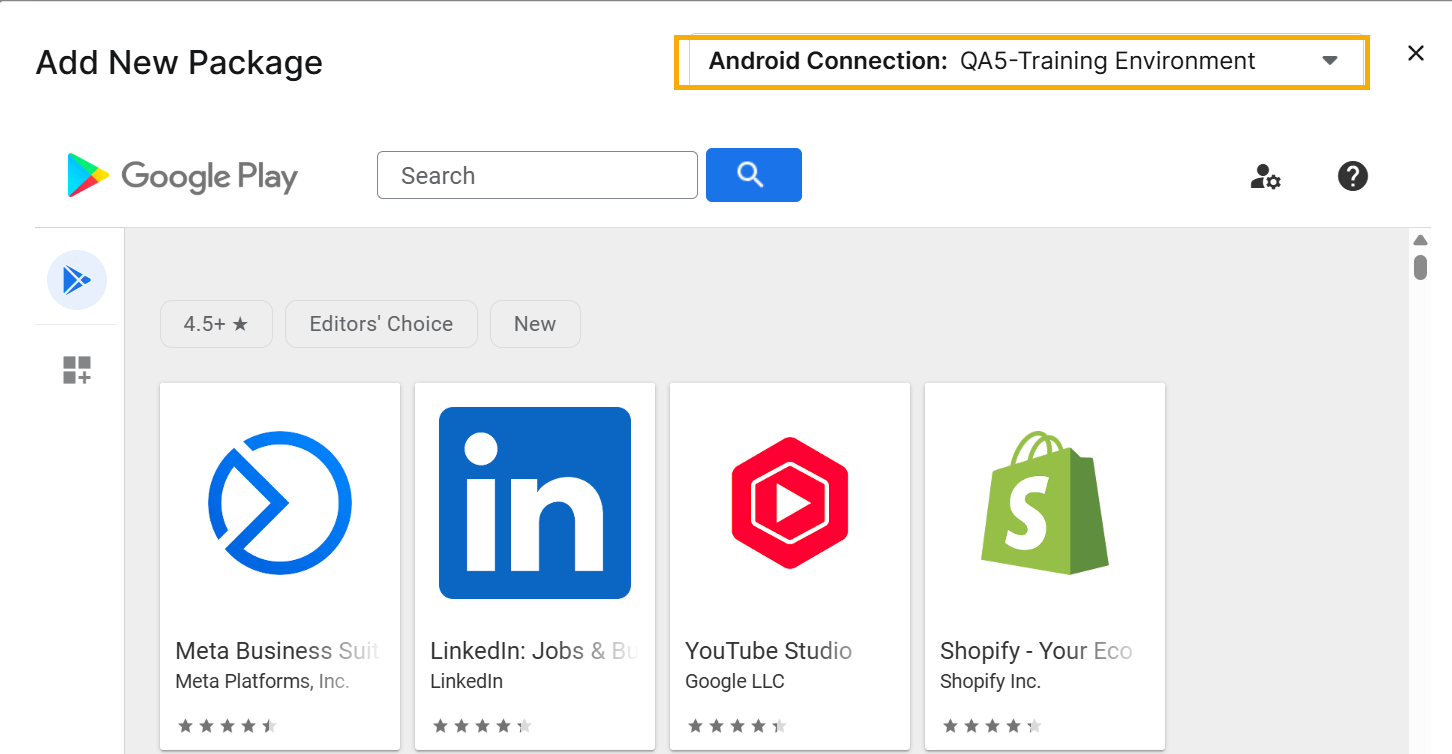
- Sur l'écran « Ajouter un nouveau package », sélectionnez la connexion Android dans le menu déroulant, puis recherchez et cliquez sur l'application que vous souhaitez gérer.
Figure 6 : Le Play Store Android (cliquez pour agrandir)
Définir les restrictions de l'application
Sélectionnez l'application dans la liste « Applications gérées », soit en cochant la case à côté du nom de l'application et en cliquant sur«Edit » (Modifierl'), soit en survolant l'application avec votre curseur et en cliquant sur le bouton représentant trois points →«Edit » (Modifier l' ).
Figure 7 : La liste des applications gérées (cliquez pour agrandir)
Sélectionnez le statut de l'application dans le menu déroulant Type d'affectation. Choisissez parmi les options suivantes :
- Non spécifié : ce paramètre n'applique aucune restriction. La sélection de cette option vous confère les mêmes autorisations que l'option Disponible.
- Bloquée : les utilisateurs ne pourront pas télécharger cette application. Le blocage d'une application la supprimera de tous les appareils gérés dans le cadre de la politique d'utilisation personnelle, ainsi que toutes les données de l'application présentes dans les profils personnels des utilisateurs.
- Disponible: les utilisateurs peuvent télécharger et utiliser cette application.
Ressources supplémentaires