
Rubrique
Cet article décrit les conditions disponibles dans l'éditeur de politiques NinjaOne. Pour savoir comment utiliser les conditions de politique, consultez NinjaOne Gestion des terminaux : Configuration des conditions de politique.
Environnement
- NinjaOne Gestion des terminaux
- Microsoft Windows
- Apple macOS
- Système d'exploitation Linux
Description
Vous pouvez surveiller vos systèmes de manière proactive avec une configuration minimale, en fonction de conditions définies au niveau des politiques. Lorsqu'une condition sélectionnée répond aux critères configurés, tels qu'un logiciel manquant ou un seuil de mémoire, NinjaOne peut automatiser l'attribution du niveau de gravité et de la priorité, envoyer des notifications aux destinataires désignés, exécuter des automatisations et créer un ticket.
Nous proposons plusieurs conditions prédéfinies pour les systèmes d’exploitation, les machines virtuelles et les systèmes de gestion du réseau. Nous fournissons également des modèles qui vous permettent d’ajouter rapidement divers types de conditions à votre politique.
Lorsque vous configurez vos conditions, vous pouvez être amené à sélectionner des critères pour déclencher une action. Le tableau suivant présente une description des critères communs demandés.
| Critères de configuration des conditions | Définition |
|---|---|
| En ligne | Le périphérique ou le processus est actif. |
| En panne | Le périphérique ou le processus est désactivé ou inactif. |
| Existe | Une variable, un processus ou un autre élément est présent sur l'appareil, ou l'appareil est présent dans un système. |
| N'existe pas | Une variable, un processus ou un autre élément n'est pas présent sur l'appareil, ou l'appareil n'est pas présent dans un système. |
Indexer
Cet article classe les conditions par type et détaille les plateformes applicables pour chacune d'entre elles. Sélectionnez un sujet pour continuer.
- Conditions liées à l’agent
- État de l’antivirus
- Alertes de sauvegarde
- Surveillance de la batterie
- UCT (Windows, macOS, Linux)
- Mémoire (Windows, macOS, Linux)
- Appareil hors-ligne (tous types de systèmes d'exploitation)
- Temps d’activité du disque (Windows)
- Débit de transfert du disque (Windows)
- Espace libre sur le disque (Windows, macOS, Linux)
- Utilisation du disque (Windows, macOS, Linux)
- Utilisation du réseau (Windows, macOS, Linux)
- Processus (Windows, macOS, Linux)
- Redémarrage en attente (Windows, macOS, Linux)
- Service Windows (Windows)
- Ressources de processus (Windows, macOS, Linux)
- Disponibilité du système (Windows, Apple macOS, Linux)
- Événement Windows (Windows)
- Événements critiques (Windows)
- Le statut SMART de Windows s’est dégradé (Windows)
- Logiciel (Windows)
- Statut de l’intégrité RAID (Windows)
- Score CVSS du correctif (Windows, macOS, Linux)
- Condition de résultat du script (Windows, macOS, Linux)
- État de Bitlocker (Windows)
- Champs personnalisés (Windows, macOS, Linux)
- Dernier correctif installé (Windows, macOS, Linux)
- Daemon (macOS, Linux)
- État de FileVault (macOS)
- Conditions de l'hôte de la machine virtuelle
- État des machines virtuelles
- État du NMS
Conditions d’agent
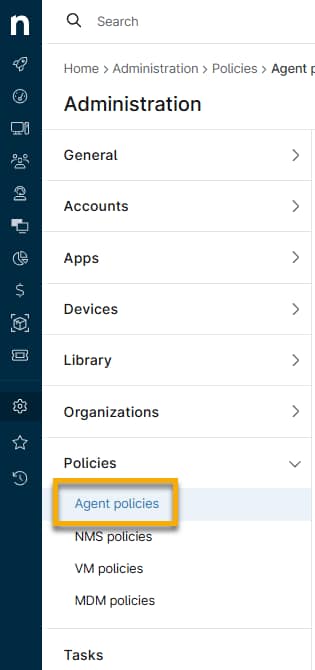
Les conditions d'agent sont des conditions que vous ajoutez aux stratégies d’agent dans NinjaOne.
État de l’antivirus (Windows)
La condition « État de l’antivirus » se déclenche lorsqu’un programme antivirus est manquant, désactivé, périmé ou lorsque plusieurs programmes antivirus sont présents sur le point de terminaison. La précision de cette condition repose sur les rapports du Centre de sécurité Windows. Certains produits antivirus peuvent ne pas générer de rapports corrects, voire ne pas en générer du tout.
| Critères | Description |
|---|---|
| Détecter plusieurs antivirus installés | Cette condition vérifie si plusieurs programmes antivirus envoient des rapports au Centre de sécurité Windows et renvoie une liste des programmes antivirus détectés. |
| Ignorer l'antivirus Microsoft Defender | Microsoft Defender Antivirus est préinstallé sur les nouveaux systèmes Windows. Lorsque les utilisateurs cochent cette option, le système ne tient pas compte des informations relatives à Microsoft Defender. |
| Durée détectée | Cette condition indique le temps qui s'écoule entre la détection et le déclenchement d'une sous-condition. |
Alertes de sauvegarde (Windows)
Les conditions « Alerte sur la durée de la tâche de sauvegarde » et « Alerte sur le seuil de réussite de la dernière tâche de sauvegarde » surveillent la durée nécessaire à la réalisation de la sauvegarde et enregistrent l'horodatage de la dernière sauvegarde réussie.
Surveillance de la batterie (Windows, macOS, Linux)
La condition « Surveillance de la batterie » s’active pour n’importe quel appareil équipé d’une batterie, y compris les serveurs, dès que le seuil spécifié est atteint. Les critères d’activation sont les suivants :
- Le niveau de charge actuel de la batterie
- L'état général de la batterie, calculé sous forme de pourcentage comparant la capacité maximale nouvelle à la capacité maximale actuelle
- Le nombre de cycles de charge de la batterie
Il convient de garder à l’esprit plusieurs points importants lors de l’utilisation des conditions de surveillance de la batterie :
- La condition s'applique uniquement aux batteries détectées par NinjaOne
- Quelques-unes des batteries ne fournissent pas de données pour certains attributs spécifiques
- NinjaOne ne peut pas déclencher cette condition lorsqu’il ne dispose pas des informations nécessaires concernant ces attributs
- Vous pouvez consulter les informations relatives à la batterie dans la section « Batterie » de la page de détails de l’appareil
- Si la section « Batterie » est absente, cela signifie que l’appareil ne prend pas en charge la fonctionnalité de condition relative à la batterie
UCT (Windows, macOS, Linux)
La condition de processeur se déclenche lorsque l'utilisation du processeur dépasse, descend en dessous ou est égale au seuil défini dans la configuration de la condition. Vous pouvez également spécifier l'intervalle de temps pendant lequel l'utilisation du processeur reste supérieure, inférieure ou égale au pourcentage défini.
Mémoire (Windows, macOS, Linux)
La condition « Mémoire » s’active lorsque l’utilisation de la mémoire dépasse, descend en dessous ou est égale au seuil spécifié dans la configuration de la condition. Vous pouvez également définir l’intervalle de temps pendant lequel l’utilisation de la mémoire reste supérieure ou inférieure au seuil spécifié, soit en pourcentage, soit en octets.
Appareil hors-ligne (tous les types de systèmes d’exploitation)
La condition « Appareil hors service » s’active si un appareil reste hors service pendant une durée prédéfinie. Vous pouvez définir le type de condition, la durée et l’option permettant de redéclencher l’alerte tant que la condition persiste.
- Dans les paramètres avancés, vous pouvez choisir de déclencher à nouveau la condition si elle reste vraie après une réinitialisation. Par exemple, si vous configurez la condition pour qu’une alerte soit émise en cas d’indisponibilité de l’appareil après trois minutes avec un intervalle de réinitialisation de 90 secondes, l’alerte se déclenchera après trois minutes, sera réinitialisée après 90 secondes, puis se déclenchera à nouveau au bout de trois minutes supplémentaires si l’appareil est toujours indisponible. Cette option n’est disponible que pour les conditions d’agent.
- Vous ne devez configurer qu’une seule condition « Appareil hors-ligne » par stratégie. La configuration de plusieurs conditions « Appareil hors-ligne » entraînera l’ignorance des conditions suivantes.
Temps d’activité du disque (Windows)
La condition « Temps d’activité du disque » mesure le pourcentage de temps écoulé pendant lequel les lecteurs de disque sélectionnés traitent des requêtes de lecture ou d’écriture. Même avec un faible débit en mégaoctets par seconde (Mo/s), un pourcentage élevé de temps d’activité peut être observé si le disque est fortement fragmenté ou occupé par de nombreuses petites opérations.
Cette condition se déclenche lorsque le temps d’activité du disque atteint un seuil défini dans la configuration de la condition.
Vous pouvez utiliser divers opérateurs mathématiques pour évaluer cette condition et spécifier l'intervalle de temps pendant lequel le temps d'activité du disque reste supérieur, inférieur ou égal à ce pourcentage.
Débit de transfert du disque (Windows)
La condition « Débit de transfert du disque » se déclenche lorsque la vitesse de lecture ou d’écriture du disque atteint un seuil spécifié, qu’elle soit supérieure, inférieure ou égale à la limite définie.
Espace libre sur le disque (Windows, macOS, Linux)
La condition « Espace libre sur le disque » se déclenche lorsque l’espace libre sur le disque atteint un seuil spécifié défini dans la configuration de la condition, qu’il soit supérieur, inférieur ou égal à ce seuil. Vous pouvez définir la durée pendant laquelle l’espace libre sur le disque doit rester supérieur, inférieur ou égal au seuil spécifié (en pourcentage ou en Octets) pour que la condition se déclenche.
Windows propose les options suivantes :
- Volume de démarrage uniquement
- Mode « Étiquettes de volume » (Aucun, Inclure et Exclure)
- Exclure les libellés de volume
- Exclure les disques amovibles
- Exclure le volume de démarrage
Le libellé de volume est le nom unique attribué à chaque volume protégé sur le point de terminaison. Lorsque vous l'utilisez pour inclure ou exclure un volume, saisissez le nom exactement tel qu'il apparaît sur le périphérique cible.
Si vous choisissez d’utiliser la lettre de lecteur, formulez-la sous la forme C:, en remplaçant C par la lettre correspondante du lecteur que vous souhaitez exclure.
Les systèmes d’exploitation Apple macOS et Linux ne proposent qu’une seule option : Exclure les points de montage.
Utilisation du disque (Windows, macOS, Linux)
La condition « Utilisation du disque » se déclenche lorsque l'utilisation du disque dépasse, descend en dessous ou atteint un seuil spécifié.
Windows propose les options suivantes :
- Exclure le volume de démarrage
- Exclure le disque amovible
- Exclure les libellés de volume
Les systèmes d'exploitation Apple macOS et Linux proposent une seule option : « Exclure les points de montage ».
Utilisation du réseau (Windows, macOS, Linux)
La condition « Utilisation du réseau » se déclenche lorsque le nombre d’octets entrants ou sortants sur un appareil dépasse, est inférieur ou égal à un seuil spécifié pendant une durée définie. Vous pouvez spécifier le seuil à l’aide des débits de données suivants :
- Gbps: gigabits par seconde
- kb/s: kilobits par seconde
- Mbps: mégabits par seconde
- Tbsp: térabits par seconde
Processus (Windows, macOS, Linux)
La condition « Processus » s'active lorsqu'un processus désigné est en cours d'exécution, arrêté, existant ou absent sur le terminal.
- Le paramètre « Délai de disponibilité du système » vous permet de définir combien de temps l’agent attendra avant de déclencher une alerte indiquant que le processus spécifié est en panne après le démarrage du système. Cette fonctionnalité prend en charge les cas où un processus met du temps à démarrer après le démarrage de la machine.
- La durée spécifie combien de temps le processus doit rester dans l’état sélectionné avant que l’alerte ne se déclenche. Le délai de disponibilité du système s’applique aux processus qui nécessitent plus de temps pour s’initialiser lors du démarrage. Si le processus reste en panne après la durée spécifiée, l’alerte se déclenche.
- Vous pouvez désormais utiliser un caractère générique dans les champs « processus » ou « service ». Par exemple, l’utilisation de « team* » activera la condition pour « teamviewer » ou « teams ».
- Sous Linux, vous pouvez également configurer les paramètres de durée et de délai de disponibilité du système.
Redémarrage en attente (Windows, macOS, Linux)
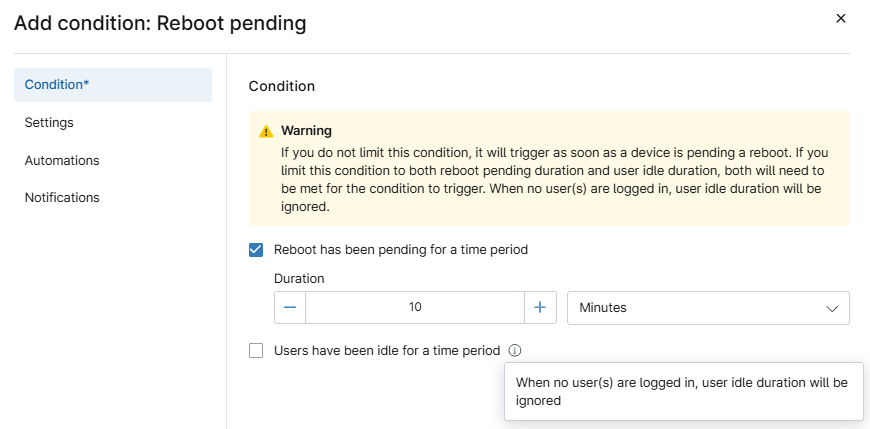
La condition « Redémarrage en attente » se déclenche en fonction de la durée écoulée depuis que NinjaOne a signalé le redémarrage du système et de la durée d’inactivité des utilisateurs connectés. Vous pouvez définir des conditions en fonction de l’un ou l’autre de ces facteurs, ou des deux, et spécifier une durée en minutes, heures ou jours. Lorsque vous cochez la case à cocher, des options de configuration supplémentaires s’affichent, vous permettant de restreindre la condition.
La boîte de dialogue « Durée » n’apparaît pas pour les utilisateurs inactifs, car la case à cocher reste décochée. Vous pouvez tout de même appliquer la condition sans cocher aucune des deux cases.
Service Windows (Windows)
La condition « Service Windows » se déclenche lorsque le service spécifique est en ligne, inactif, existant ou n'existe pas sur le point de terminaison.
Lorsque vous créez cette condition, le système génère automatiquement une liste de services en interrogeant les périphériques concernés par la stratégie. Pour ajouter un service qui ne figure pas dans la liste, saisissez le nom du service et cliquez sur Ajouter : (nom du service) ou appuyez sur la touche Entrée de votre clavier.
Le paramètre « Commencer à alerter après » vous permet de spécifier combien de temps l’agent doit attendre avant de commencer à signaler que le processus spécifié est en panne après le démarrage. Cette fonctionnalité répond aux scénarios où il y a un délai dans le démarrage d’un processus après le démarrage de la machine.
Dansles paramètres avancés (AdvancedSettings), vous pouvez choisir d’ignorer le service s’il est désactivé ou configuré pour un démarrage manuel sur la machine locale. De plus, vous pouvez décider si la condition doit se déclencher à nouveau si elle reste vraie après une réinitialisation. Par exemple, si vous avez une condition surveillant l’arrêt d’un service et que cette condition se déclenche, l’agent utilisera un intervalle de réinitialisation de 90 secondes. Si vous sélectionnez l’option « Déclencher à nouveau si la condition est toujours vraie après la réinitialisation », la condition sera réinitialisée et se déclenchera à nouveau toutes les 90 secondes tant que le service restera en panne. La condition ne se déclenchera pas si le service est dans un état « En attente de démarrage ».
Ressource de processus (Windows, macOS, Linux)
La condition « Ressource du processus » s’active lorsqu’un processus spécifique utilise une ressource système (CPU ou mémoire) dont l’utilisation dépasse, est inférieure ou égale à un seuil défini pendant un intervalle de temps spécifié.
Disponibilité du système (Windows, macOS, Linux)
La condition « Temps de fonctionnement du système » permet de s’assurer que vous redémarrez régulièrement les points de terminaison cibles afin de maintenir leurs performances optimales. Elle se déclenche lorsque le nombre de jours écoulés depuis le dernier redémarrage dépasse un seuil spécifié.
Événement Windows (Windows)
La condition « Événement Windows » se déclenche lorsque se produit une combinaison spécifiée de type d’authentification, d’ID de l’événement et de texte . Vous pouvez définir une condition pour qu’elle ne se déclenche que si l’événement se produit après un nombre spécifié d’événements au cours d’une période définie.
Le champ « Texte » vous permet de surveiller n’importe lequel des textes figurant dans la vue « Général » d’un événement ; il est sensible à la casse.
Reportez-vous à la section Politiques : Condition d’événement Windows pour obtenir des instructions sur l’ajout d’une condition permettant de surveiller un événement Windows.
Événements critiques (Windows)
La condition « Événements critiques » se déclenche lorsque le nombre de journaux d’événements critiques sur une machine dépasse un seuil spécifié au cours d’un intervalle de temps défini. Cette condition se déclenche pour les événements classés comme « Critiques » ou « Échec d’audit ».
Le statut SMART de Windows s’est dégradé (Windows)
La condition « État SMART Windows dégradé » se déclenche pour un périphérique lorsque l’état Win32_DiskDrive renvoie une valeur autre que « OK ». Lorsque cette alerte s’active, cela indique que Windows a détecté une erreur d’état SMART nécessitant une intervention immédiate. Vous devez également mettre en place un statut « Pred Fail » pour les alertes concernant les défaillances prédictives. La fonctionnalité « Pred Fail » analyse les données brutes transmises à Windows par le disque afin d’évaluer les problèmes potentiels.
Le seuil de NinjaOne pour les défaillances prédictives est inférieur à celui de Windows. Par conséquent, il peut signaler une défaillance prédictive avant Windows ou d’autres outils de surveillance de l’état SMART.
Pour plus d’informations sur Win32_DiskDrive, consultez la Documentation de Microsoft(lien externe).
Logiciels (Windows)
La condition « Logiciel » vous permet de surveiller la présence de logiciels sur une machine. Elle vérifie si un logiciel spécifique figure dans l’inventaire logiciel de NinjaOne pour un périphérique. Le nom du logiciel doit correspondre exactement à celui répertorié dans l’inventaire logiciel. L’utilisation de caractères génériques peut s’avérer utile (par exemple, *Chrome*).
Statut de l’intégrité RAID (Windows)
La condition « État de santé du RAID » permet de surveiller les défaillances RAID via l’ID de l’événement. NinjaOne propose un moniteur dédié à l’état de santé du RAID, spécialement conçu pour les contrôleurs RAID Dell et HP.
Cette condition fonctionne avec les outils suivants :
- Dell: le système utilise l’utilitaire PERCCLI.exe pour charger et afficher les données dans les détails de l’appareil.
- HP: le système utilise l’utilitaire HPSSACLI pour charger et afficher les données dans les détails de l’appareil.
Lorsqu’il existe plusieurs contrôleurs RAID, NinjaOne affiche chaque contrôleur dans un onglet distinct. Notez toutefois que nous ne fournissons pas d’assistance pour les contrôleurs Mega RAID de HP.
Score CVSS du correctif (Windows, macOS, Linux)
La condition « Score CVSS du correctif » se déclenche lorsqu'au moins un correctif présente un score CVSS supérieur ou égal à un seuil spécifié pendant un nombre de jours défini.
Par exemple, vous définissez le seuil à 9,0 ou plus et le maintenez pendant trois jours, et le système détecte un correctif le 20/11/2023 avec un score CVSS de 9,8. Dans ce cas, la condition se déclenche si ce correctif n’est toujours pas appliqué au 23/11/2023.
Si le Score CVSS passe à une valeur inférieure à 9,0 avant la fin de la période de trois jours, la condition ne se déclenche pas. En revanche, si NinjaOne détecte initialement le correctif avec un score inférieur à 9,0, puis que celui-ci est mis à jour pour dépasser le seuil le quatrième jour, la condition se déclenche immédiatement dès la détection du score CVSS plus élevé, car la durée écoulée depuis la détection initiale a dépassé la limite.
Condition de résultat du script (Windows, macOS, Linux)
Cette condition vous permet d’exécuter un script et de surveiller des codes de résultat et du texte de sortie spécifiques. Le script d’évaluation peut être n’importe lequel des scripts personnalisés stockés dans votre bibliothèque de scripts NinjaOne. Vous choisissez la fréquence d’exécution du script et définissez un délai d’expiration. De plus, vous pouvez recevoir une notification si le script rencontre une erreur et ne s’exécute pas correctement.
Tenez compte des points importants suivants lorsque vous utilisez ce type de condition :
- Le script d’évaluation doit être un script personnalisé ; les scripts natifs de NinjaOne sont non applicables pour cette condition.
- Le script d’évaluation s’exécutera avec les privilèges système.
- L’option « Notification d’erreur de script » vous permet de recevoir des alertes lorsque le script ne s’exécute pas correctement. Ce paramètre permet d’éviter les faux négatifs.
- Une fois la condition ajoutée et la politique enregistrée, le script s’exécutera selon la planification que vous avez sélectionnée.
- NinjaOne n'enregistrera pas d'entrées dans le journal d'activité indiquant que le script s'exécute selon la planification que vous avez sélectionnée. Les notifications ne se déclencheront que si la condition est activée en fonction du code de résultat du script et de la sortie que vous avez configurés pour la surveillance.
Lors de la surveillance de motifs textuels spécifiques (qu’ils contiennent, ne contiennent pas, commencent par ou se terminent par un certain texte), la condition est sensible à la correspondance exacte et tient compte de la casse. Par exemple, si vous définissez la condition pour rechercher une sortie contenant « status enabled », elle ne se déclenchera pas si la sortie contient « status is enabled » ou « Status Enabled ».
Le paramètre « Avec sortie » fonctionne en conjonction avec la condition « Code de résultat » via un opérateur logique ET. Vos critères doivent satisfaire aux deux paramètres pour que la condition déclenche l’alerte. Si le script d’évaluation génère uniquement des codes de sortie sans aucune chaîne de texte en sortie, veillez à laisser le champ « Avec sortie » vide et à définir le menu déroulant sur « Ne contient pas ».
État de Bitlocker (Windows)
Cette condition vous permet de surveiller l’état de Bitlocker sur un appareil, en déterminant s’il est actif, inactif, verrouillé ou déverrouillé. Lorsque l’état sélectionné a dépassé la durée configurée, la condition se déclenche.
Champs personnalisés (Windows, macOS, Linux)
Utilisez cette condition pour surveiller les valeurs des champs personnalisés configurés. Vous pouvez ajouter plusieurs champs qui doivent soit remplir toutes les conditions spécifiées pour déclencher l’action, soit satisfaire à au moins l’une des conditions sélectionnées. Les champs « Qualificateur » et « Valeur » varient en fonction du type de champ sélectionné.
L’autorisation « Automatisations » pour les champs personnalisés doit être définie sur « Lecture seule » pour que ceux-ci puissent être utilisés avec cette condition.
Dernier correctif installé (Windows, macOS, Linux)
Cette condition se déclenche lorsque des correctifs disponibles sont en attente d’installation depuis une durée spécifiée. Plus précisément, elle comptabilise le nombre de jours écoulés depuis qu’un correctif a été appliqué avec succès.
Daemon (macOS, Linux)
Cette condition se déclenche en fonction du statut d’un Daemon particulier sur l’appareil.
Pour les appareils Linux, vous pouvez configurer une alerte afin que la surveillance commence après un délai spécifié, ce qui garantit que la condition prend en charge la boucle fermée. Dans les « Paramètres Avancés », vous pouvez également configurer un déclencheur supplémentaire qui tente de réinitialiser automatiquement le démon.
Cette condition prévoit des intervalles de réinitialisation automatique dès qu’elle ne répond plus aux exigences initiales. Dans l’environnement Linux, vous pouvez spécifier la durée pendant laquelle le processus doit rester dans l’état sélectionné avant de déclencher une alerte. Le délai de disponibilité du système définit le délai accordé aux processus dont le démarrage prend plus de temps après le démarrage de la machine ; une alerte est émise lorsque le processus reste inactif au-delà de la période spécifiée.
État de FileVault (macOS)
Cette condition surveille l’état de FileVault, en déterminant s’il est actif ou inactif sur la machine. Vous pouvez spécifier une durée après laquelle la condition se déclenchera si elle répond aux critères définis.
Conditions de l’hôte de la machine virtuelle
Les conditions d’hôte de machine virtuelle sont des conditions que vous ajoutez aux stratégies de VM dans NinjaOne. Les stratégies de VM sont séparées par machines hôtes et machines invitées.
Utilisation agrégée de l’UCT
Cette condition se déclenche lorsque l'utilisation agrégée de l’UCT est supérieure, inférieure ou égale au pourcentage seuil défini dans la configuration de la condition. Vous devez également spécifier la durée pendant laquelle l'utilisation de l’UCT doit rester supérieure, inférieure ou égale au pourcentage défini pour que la condition s'active.
Utilisation de la mémoire
Cette condition se déclenche lorsque l’utilisation de la mémoire dépasse, est inférieure ou égale au seuil défini dans la fenêtre de configuration de la condition. Définissez la durée pendant laquelle l’utilisation de la mémoire doit être supérieure, inférieure ou égale au seuil spécifié (en pourcentage ou en octets) pour que la condition s’active.
Utilisation du disque
Cette condition se déclenche lorsque l’utilisation du disque dépasse, n’atteint pas ou correspond au seuil défini dans la fenêtre de condition. Spécifiez la durée pendant laquelle l’utilisation du disque doit être supérieure, inférieure ou égale au seuil (en pourcentage ou en Octets) pour que la condition se déclenche.
Espace libre du magasin de données
Cette condition se déclenche lorsque l’espace libre du magasin de données est supérieur, inférieur ou égal au seuil établi dans la fenêtre de condition. Vous devez également définir la durée pendant laquelle l’espace libre doit être supérieur, inférieur ou égal au seuil spécifié (en pourcentage ou en Octets) pour que la condition s’active.
Temps disponible de l’hôte VM
Cette alerte est essentielle pour vous assurer que vous redémarrez les hôtes VMware suffisamment souvent afin de maintenir des performances optimales. L’alerte se déclenche si le nombre de jours écoulés depuis le dernier redémarrage dépasse l’intervalle spécifié.
Mauvais comptage des capteurs
Cette condition se déclenche lorsque le nombre de capteurs défectueux sur un hôte est supérieur, inférieur ou égal à l’ensemble des seuils définis dans la fenêtre des conditions.
Santé des capteurs
Cette condition se déclenche lorsque les capteurs spécifiés présentent les états désignés.
Conditions des machines virtuelles
Les conditions de machine virtuelle sont des conditions que vous ajoutez aux politiques de machine virtuelle dans NinjaOne. Les politiques de machine virtuelle sont distinctes selon qu'il s'agit de machines hôtes ou de machines invitées.
Utilisation du processeur
Cette condition se déclenche lorsque l'utilisation du processeur est supérieure, inférieure ou égale au pourcentage de seuil défini dans la fenêtre de condition. Vous pouvez spécifier la durée pendant laquelle l'utilisation du processeur doit rester supérieure, inférieure ou égale au pourcentage spécifié pour que la condition se déclenche.
Mémoire
Cette condition se déclenche lorsque l'utilisation de la mémoire est supérieure, inférieure ou égale au seuil défini dans la fenêtre de condition. Vous pouvez spécifier la durée pendant laquelle l'utilisation de la mémoire doit rester supérieure, inférieure ou égale au seuil défini, soit en pourcentage, soit en octets, avant que la condition ne s'active.
Mode de fonctionnement invité
Cette condition vous permet de surveiller l’état de fonctionnement de la machine virtuelle : si elle est allumée, éteinte ou en veille.
Taille du point de contrôle
Cette condition se déclenche lorsque la taille de l'instantané est supérieure, inférieure ou égale au seuil défini dans la fenêtre des conditions. Vous pouvez spécifier la durée pendant laquelle la taille de l'instantané doit rester supérieure, inférieure ou égale au seuil défini, en Go ou en Mo, avant que la condition ne soit activée.
Durée de vie du point de contrôle
Cette condition se déclenche lorsque la durée de vie de l’instantané est supérieure, inférieure ou égale au seuil défini dans la fenêtre des conditions. Vous pouvez spécifier la durée pendant laquelle la durée de vie de l’instantané doit rester supérieure, inférieure ou égale au seuil spécifié, mesurée en jours, semaines ou mois, avant que la condition ne s’active.
Les outils de l’invité ne fonctionnent pas
Cette condition surveille les situations dans lesquelles les outils invités ne fonctionnent pas sur une machine virtuelle.
État du NMS
Les états du NMS sont des conditions que vous ajoutez aux politiques de machines virtuelles dans NinjaOne. Les politiques de machines virtuelles sont séparées par hôtes et machines invitées.
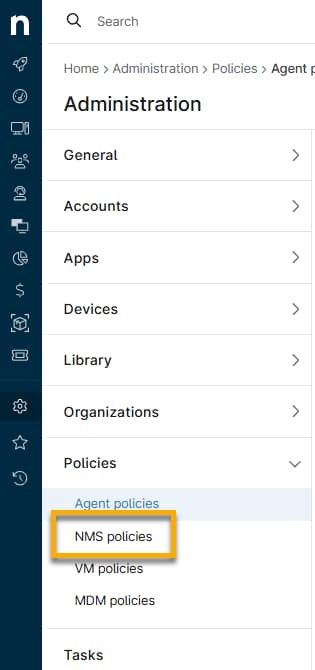
Pour plus d’informations sur les stratégies NMS, consultez la section NMS : Gestion des stratégies.
Fichier de configuration
Cette condition surveille les modifications apportées au fichier de configuration. Lorsque vous surveillez les modifications du contenu du fichier, vous pouvez spécifier si vous souhaitez détecter le contenu ajouté ou supprimé, le texte spécifique à surveiller ou le texte spécifique à ignorer. Dans l'onglet « Sauvegarde de la configuration » de la politique NMS, vous pouvez spécifier le type de configuration à surveiller. Vous pouvez choisir entre « Startup-config » ou « Running-config ».
SNMP personnalisé
Cette condition surveille les points de données personnalisés des appareils qui ne figurent pas dans les modèles fournis par le fabricant. Reportez-vous à NinjaOne NMS : SNMP personnalisé pour plus d’informations.
HTTP
Cette condition surveille les codes d’état sélectionnés et vérifie s’ils contiennent ou non un texte spécifié.
Mémoire
Cette condition se déclenche si l'utilisation de la mémoire est supérieure ou égale à un certain seuil en pourcentage défini dans la fenêtre de condition.
Trafic de la carte réseau
Cette condition se déclenche si le trafic entrant ou sortant de la carte réseau est supérieur ou égal à un seuil spécifié, que vous pouvez définir en différentes unités de mesure.
Pourcentage du trafic de la carte réseau
Cette condition se déclenche si le trafic entrant ou sortant de la carte réseau est supérieur, inférieur ou égal à un certain pourcentage de seuil.
Statut de la carte réseau
Cette condition surveille les états spécifiés pour la carte réseau.
Modification du statut de la carte réseau
Cette condition surveille les modifications du statut de la carte réseau vers ou depuis un état spécifié.
Latence du test ping
Cette condition se déclenche si la latence du test ping est supérieure ou égale à un certain seuil exprimé en pourcentage.
Perte de paquets lors du test ping
Cette condition se déclenche si la perte de paquets Ping est supérieure, inférieure ou égale à un certain pourcentage de seuil pendant une durée spécifiée.
Réponse du test ping
Cette condition vérifie si un ping reçoit ou non une réponse après un nombre spécifié de tentatives.
Ports
Cette condition surveille l'état de ports spécifiés.
Processeur
Cette condition se déclenche si l'utilisation du processeur est supérieure ou égale à un certain seuil en pourcentage défini dans la fenêtre de condition.
Interception SNMP
Cette condition surveille deux scénarios : la réception d'un trap n’importe lequel, et la réception d'un trap qui contient un OID spécifique ou une valeur de trap qui comporte une chaîne cible désignée.
Syslog
Cette condition surveille le syslog pour le type de logique, les messages, les services et les niveaux de gravité spécifiés. Notez que les niveaux de gravité « Notice », « Informatif » et « Debug » peuvent générer un nombre important d’alertes.
Ressources supplémentaires
Consultez la section « Stratégies NinjaOne : catalogue de ressources » pour accéder à d’autres articles traitant du sujet des conditions.