
Rubrique
Cet article explique comment créer et modifier des conditions dans vos stratégies NinjaOne.
Environnement
NinjaOne Gestion des terminaux
Description
Vous pouvez créer des conditions qui se déclenchent lorsque l'intégrité ou les performances de l'appareil répondent aux critères spécifiés. Lorsqu'elles sont déclenchées, ces conditions peuvent automatiquement alerter les techniciens, s'afficher sur les tableaux de bord NinjaOne, créer des tickets d'assistance et exécuter des automatisations.
Pour commencer : Conditions (NinjaOne Inc. 01:24)
Indexer
Sélectionnez une rubrique pour en savoir plus :
Créer un nouveau type de condition
Pour créer vos conditions, que ce soit depuis zéro ou à l'aide d'un modèle, suivez ces étapes.
- Dans NinjaOne, accédez à Administration → Stratégies et sélectionnez une stratégie à mettre à jour.
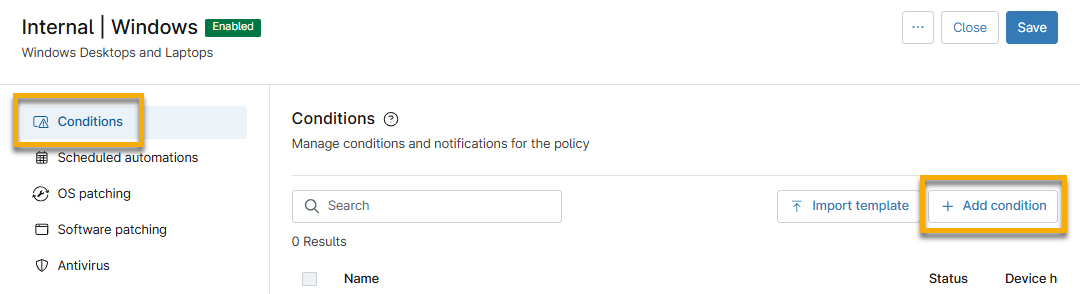
- Sur la page de configuration de la stratégie, sélectionnez l'onglet Conditions, puis cliquez sur+Ajouter une condition. Vous pouvez également cliquer sur « Utiliser un modèle » pour ajouter l’un de nos modèles de conditions préconfigurés. Si vous sélectionnez « Utiliser un modèle », la condition apparaîtra sur la page « Conditions », où vous pourrez la modifier ou la supprimer. La plupart des modèles de conditions ne comprennent pas de paramètres supplémentaires, tels que les notifications, les automatisations ou les règles de création de tickets ; nous vous recommandons donc de suivre toutes les étapes décrites dans cet article pour apprendre à les ajouter à un modèle.
- Sélectionnez la condition que vous souhaitez créer. Pour plus d’informations sur les Conditions du composé, consultez l’article « Politiques NinjaOne : Pour commencer avec les Conditions du composé ».
- La boîte de dialogue « Ajouter une condition » s’ouvre, avec la section « Condition* » sélectionnée par défaut. Les champs de configuration varient en fonction de la condition sélectionnée. Pour obtenir la liste complète de toutes les conditions disponibles, consultez « Politiques NinjaOne : Présentation des types de conditions ».
- Cliquez sur « Paramètres » dans le menu latéral. Reportez-vous au tableau suivant pour obtenir la description de chaque paramètre.
| Option | Description |
|---|---|
| Nom de la condition | Donnez à la condition un nom descriptif (facultatif). |
| Réinitialisation automatique après une période de temps | Spécifiez le délai qui doit s'écouler avant que la condition ne soit automatiquement réinitialisée. |
| Réinitialisation automatique quand le critère n'est plus rempli | Spécifiez le délai pendant lequel le système doit attendre avant de réaliser la réinitialisation de la condition et d'effacer l'alerte de l'appareil. |
| Impact sur l'état de l'appareil | Attribuez un état de santé personnalisé à la condition. Si la condition se déclenche, vous pouvez afficher et trier vos appareils en fonction de cet état de santé personnalisé, ce qui facilite la visibilité sur l’ampleur du problème. |
| Canaux | Si vous avez sélectionné « Envoyer des notifications » dans le menu déroulant « Notifier les techniciens », vous pouvez choisir les canaux par lesquels les techniciens recevront la notification. Reportez-vous à l’article « Canaux de notification » pour plus d’informations. |
| Notifier les techniciens | Sélectionnez cette option pour avertir tous les techniciens de votre organisation lorsque la condition se produit. NinjaOne envoie par défaut les alertes de condition au format UTC +0. Vous ne pouvez pas modifier ce paramètre. L'horodatage local de l'appareil apparaîtra toujours dans le flux « Activités ». |
| Règles de création de ticket | Créer un ticket à partir de la condition déclenchée. Les options de création de ticket peuvent varier ou ne pas être disponibles si PSA ou NinjaOne Ticketing n’est pas activé dans la configuration de votre système. |
| Automatisation | Cliquez sur « Ajouter » pour créer une automatisation qui s’exécutera lorsque la condition sera déclenchée. Pour plus d’informations, reportez-vous à la section « Ajouter une automatisation (facultatif) » de cet article. |
| Sévérité | Déterminez la sévérité afin de décrire dans quelle mesure un défaut peut affecter le système. |
| Priorité | Déterminez une priorité pour définir l'ordre dans lequel les défauts doivent être résolus, c'est-à-dire s'ils doivent être corrigés immédiatement ou plus tard. |
- Cliquez sur « Automatisations » dans le menu latéral. Si la condition se déclenche, vous pouvez ajouter une automatisation pour installer ou exécuter une application. Cliquez sur « Ajouter une automatisation », puis sélectionnez une automatisation à ajouter à votre condition.
- Cliquez sur « Notifications » dans le menu latéral. Reportez-vous au tableau suivant pour obtenir une description de chaque paramètre.
| Option | Description |
|---|---|
| Sévérité | Déterminez la sévérité pour décrire dans quelle mesure un défaut peut affecter le Système. |
| Priorité | Déterminez une priorité pour définir l'ordre dans lequel les défauts doivent être résolus, c'est-à-dire s'ils doivent être corrigés immédiatement ou plus tard. |
| Règles de création de ticket | Créer un ticket depuis la condition déclenchée |
| Canaux de notification | Sélectionnez les canaux par lesquels les techniciens reçoivent les notifications. |
| Notifier les techniciens par SMS/e-mail | Sélectionnez cette option pour avertir tous les techniciens de votre organisation lorsque la condition se produit. NinjaOne envoie par défaut les alertes de condition au format UTC +0. |
Créer un ticket (facultatif)
Si vous avez configuré une intégration PSA ou le système de tickets NinjaOne, vous pouvez choisir de créer un ticket lorsque la condition spécifiée est déclenchée.
Si vous créez un ticket pour la fonctionnalité NinjaOne Ticketing, le menu déroulant « Règle de ticketing » vous invite à sélectionner un formulaire configuré dans Administration → Applications → Ticketing → Modèles → Règle de condition.
Après avoir créé 10 tickets pour la même condition et le même appareil, NinjaOne empêche la création de tickets supplémentaires et met à jour le ticket le plus récent avec un message privé détaillant le problème. Pour reprendre la création de tickets, les utilisateurs doivent supprimer au moins un ticket existant.
Ressources complémentaires
Pour en savoir plus sur l’utilisation des politiques et des conditions, consultez les articles suivants :