
Sujet
Cet article traite des tableaux de bord de sauvegarde SaaS de NinjaOne dans NinjaOne.
Environnement
- NinjaOne
- NinjaOne SaaS Backup
Description
Les tableaux de bord NinjaOne SaaS Backup vous permettent de visualiser et de gérer vos sauvegardes SaaS à partir d'un emplacement centralisé unique. Vous pouvez consulter les informations NinjaOne SaaS Backup à deux niveaux : le niveau global, pour une vue d'ensemble de toutes les organisations, ou le niveau organisation, pour une vue plus détaillée de chaque compte au sein d'une organisation.
Sélectionnez un sujet pour continuer :
Tableau de bord au niveau global
Pour afficher le tableau de bord au niveau global, dans votre instance NinjaOne :
- Accédez à Tableau de bord → Sauvegarde.
- Dans le menu déroulant Sauvegarde, sélectionnez SaaS → Aperçu
NinjaOne affichera le tableau de bord de présentation des sauvegardes SaaS au niveau global.
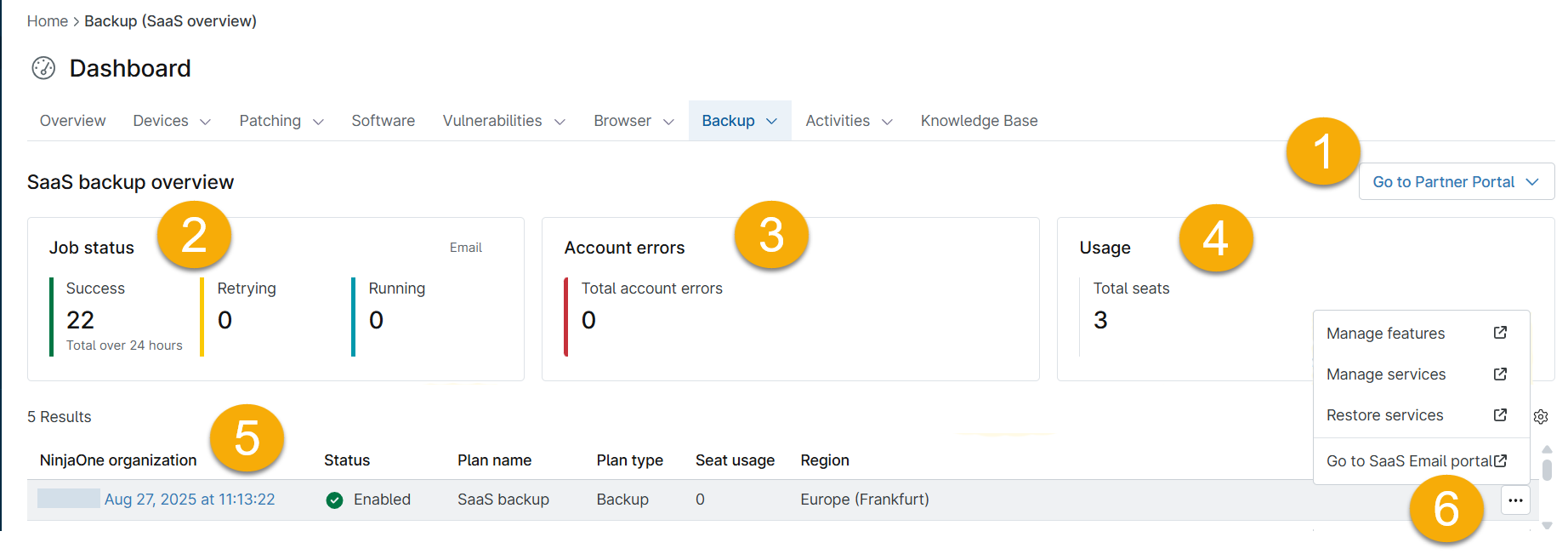
Le tableau de bord de synthèse des sauvegardes SaaS au niveau global affiche les informations suivantes :
- Bouton « Accéder au portail partenaire »
Sélectionnez ce bouton pour accéder directement à votre portail partenaire de sauvegarde SaaS. Cette fonctionnalité nécessite une autorisation d'accès. Consultez la section « NinjaOne SaaS Backup : autorisations du rôle de technicien » pour plus d'informations. - État des tâches
- Réussi : nombre d'agents dont la dernière sauvegarde s'est terminée avec succès.
- Nouvelle tentative : nombre d'agents qui effectuent une nouvelle tentative après un problème de sauvegarde antérieur.
- En cours : nombre d'agents en cours de sauvegarde.
- Erreurs de compte
Cette section affiche le nombre d'organisations rencontrant des problèmes d'authentification.
s d'utilisationNombre total de licences : cette liste affiche toutes les licences en cours d'utilisation dans l'ensemble des organisations.
sdu tableau des organisations: Le tableau des organisations répertorie les informations suivantes :- Organisation NinjaOne : le nom de l'organisation.
- Statut : Activé ou Désactivé.
- Nom du forfait : le nom du forfait.
- Type de forfait : forfaitsBackup , Archiver ou Entra.
- Utilisation des licences : nombre de licences utilisées par l'organisation.
- Région : la région où nous stockons vos sauvegardes.
Cliquez sur l'icône en forme d'engrenage pour trier ou réorganiser le tableau.
- Menu Actions
Le menu Actions vous permet d'accéder directement à vos portails NinjaOne SaaS Backup sans avoir à vous connecter séparément. Placez votre curseur sur n'importe quelle ligne du tableau des comptes pour afficher le menu Actions. Vous pouvez choisir l'une des options suivantes dans le menu déroulant :
- Gérer les fonctionnalités : ouvre la page Détails de l'organisation dans le portail partenaire de NinjaOne SaaS Backup
- Gérer les services ouvrira la page Ajouter une sauvegarde dans le portail partenaire NinjaOne SaaS Backup.
- Restaurer les services vousredirige vers le tableau de bord du portail partenaire NinjaOne SaaS Backup.
- Aller au portail de messagerie SaaS vousredirige vers le portail utilisateur final NinjaOne SaaS Backup de l'organisation que vous avez sélectionnée.
Tableau de bord au niveau de l'organisation
Depuis le tableau de bord SaaS global, cliquez sur le nom d'une organisation pour accéder au tableau de bord SaaS au niveau de l'organisation.

Le tableau de bord SaaS au niveau de l'organisation affiche les informations suivantes :
Liste des services
Cette colonne répertorie les différents services que vous sauvegardez. Sélectionnez le service que vous souhaitez consulter.
- État des tâches
- Réussi : affiche toutes les sauvegardes au sein de l'organisation qui se sont terminées sans problème.
- Nouvelle tentative : affiche le nombre total de tâches de sauvegarde de l'organisation qui n'ont pas démarré ou ne se sont pas terminées comme prévu. NinjaOne tente à nouveau d'exécuter ces tâches.
- En cours : affiche toutes les tâches de sauvegarde en cours pour l'organisation.
Erreurs de compte
Cette colonne répertorie le nombre de comptes qui n'ont pas pu s'authentifier auprès de leur tenant.
Utilisation
Cette section affiche le nombre de licences utilisées au sein de l'organisation.
Accéder au portail SaaS Email
Ce bouton fournit un lien direct vers le portail NinjaOne SaaS Backup ou le portail utilisateur final de l'organisation. Cette fonctionnalité nécessite une autorisation d'accès. Consultez la section Autorisations du rôle de technicien dans NinjaOne SaaS Backup pour plus d'informations.
s du tableau des comptes Le tableau des comptes répertorie les informations suivantes relatives au compte d'utilisateur final concerné.- Utilisateur : nomd'utilisateur
- Type : type de compte
- Service : service faisant l'objet de la sauvegarde (Office 365, Google Workspace)
État de la tâche : affiche « Réussi », « Réessai » ou « Désactivé ».
Cliquez sur l'icône en forme d'engrenage pour trier ou réorganiser le tableau.
Menu Actions
Le menu Actions vous permet d'accéder directement à votre portail utilisateur final NinjaOne SaaS Backup sans avoir à vous connecter séparément. Placez votre curseur sur n'importe quelle ligne du tableau des comptes pour afficher le menu Actions. Vous pouvez choisir l'une des options suivantes dans le menu déroulant :
- Gérer les services ouvre la page Ajouter une sauvegarde dans le portail utilisateur final de NinjaOne SaaS Backup.
- Restaurer les éléments de messagerie vousamène directement au tableau de bord de l'utilisateur final de NinjaOne SaaS Backup pour le compte utilisateur que vous avez sélectionné.
- Restaurer tous les e-mails ouvre le tableau de bord principal du portail utilisateur final de NinjaOne SaaS Backup.