

L'outil de migration autorise le téléchargement des modèles créés dans NinjaOne Documentation. Les modèles téléchargés peuvent ensuite être importés dans d'autres environnements ou outils de documentation.
Importer des documents depuis un fichier CSV :
L'option « Importer un ou plusieurs documents depuis un fichier CSV » vous permet d'importer des données à l'aide d'un modèle téléchargé depuis la plateforme NinjaOne. Grâce au format CSV, vous pouvez sélectionner un modèle existant à remplir et saisir plusieurs lignes de données, au lieu de remplir plusieurs fois le même modèle.
Remarques importantes :
- Le format CSV n'utilise pas les types de champs personnalisés ; par exemple, si le champ personnalisé est un Menu déroulant, vous ne pourrez pas utiliser ce Menu déroulant dans le fichier CSV.
- Les documents ne peuvent pas être mis à jour via des modèles.
- Les fichiers CSV téléchargés doivent correspondre au modèle vers lequel ils sont importés.
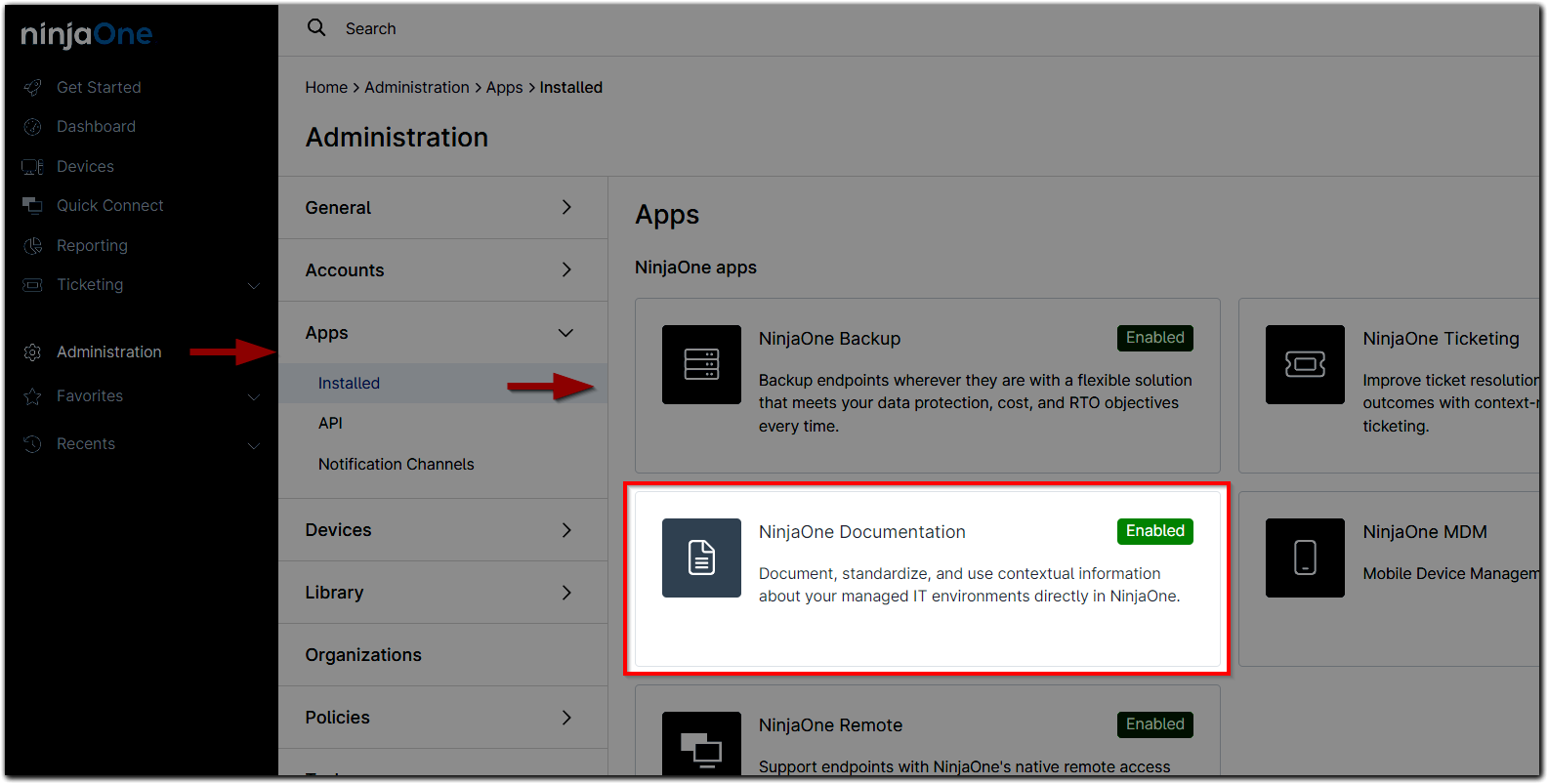
- Pour utiliser l'assistant d'importation, accédez à Administration > Applications > Installées > puis cliquez sur Documentation.
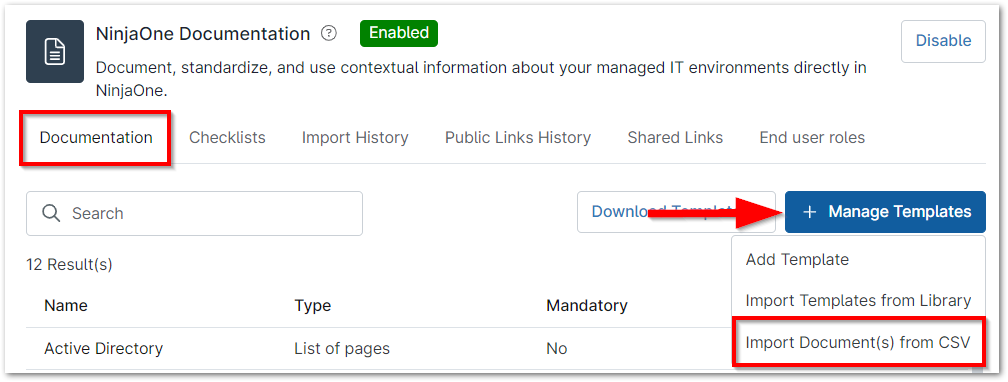
- Dans l'onglet Documentation, cliquez sur Gérer les modèles, puis sélectionnez Importer un ou des documents depuis le CSV.
La fenêtre contextuelle de l'Assistant d'importation s'affiche. - Sélectionnez le type de modèle que vous souhaitez utiliser. Ces modèles incluent à la fois ceux importés depuis la bibliothèque NinjaOne et ceux créés depuis zéro.
- Une fois le modèle sélectionné, l’option permettant de le télécharger au format CSV devient disponible.
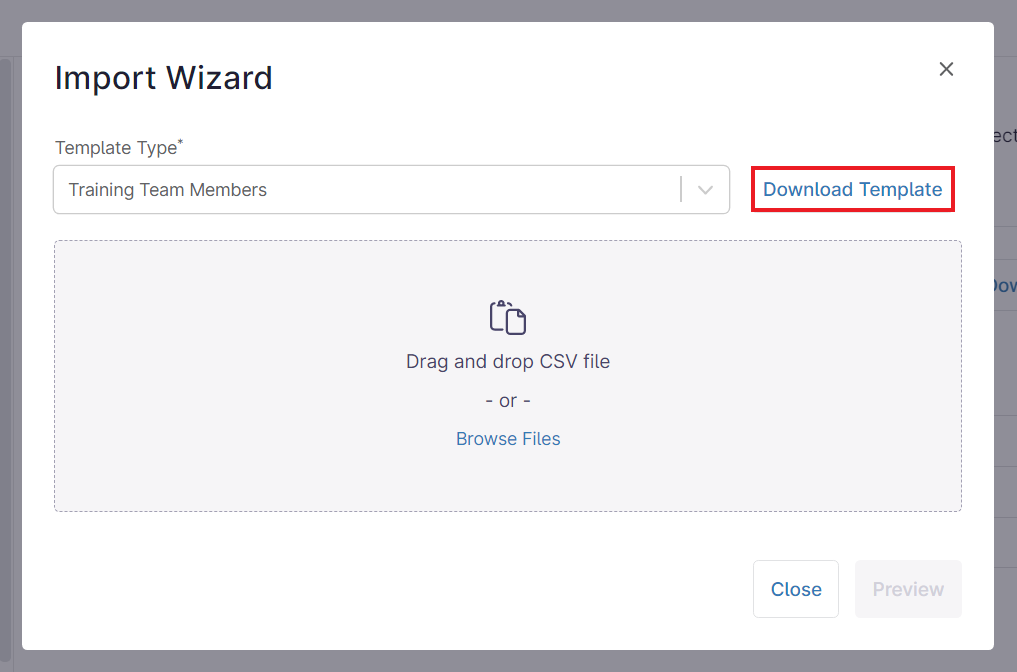
- Utilisez le modèle téléchargé pour saisir vos données, puis enregistrez-le localement.
- Pour importer les données, utilisez la zone de « glisser et déposer » pour le fichier CSV que vous venez de modifier ou cliquez sur « Parcourir les fichiers » pour localiser le fichier. Une fois le fichier sélectionné, cliquez sur « Aperçu ».
- Si des erreurs sont détectées dans le fichier CSV importé, celles-ci seront signalées lors de l’aperçu. Cliquez sur « Réimporter » après avoir apporté les corrections nécessaires au fichier local pour relancer l’importation.

- Enfin, cliquez sur « Enregistrer les modifications » en haut de la page d’aperçu pour compléter l’importation.
Historique des importations:
L’historique des importations affiche la liste des documents qui ont été importés via un fichier CSV téléchargé.
- Accédez à Administration > Applications > Installées > puis cliquez sur Documentation.
- Ouvrez l'onglet « Historique des importations ».
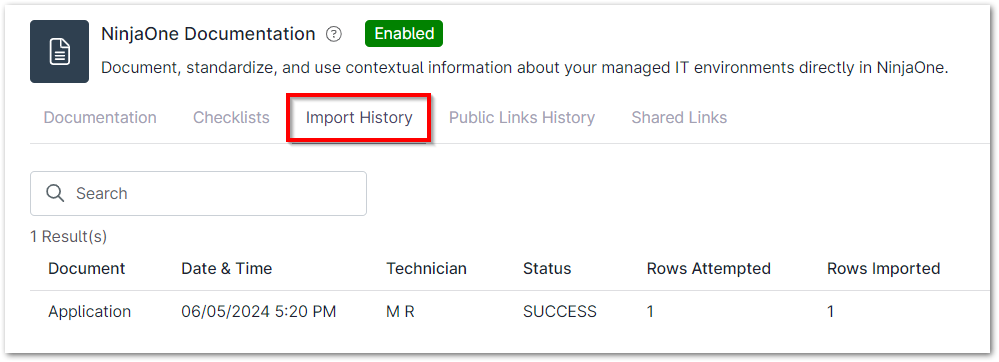
- Consultez les informations relatives aux importations précédentes, classées par document, date et heure, technicien, statut, lignes tentées (c'est-à-dire le nombre de lignes soumises pour l'importation) et lignes importées (c'est-à-dire le nombre de lignes importées avec succès).