
Rubrique
Ce guide fournit des instructions pour consulter et interagir avec les champs personnalisés configurés relatifs aux rôles des appareils, aux paramètres globaux et aux utilisateurs finaux. Pour savoir comment créer de nouveaux champs personnalisés, consultez la section Champs personnalisés NinjaOne : configuration.
Environnement
Gestion des terminaux NinjaOne
Description
Les champs personnalisés vous permettent de suivre des informations supplémentaires à l'intérieur de la plateforme NinjaOne. Sélectionnez une catégorie pour en savoir plus :
- Consulter et interagir avec les champs personnalisés sur un tableau de bord
- Supprimer des champs personnalisés
- Ressources complémentaires
Afficher et interagir avec les champs personnalisés sur un tableau de bord
Vous pouvez configurer les champs personnalisés pour qu’ils fonctionnent avec tous les tableaux de bord grâce à l’héritage. Par exemple, un champ personnalisé d’appareil peut être hérité par un tableau de bord d’utilisateur final, un tableau de bord d’organisation, ou les deux. Sur la plupart des tableaux de bord (utilisateur final, organisation, appareil), vous trouverez les champs personnalisés sous l’onglet « Personnalisé ». Pour en savoir plus sur l’héritage, consultez notre guide « Champs personnalisés NinjaOne : configuration ».
Si le champ personnalisé hérité contenait une valeur, celle-ci sera également héritée et s’affichera sur le Tableau de bord de l’appareil ainsi que sur la page de recherche des appareils.
Dans le cadre de cet article, nos captures d’écran utiliseront le Tableau de bord de l’appareil à titre d’exemple.
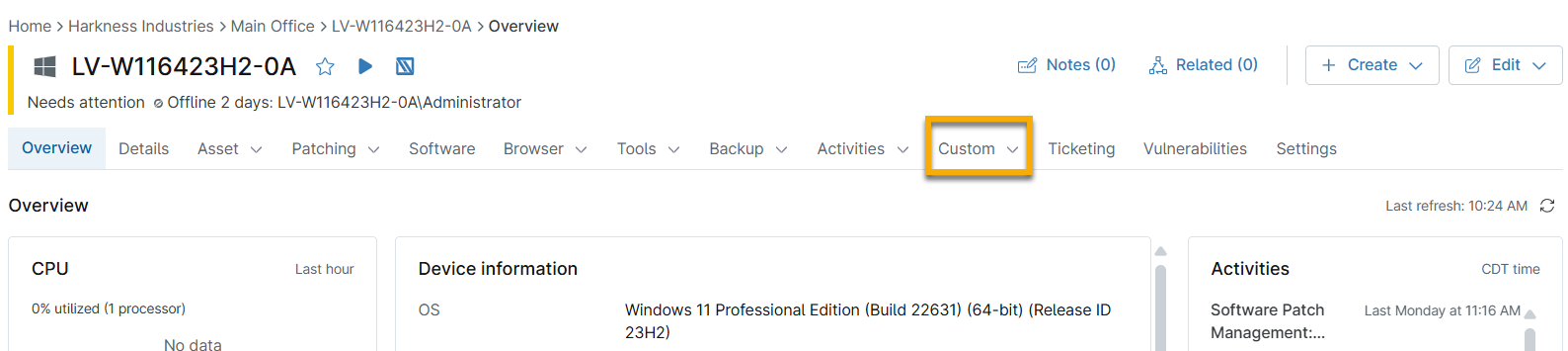
- Accédez aux champs personnalisés via l’onglet « Personnalisé » ou « Champs personnalisés » du tableau de bord. Sélectionnez l’onglet des champs personnalisés que vous souhaitez consulter. Pour plus d’informations sur les onglets de champs personnalisés, consultez la section « Plateforme NinjaOne : rôles des appareils ».
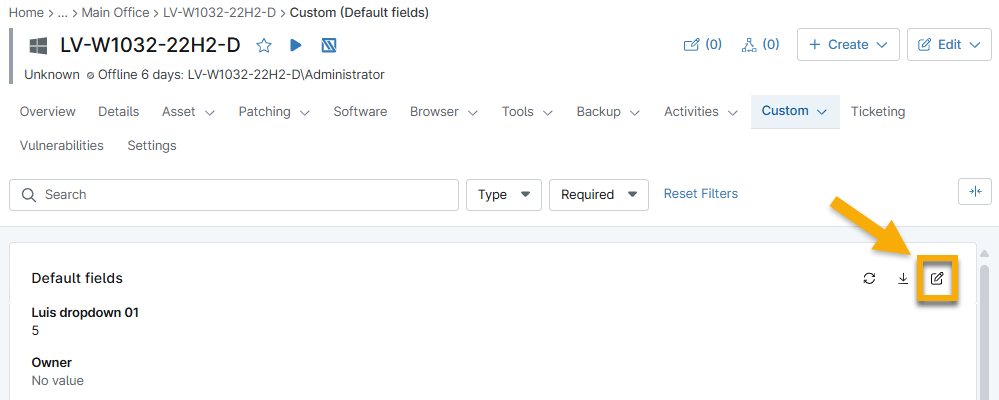
- Cliquez sur l'icône en forme de crayon pour apporter des modifications.
- Saisissez vos données dans les champs prévus à cet effet, puis cliquez sur « Enregistrer » dans le coin supérieur droit.
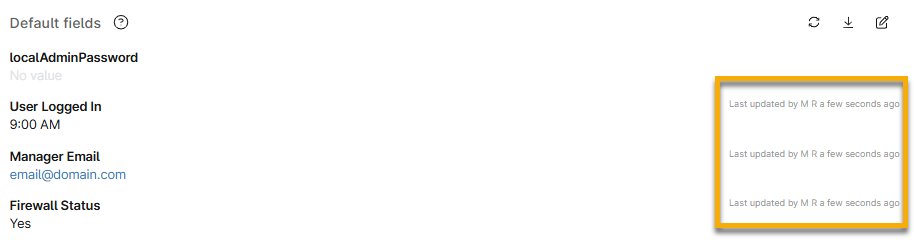
Une fois que vous avez mis à jour un champ personnalisé, l’heure à laquelle le champ a été mis à jour s’affiche, accompagnée soit du nom du technicien ayant effectué la mise à jour, soit de la mention « scripts » (indiquant que le champ a été mis à jour via l’interface CLI ou un script personnalisé). De plus, le nom du technicien ainsi que la date et l’heure de la mise à jour apparaîtront sous forme d’entrée dans le fil d’activité de l’onglet « Aperçu » de l’appareil.
Supprimer des champs personnalisés
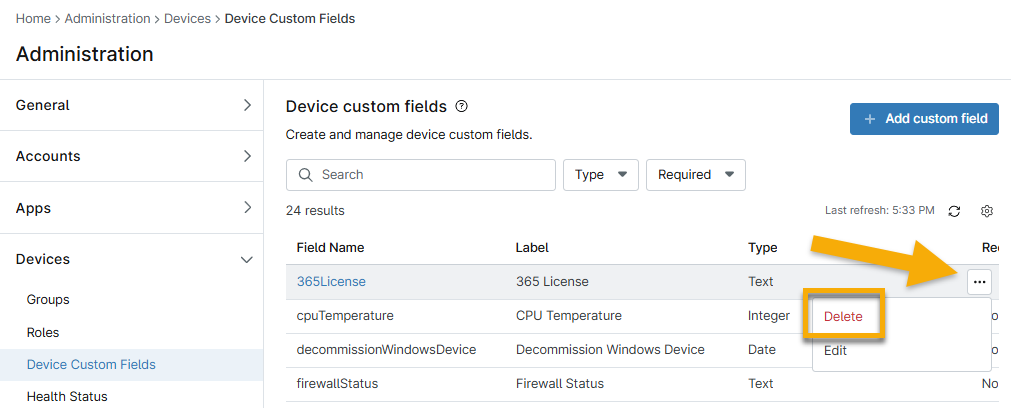
- Accédez à la page de l’administration où vous avez créé le champ personnalisé.
- Déplacez votre curseur sur la ligne du champ personnalisé et cliquez sur le bouton représentant trois points.
- Cliquez sur « Supprimer ».
Ressources complémentaires
Consultez les ressources suivantes pour en savoir plus sur l'utilisation des champs personnalisés dans NinjaOne : Champs personnalisés : Catalogue de ressources.