Vous êtes déjà client NinjaOne ? Connectez-vous pour consulter d'autres guides et les dernières nouvelles.

NinjaOne et ServiceNow : Activer l’intégration

Contenu

Cet article décrit le processus d'activation de l'intégration de l'API ServiceNow avec NinjaOne.

Environnement

  • Intégrations NinjaOne
  • "ServiceNow"

Description

Vous souhaitez en savoir plus sur les fournisseurs intégrés de NinjaOne ? Consultez notre vidéothèque.

ServiceNow améliore les processus de travail en utilisant les plateformes de gestion des services informatiques (ITSM) et de gestion des projets de services (SPM). Elle accélère les opérations de sécurité grâce à sa solution de sécurité qui fournit des alertes et une automatisation des dispositifs.

NinjaOne s'intègre à ServiceNow pour aider les MSP et les administrateurs informatiques d'entreprise à comprendre et à gérer leurs actifs déployés grâce à une vue unique où les administrateurs et les techniciens peuvent surveiller l'état des appareils.

L'intégration de ServiceNow et de NinjaOne crée une plateforme centralisée pour les administrateurs et les techniciens, leur permettant de suivre la santé physique et logicielle de leurs actifs. Cette intégration permet de rationaliser les opérations quotidiennes et d'améliorer l'efficacité et l'efficience.

L'intégration fonctionne avec votre compte ServiceNow existant et cartographie automatiquement les appareils en utilisant le numéro de série de l'actif (identifiant principal), le nom de l'appareil (identifiant secondaire) ou l'adresse macOS. Les administrateurs peuvent cartographier ou créer des appareils dans NinjaOne, ce qui permet aux données de circuler facilement entre ServiceNow et l'agent NinjaOne.

Indexer

Champ d'application de l'intégration

La liste suivante détaille les fonctionnalités de ServiceNow disponibles via NinjaOne.

  • Authentification
  • Contraventions et incidents
    • Configuration de la stratégie pour les conditions.
    • Utilise des modèles de tickets importés du portail ServiceNow.
      • Les redéclenchements de conditions peuvent être ajoutés aux tickets.
      • Les réinitialisations de conditions peuvent être utilisées pour mettre à jour les tickets.
    • Associer l'appareil au ticket
    • Accès à distance à l'appareil à partir de l'incident
  • Modèles de tickets
    • Importer des modèles de tickets depuis le portail ServiceNow.
    • Définir le modèle par défaut.
    • Affichage de l'utilisation du modèle.
    • Supprimer les modèles inutilisés.
  • Cartographie des appareils.
    • Définir les rôles des appareils pour un ou plusieurs appareils.
    • Synchronisation pour les nouveaux appareils et les mises à jour via ServiceNow.
    • Utiliser les champs intégrés de ServiceNow
  • Cartographie d'organisation
    • Synchronisation des appareils à la demande.
    • Affiche l'état de la synchronisation.

Prérequis

Pour activer l'application ServiceNow dans NinjaOne, vous devez disposer d'un compte ServiceNow fonctionnel et d'un utilisateur ayant un rôle d'administrateur. Nous recommandons de s'assurer que l'utilisateur qui configure l'intégration inclut le rôle de : 

x_nrmm_ninjaone_in.ninjaone.integration_admin

Pour en savoir plus sur les rôles du système de base de ServiceNow, consultez la documentation du produit (lien externe). Vous utiliserez les identifiants de votre compte ServiceNow pour vous synchroniser avec NinjaOne. 

Avant que l'intégration puisse communiquer avec vos instances, il peut être nécessaire d'activer l'accès aux tables NinjaOne dans ServiceNow via les politiques Table GET et POST. Pour ce faire, reportez-vous à la section Configuration de l'accès à la table NinjaOne de cet article.

Installer l'application NinjaOne dans ServiceNow

L'activation de l'application ServiceNow Marketplace vous permet de synchroniser automatiquement les informations entre NinjaOne et ServiceNow, telles que les configurations des appareils et des organisations. Pour en savoir plus, reportez-vous à ServiceNow Scheduled Data Imports for Device Configuration.

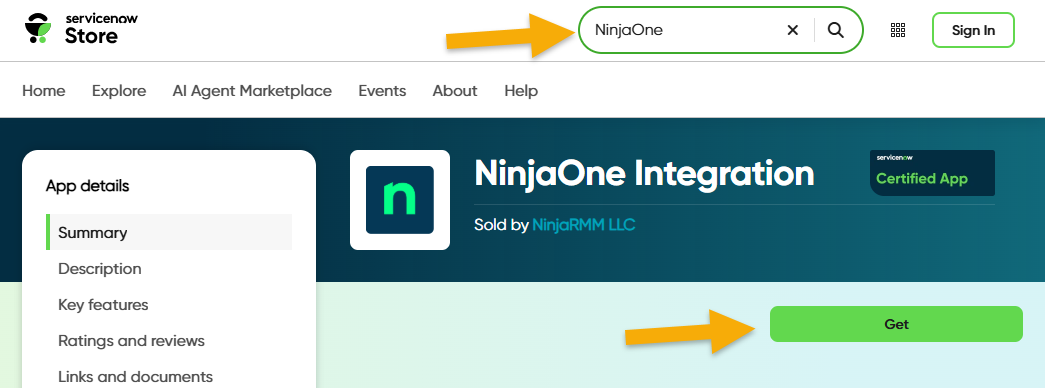
  1. Allez sur le ServiceNow Store(externe) et recherchez NinjaOne.
  2. Ouvrez la fenêtre d'intégration.
  3. Cliquez sur Obtenir.

ServiceNow_marketplace app.png

Image 1 : ServiceNow store → intégration NinjaOne

  1. Connectez-vous avec vos identifiants de rôle d'administrateur pour ServiceNow. 

Ajouter le registre d'application NinjaOne à ServiceNow

NinjaOne utilise l'interface de programmation d'applications (API) de ServiceNow pour interagir avec la plateforme. Par exemple, lorsqu'une alerte conditionnelle se déclenche dans NinjaOne, elle peut optionnellement créer et mettre à jour des incidents dans ServiceNow. Pour activer cette fonctionnalité, vous devez créer et fournir des informations d'identification OAuth afin que NinjaOne puisse accéder en toute sécurité au tableau des incidents.

Pour commencer, vous devez créer un type d'authentification dans ServiceNow et l'associer à la politique d'accès à l'API. Cela permettra de créer les données nécessaires pour remplir les champs Identifiant du client et Secret du client sur la page d'intégration de NinjaOne. 

  1. Dans ServiceNow, ouvrez le menu déroulant Tous dans le coin supérieur gauche.
  2. Tapez "application registry" dans le champ de recherche et sélectionnez le résultat sous System OAuth

servicenow_app registry.png

Image 2 : Système OAuth → Registre des applications

La page Registres d'application s'ouvre.

  1. Cliquez sur Nouveau dans le coin supérieur droit.
  2. Sélectionnez Créer un terminal API OAuth pour les clients externes.
  3. Remplir tous les champs applicables énumérés dans le tableau suivant. Vous devez cliquer sur l'icône du cadenas pour saisir les URL dans les champs correspondants.  
ChampDonnées
NomUtilisez NinjaOne OAuth ou un nom facilement identifiable de votre choix pour cette intégration. 
Portée de l'authentificationDouble-cliquez sur Insérer une nouvelle ligne et utilisez l'outil de recherche de l'icône de la loupe pour sélectionner useraccount. Cliquez ensuite sur l'icône de vérification pour enregistrer la ligne. 
ActifVeillez à ce que cette case soit sélectionnée. 
Secret clientLaissez ce champ vide. ServiceNow remplira automatiquement ce champ lorsque vous cliquerez sur Soumettre.
application registry_auth scope_check.png
Image 3 : Registre des applications → Auth Scopes → Rechercher et ajouter un scope

Créer un utilisateur API dans ServiceNow

Pour créer un utilisateur API dans ServiceNow, procédez comme suit.

  1. Connectez-vous à ServiceNow en tant qu'administrateur.
  2. Cliquez sur le menu déroulant Tous dans le menu de navigation supérieur et sélectionnez Organisation → Utilisateurs.
SN_all_users.png
Image 4 : ServiceNow → Tous → Organisation Utilisateurs
  1. Cliquez sur Nouveau dans le coin supérieur droit de la page Utilisateurs pour créer un nouvel utilisateur.
  2. Utilisez le tableau ci-dessous pour remplir les champs applicables.
ChampDonnées
ID de l'utilisateurVous pouvez utiliser n'importe quel nom pour votre utilisateur, mais nous vous recommandons d'utiliser un nom qui identifie facilement l'objectif du profil de l'utilisateur. Par exemple, vous pouvez utiliser ninjaone.apiuser et NinjaOneAPI User.
Prénom/Nom
ActifAssurez-vous que ces cases sont toutes deux sélectionnées.
Accès au service web uniquement
  1. Cliquez avec le bouton droit de la souris dans le panneau de menu gris situé au-dessus des champs de l'enregistrement de l'utilisateur et sélectionnez Enregistrer. L'enregistrement de l'enregistrement fait apparaître de nouveaux onglets au bas de la page.
  2. Ouvrez le nouvel onglet Rôles et cliquez sur Modifier.
servicenow_user_roles_edit.png
Image 5 : Rôles d'utilisateur ServiceNow Modifier (cliquer pour agrandir)
  1. La page Modifier les membres s'affiche. Utilisez le champ de recherche de la collection pour trouver et ajouter les valeurs suivantes individuellement à la liste des rôles en utilisant le bouton  :
    • itil
    • import_admin
    • x_nrmm_ninjaone_in.ninjaone.integration_admin
    • personnaliser les réponses
    • personnaliser le dictionnaire

      sn_customerservice_agent

  2. Cliquez sur Enregistrer

Vous revenez à l'enregistrement de l'utilisateur. Sous l'onglet Rôles, vous devriez voir plusieurs nouvelles entrées. C'est un comportement attendu.

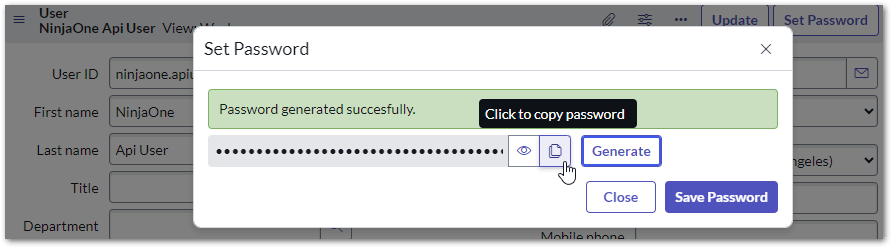
  1. Cliquez sur Définir le mot de passe. La fenêtre modale Définir le mot de passe s'ouvre.
  2. Cliquez sur Générer pour créer le mot de passe.
  3. Cliquez sur l'icône de papier pour copier les données.
  4. Cliquez sur Enregistrer le mot de passe et fermez la fenêtre modale.
Vous devez cliquer sur Enregistrer le mot de passe ou le mot de passe que vous avez copié ne fonctionnera pas lorsque vous activerez l'intégration dans NinjaOne. Ne modifiez pas ce mot de passe une fois l'intégration terminée, sinon l'intégration sera interrompue et vous devrez saisir à nouveau les informations d'authentification.
servicenow_user_set password.png
Image 6 : Définir le mot de passe de l'utilisateur ServiceNow
  1. Cliquez sur Mettre à jour sur la page de l'enregistrement de l'utilisateur. Vous serez redirigé vers le tableau de bord des utilisateurs de l'organisation.
  2. Passez à la section Configure API Credentials in NinjaOne , qui est nécessaire pour mapper la configuration dans NinjaOne vers ServiceNow. 

Configuration de l'accès à la table NinjaOne

Pour configurer l'accès aux tables pour NinjaOne dans ServiceNow, procédez comme suit.

Configurer l'accès GET

  1. Dans ServiceNow, naviguez vers All → REST API Access Policies (Politiques d'accès à l'API REST).
1.png
Image 7 : Tous → Politiques d'accès à l'API REST
  1. Dans la page Politiques d'accès à l'API , sélectionnez Politique d'accès à l'API de Table GET.
2.png
Image 8 : Politiques d'accès à l'API → Tableau GET Politique d'accès à l'API
  1. Assurez-vous que la case Active est cochée pour la politique d'accès à l'API Table GET.
3.png
Image 9 : Tableau GET Politique d'accès à l'API Actif
  1. Localisez le champ Profil d'authentification entrant  et cliquez sur l'icône de recherche dans la colonne Profil d'authentification .
  2. Dans la fenêtre Profils d'authentification, sélectionnez Nouveau.
  3. Lorsque vous y êtes invité, choisissez l'option Créer des profils d'authentification http standard.
  4. La fenêtre Profil d'authentification standard - Nouvel enregistrement s'ouvre. Remplissez les champs obligatoires comme suit :

    ChampDonnées
    NomAccès NinjaOne
    TypeOAuth
    Politique d'authentificationPolitique d'autorisation d'accès
  5. Lorsque vous avez terminé de remplir les champs, cliquez sur Soumettre.
6.png
Figure 10 : Création d'un enregistrement de profil d'authentification
  1. Sur la page Politique d'accès à l'API Table GET , cliquez sur Mettre à jour.
  2. Dans la section Profils d'authentification entrants de la page, cliquez sur l'icône de modification à côté du profil NinjaOne Access.
8.png
Image 11 : Mise à jour de la politique d'accès et modification du profil
  1. Sur la page de l'éditeur NinjaOne Access , utilisez le champ OAuth Entity pour rechercher et sélectionner ninjaone oauth.
  2. Cliquez sur Mettre à jour pour enregistrer les modifications.

Configurer l'accès POST

  1. Dans ServiceNow, naviguez vers All → REST API Access Policies (Politiques d'accès à l'API REST).
  2. Dans la page Politiques d'accès à l'API , sélectionnez Politique d'accès à l'API de Table POST.
2a.png
Image 12 : Politiques d'accès à l'API Politique d'accès à l'API de la table POST
  1. Assurez-vous que la case Active est cochée pour la politique d'accès à l'API POST de la table.
  2. Sur la page Table POST API Access Policy (Politique d'accès à l'API de Table POST ), cliquez sur Update (Mettre à jour).
  3. Dans la section Profils d'authentification entrants de la page, recherchez et attribuez le profil NinjaOne Access que vous avez créé dans la section précédente de cet article.
  4. Cliquez sur Mettre à jour pour enregistrer les modifications.

Configurer les informations d'identification d'API dans NinjaOne

La création de l'utilisateur API et du registre d'application dans ServiceNow vous permet d'activer l'application ServiceNow dans NinjaOne. Cependant, l'intégration sera unilatérale tant que vous n'aurez pas effectué les étapes suivantes dans NinjaOne.

  1. Dans NinjaOne, naviguez vers Administration → Apps → API et ouvrez l'onglet Client app IDs. Cliquez sur Ajouter.
API_add client app.png
Image 13 : Ajouter un identifiant d'application client dans NinjaOne
  1. Utilisez le tableau suivant pour remplir les champs applicables. 

    ChampDonnées
    Plateforme de l'applicationServices API (de machine à machine)
    Nom"ServiceNow"
    Périmètres"Surveillance" et "Gestion"
    Types d'autorisation permisInformations d’identification client
  2. Copiez l'identifiant secret du client qui apparaît dans la fenêtre de confirmation et enregistrez la configuration de l'API.
  3. Dans ServiceNow, ouvrez le menu Tout en haut de la page et tapez ninja dans le champ de recherche.
  4. Vous devriez voir un résultat pour NinjaOne Integration. Cliquez sur Configuration.
  5. Cliquez sur l'option Paramètres de configuration de NinjaOne.
  6. Utilisez le tableau ci-dessous pour mettre à jour les champs applicables.
ChampDonnées
Instances NinjaOneCliquez sur l'icône de loupe et sélectionnez une option dans la fenêtre modale Instances NinjaOne. "Instance" désigne la région que vous sélectionnez lorsque vous vous connectez à NinjaOne. Vous pouvez déterminer la région dans laquelle vous vous trouvez en consultant l'URL de la base.
Utilisateur de l'APICliquez sur l'icône de la loupe et recherchez le nom de l'utilisateur API (prénom, nom) que vous avez créé pour Créer un utilisateur API dans ServiceNow
Gestion des incidentsEntrée 6,7,8. Ne mettez pas d'espace entre les caractères. Ces statuts sont proposés pour identifier les incidents qui sont dans un état fermé. Vous pouvez personnaliser ces statuts selon vos préférences. Lorsque l'état est mis à jour dans ServiceNow, les données sont envoyées à NinjaOne. 
Seuls les incidents créés par l'utilisateur API sélectionné utiliseront ces états.  
servicenow_configuration.png
Image 14 : Paramètres de configuration de NinjaOne
  1. Cliquez sur Mettre à jour.
  2. Rouvrez la page Paramètres de configuration de NinjaOne. Vous devriez maintenant voir NinjaOne sous l'onglet Outbound OAuth Registry en bas de la page, et un hyperlien Open NinjaOne Instance sous Related Links.
servicenow_related links.png
Image 15 : Liens connexes
  1. Vérifier le point d'extrémité : Ouvrez l'onglet Message REST et assurez-vous que le point de terminaison correspond à l'URL de base. 
servicenow endpoint verify with base url.png
Image 16 : Vérifier le point de terminaison
  1. Ouvrez le lien NinjaOne Instance dans un nouvel onglet. Vous serez dirigé vers la page de l'application ServiceNow dans NinjaOne. Laissez cet onglet ouvert pour l'instant et retournez à la page Paramètres de configuration de NinjaOne dans ServiceNow.
  2. Cliquez sur le lien hypertexte sous l'onglet Outbound OAuth Registry.
  3. L'enregistrement des registres d'application s'ouvre.
  4. Vous verrez peut-être une bannière concernant la demande en cours en haut de la page. Si c'est le cas, cliquez sur le lien hypertexte ici pour modifier l'enregistrement.
  5. Dans le champ ID client, collez l'ID client de NinjaOne → API → Client App IDs, que vous avez créé à l'étape 2 de cette section.
  6. Dans le champ Secret du client, collez les informations d'identification du secret du client de l'étape 3 de cette section.
  7. Cliquez sur Mettre à jour.
  8. Retournez à la page Paramètres de configuration de NinjaOne. Testez la connexion en ouvrant l'onglet REST Message, en cliquant sur l'hyperlien NinjaOne Integration REST, puis en cliquant sur Get OAuth Token.
servicenow_get oauth token.png
Image 17 : Obtenir le jeton OAuth

Activer ServiceNow dans NinjaOne

Une seule application tierce d'automatisation des services professionnels (PSA) peut être activée dans NinjaOne. Si vous avez déjà activé Autotask ou ConnectWise, désactivez-les et supprimez-les avant de poursuivre.

Utilisez le tableau suivant pour compléter les champs applicables. Ensuite, cliquez sur Enregistrer.

ChampDonnées
Nom de l'instance

Saisissez les données de votre compte ServiceNow. Vous trouverez cette valeur dans la barre d'URL entre https:// et service-now.com.
 

servicenow_instance.png
ID client

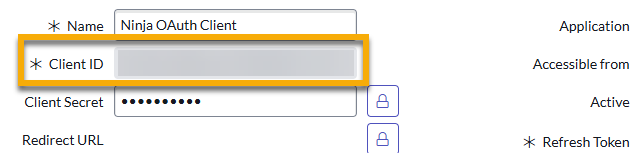
Saisissez l' ID du client copié à partir de l' enregistrement du registre de l'application ServiceNow.  (Ilne doitpas s'agir des données du client que vous avez créées dans NinjaOne, mais des données créées pour le nouveau registre d'application)
Vous pouvez également sélectionner un domaine dans le menu déroulant.
 

servicenow_client ID.png
Secret client

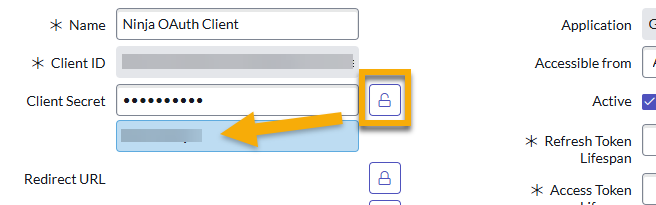
Saisissez le secret client copié à partir de l' enregistrement du registre de l'applicationServiceNow.
 

servicenow_client secret.png
Nom d'utilisateur APISaisissez l'ID utilisateur copié à partir de l'enregistrement de l'utilisateur de l'APIServiceNow .  
Mot de passe API

Saisissez le mot de passe copié à partir de l'enregistrement de l'utilisateur de l'APIServiceNow .  

servicenow_setpassword.png

Ressources supplémentaires :

L'article suivant vous aidera à tirer le meilleur parti de l'intégration de NinjaOne avec ServiceNow : Documentation sur l'intégration de ServiceNow dans NinjaOne.


FAQ

Pour aller plus loin