
Rubrique
Découvrez comment créer et gérer des accords grâce à l'outil de facturation de NinjaOne.
Environnement
Facturation NinjaOne
Description
L'outil de facturation de NinjaOne vous permet de créer et de gérer des accords. Les accords vous permettent de facturer un produit spécifique ou un groupe de produits à une fréquence définie et d'établir des règles pour le mappage des saisies de temps. Les modèles de contrat constituent les données de base pour la création des factures.
Avant de continuer, vous devez activer l'outil de facturation de NinjaOne. Reportez-vous à la section « NinjaOne Billing : Pour commencer avec l'automatisation des services professionnels (PSA) » pour configurer l'application, si ce n'est pas déjà fait.
Vous souhaitez en savoir plus sur NinjaOne Facturation ? Consultez notre vidéothèque.
Indexer
Sélectionnez une rubrique pour en savoir plus :
Créer le modèle de contrat
Lors de la configuration des accords de facturation, vous pouvez choisir d’approuver automatiquement les factures générées et décider de les synchroniser avec un outil comptable tiers ou de les marquer comme terminées si aucun outil n’est connecté.
Vous pouvez créer des modèles de contrat dans l'application NinjaOne Billing, puis les copier dans chaque organisation via Finance → Accords.
Pour créer un modèle de contrat de service :
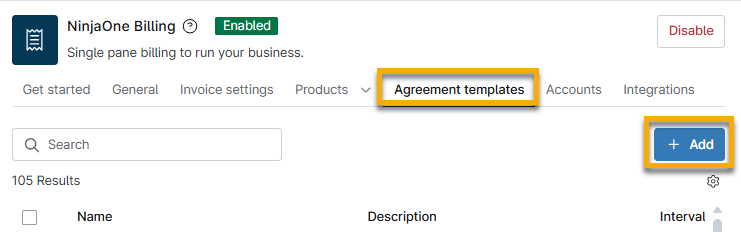
- Accédez à Administration → Applications → NinjaOne Facturation, ouvrez l’onglet Modèles de contrat, puis cliquez sur+Ajouter.
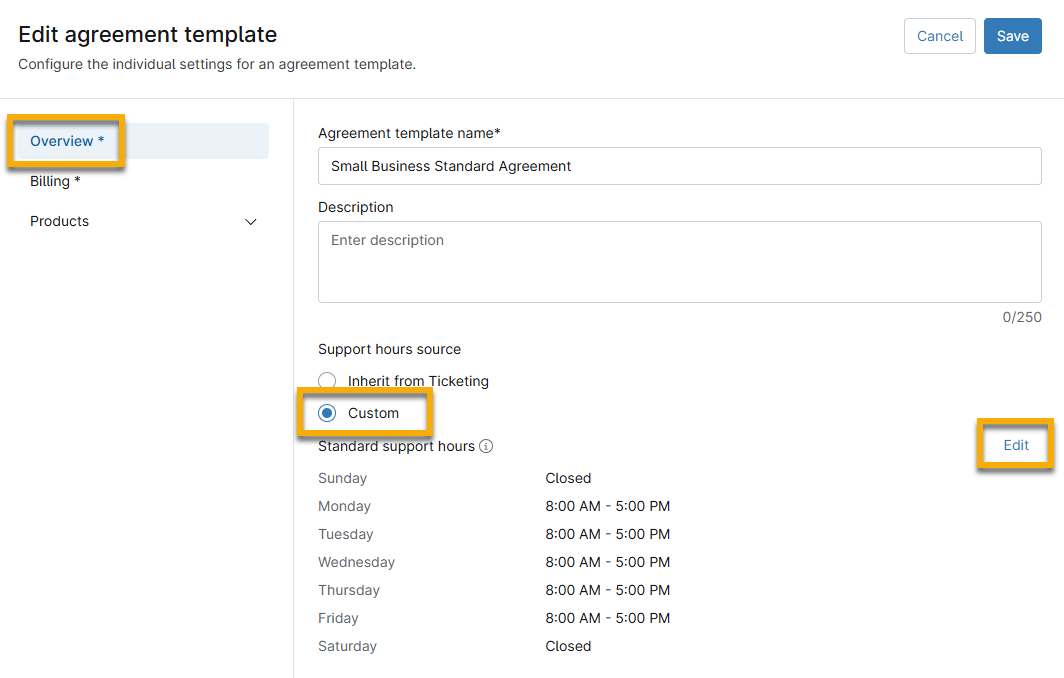
- Donnez un nom au contrat de service et définissez les horaires d’assistance ; vous pouvez reprendre les paramètres de vos configurations NinjaOne Ticketing ou les personnaliser séparément. Si vous sélectionnez « Personnalisé », vous pouvez modifier davantage les horaires d’assistance standard en renseignant le champ « Source des horaires d’assistance ».
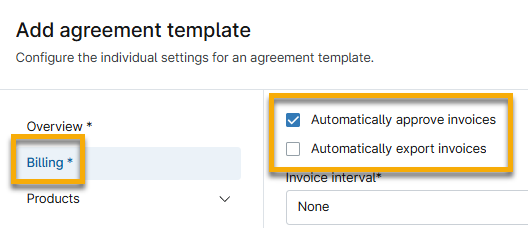
- Dans la section « Facturation », si vous sélectionnez l’option permettant d’approuver automatiquement les factures, vous pouvez également choisir de les exporter vers votre outil comptable intégré une fois qu’elles ont été approuvées.
- Sélectionnez l'intervalle de facturation pour la création des factures. Après votre sélection, un nouveau champ apparaîtra pour vous permettre de poursuivre la configuration.
| Fréquence de facturation | Description |
|---|---|
| Annuel | Une date précise pour émettre la facture une fois par an |
| Biannuel | Une date précise pour la facturation de la facture tous les deux ans |
| Trimestriel | Sélectionnez le jour auquel la facture doit être générée automatiquement tous les trois mois ; le mois de départ sera soit le mois actuel si le jour sélectionné n'est pas encore passé, soit le mois suivant si le jour sélectionné est déjà passé |
| Mensuel | Définissez le jour où la facture sera créée chaque mois |
| Bimestriel | Définissez le jour où la facture sera créée tous les deux mois |
| Hebdomadaire | Indiquez le jour de la semaine pour automatiser la facturation, week-ends inclus |
| Bimensuel | Définissez le jour où la facture sera créée toutes les deux semaines, week-ends inclus |
| Une fois | Choisissez le jour, le mois et l'année spécifiques pour automatiser la facturation |
- Définissez une date butoir pour la facture, puis sélectionnez un taux d'imposition. Si vous devez créer un taux d'imposition pour ce contrat, consultez la section « NinjaOne Facturation : Taux d'imposition » pour obtenir des instructions.
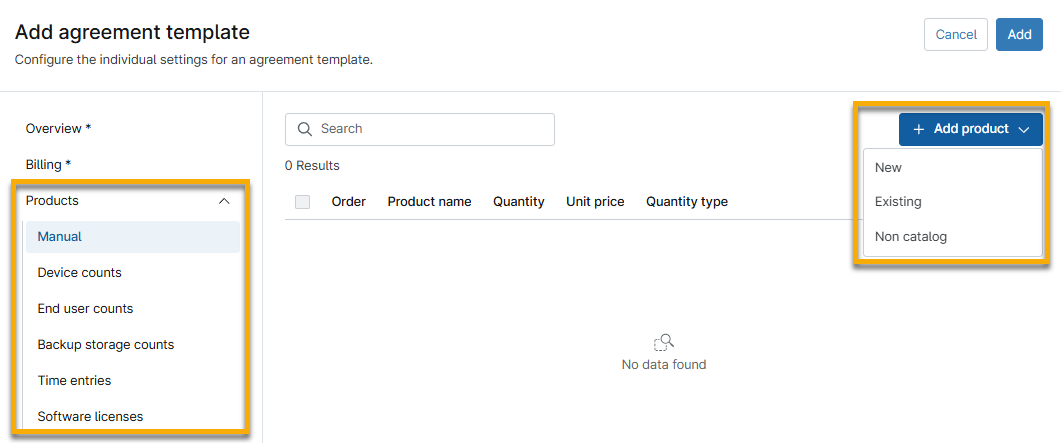
- Sélectionnez une option dans le menu déroulant « Produits ». Cliquez ensuite sur «+ Ajouter un produit »et indiquez si le produit ajouté est « Nouveau », « Existant » ou « Hors catalogue ». Reportez-vous à la section « NinjaOne Facturation : Produits » pour plus d’informations sur les produits que vous pouvez ajouter ici.
- Nouveau: créez un nouveau produit. Après l’avoir créé, ce produit apparaîtra dans la section « Produits ».
- Existant: sélectionnez un produit parmi ceux déjà ajoutés dans la section « Produits ».
- Pas de catalogue: créez un nouveau produit. Après l’avoir créé, ce produit n’apparaîtra pas comme produit existant dans la section « Produits ».
- Cliquez sur « Appliquer ».
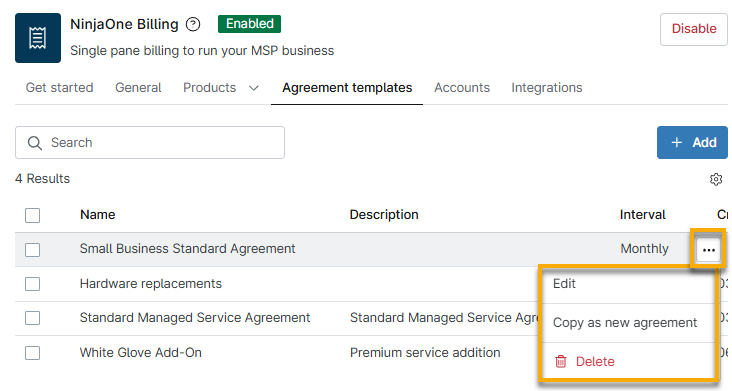
Après avoir ajouté le modèle de contrat, vous pouvez le modifier, le supprimer ou le copier pour en faire un nouveau contrat destiné à une organisation spécifique, avec une nouvelle date de début. Passez le curseur de votre souris sur la ligne et cliquez sur le menu d’actions pour consulter ces options.
Créer et gérer des accords
Une fois activé, l’outil NinjaOne Billing propose une section « Finance » dans le menu latéral, où vous pouvez créer et gérer des accords, consulter des factures et recalculer les prix sur les entrées de temps. Vous pouvez également effectuer ces actions depuis la section « Finance » du tableau de bord de l’organisation.
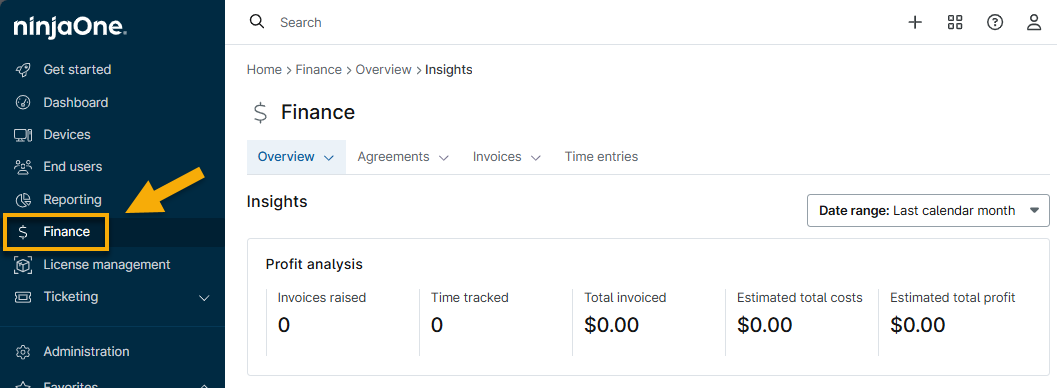
À partir de cet écran, vous pouvez créer, consulter ou modifier des accords de facturation afin de vous assurer que vos factures reflètent fidèlement les services fournis. NinjaOne renseigne et met à jour les dates à chaque génération de facture, qu’elle soit automatique ou manuelle, et les calcule en fonction de la fréquence de facturation spécifiée.
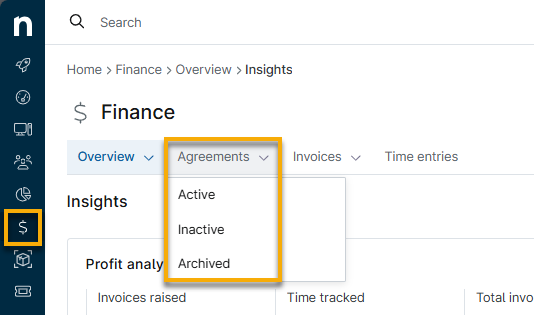
Cette section comporte trois rubriques : « Actifs », « Inactifs » et « Archivés ». La rubrique « Archivés » contient les accords de service des organisations qui ont été supprimées. Vous pouvez désactiver des accords individuels.
Reportez-vous au tableau suivant pour obtenir une explication de chaque colonne de données. Vous pouvez ajouter ou supprimer des colonnes à l’aide de l’icône des paramètres du tableau située sous le bouton «+ Ajouter un accord ».
| Nom de la colonne | Description |
|---|---|
| Nom | Cette colonne indique le titre du contrat de service. |
| Description | Cette colonne affiche le récapitulatif ou l'objet du contrat de service, si celui-ci existe. |
| Type de génération de facture | Cette colonne indique si la facture a été créée manuellement ou automatiquement. |
| Intervalle | Cette colonne affiche la fréquence de la période de facturation. |
| Client | Cette colonne indique le nom de l'organisation pour laquelle la facture a été créée. |
| Date de début | Cette colonne affiche la date à laquelle l'accord prendra effet. |
| Date de fin | Cette colonne affiche la date de fin de l'accord. |
| Dernière date de facture | Cette colonne montre la date la plus récente à laquelle une facture a été émise au titre de la période précédente | du présent accord. Cette colonne reste vide tant qu'aucune facture n'a été facturée. |
| Prochaine date de facture | Cette colonne indique la prochaine date à laquelle une facture sera créée pour ce contrat. Cette colonne restera vide si le type de génération de facture est défini sur « manuel ». |
| Date de début de la dernière période | Cette colonne indique la date de début de la période précédente facturée pour cet accord. Elle reste vide jusqu'au début d'une nouvelle période de facturation. |
| Date de fin de la dernière période | Cette colonne indique la date de fin de la période de facturation précédente pour cet accord. Les produits relevant de cet accord ont été facturés jusqu'à cette date. |
Ajouter un nouveau contrat d'accord
Pour ajouter un nouveau contrat, procédez comme suit. Cette option n'utilise pas le modèle actuel comme base ; vous pouvez donc configurer manuellement tous les paramètres.
- Accédez à Finance → Accords et cliquez sur+Ajouter un accord. Sélectionnez Nouveau accord.
- La boîte de dialogue « Ajouter un accord » s'affiche ; sélectionnez une organisation à facturer dans le menu déroulant disponible.
- Suivez les étapes décrites dans la section Modifier le nouvel accord pour compléter la configuration de l’accord.
Ajouter un accord depuis un modèle
Pour ajouter un nouvel accord, procédez comme suit. Cette option vous permet de sélectionner un modèle comme base.
- Accédez à Finance → Accords, puis cliquez sur+Ajouter un accord. Sélectionnez Depuis un modèle.
- La boîte de dialogue « Copier comme nouvel accord » s’ouvre. Utilisez le tableau suivant comme guide pour compléter les champs.
| Champ | Description |
|---|---|
| Nom | Attribuez un identifiant unique à l’accord. |
| Date de début | Sélectionnez le jour à laquelle l’accord prendra effet. |
| Client | Sélectionnez l'organisation à laquelle appartient le contrat. |
| Modèle de contrat | Sélectionnez le modèle que vous avez créé dans l'application NinjaOne Billing. |
| Type de génération de facture | Choisissez si vous souhaitez créer la facture automatiquement ou manuellement. |
| Date de la facture | Saisissez la prochaine date à laquelle vous souhaitez créer une facture pour cet accord. |
- Cliquez sur « Enregistrer ».
- La page « Modifier l’accord » s'affiche. Suivez les étapes décrites dans la section suivante pour compléter la configuration de l’accord.
Modifier l'accord nouveau
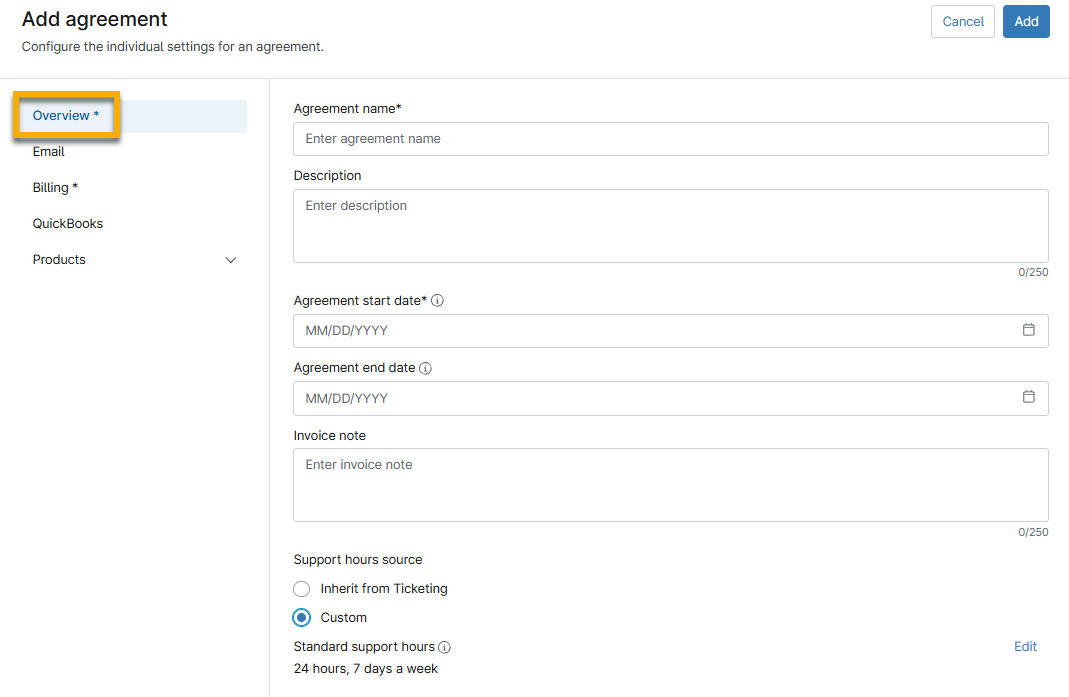
Lorsque vous modifiez un accord, la section « VUE D’ENSEMBLE » s’ouvre par défaut. Suivez les étapes suivantes pour configurer les paramètres spécifiques à cet accord.
- Si ce n’est pas déjà fait, attribuez un nom à l’accord et sélectionnez une date de début. La « Date de début de l'accord » doit correspondre à la date à laquelle les services doivent commencer. La « Date de fin de l'accord » est facultative et peut être ajoutée ou mise à jour à tout moment.
- Si vous sélectionnez « Personnalisé » pour la source des heures d’assistance, vous pouvez modifier le champ « Heures d’assistance standard » afin de définir un horaire personnalisé, y compris le jour de la semaine et la plage horaire quotidienne. Si vous sélectionnez « Hériter de la gestion des tickets », NinjaOne utilisera alors les données que vous avez configurées pour la gestion des tickets NinjaOne. Reportez-vous à la section « Gestion des tickets NinjaOne : prise en main » pour plus d’informations.
- Ouvrez la section « E-mail » si l’option d’envoi de factures a été activée sur la page de l’application NinjaOne Billing (reportez-vous à NinjaOne Billing : Paramètres de facturation pour plus d’informations). Sélectionnez les destinataires de l’e-mail et ajoutez des contacts au fil de discussion.
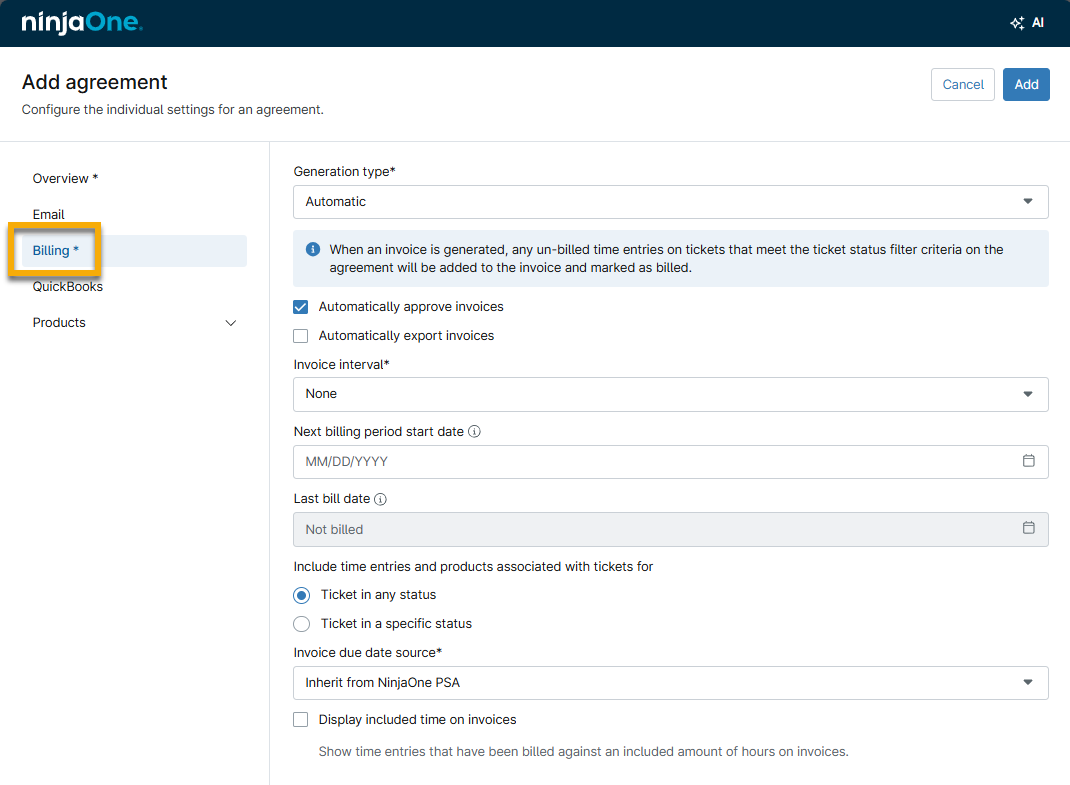
- Ouvrez la section « Facturation ». Utilisez les descriptions des champs et le tableau précédent pour remplir les champs applicables.
- Si vous sélectionnez « Manuel » comme type de génération, il ne sera plus nécessaire de choisir une option pour « Intervalle »; la date de facturation sera mise à jour lorsque vous créerez manuellement la facture. Si vous sélectionnez « Automatique », les factures seront générées en fonction de l’intervalle sélectionné et automatiquement ajustées à chaque création de facture.
- Cochez la case « Approuver automatiquement les factures » pour marquer par défaut toutes les factures générées comme approuvées. Lorsque vous cochez cette case, une nouvelle case à cocher « Exporter automatiquement les factures » s’affiche ; utilisez cette option pour synchroniser les factures avec vos outils comptables tiers. Cette option marquera les factures comme terminées si aucun outil n’est connecté.
- NinjaOne calcule le champ « Date de début de la prochaine période de facturation » en fonction de votre sélection pour l’« Intervalle de facturation ». La date s’ajustera automatiquement lors de la création de la facture.
- Si vous ne sélectionnez pas « Personnalisé » pour la source des délais de paiement des factures, NinjaOne utilisera le nombre de jours par défaut configuré dans Administration → Applications → Installées → Facturation NinjaOne → Général → Paramètres.
- Ouvrez la section « QuickBooks » pour configurer les paramètres de l’intégration QuickBooks. Si QuickBooks n’est pas intégré, cette section n’apparaîtra pas. Si Xero est intégré, cette option s’affichera à la place.
- Déterminez si QuickBooks Online acceptera les paiements par carte pour les factures.
- Déterminez si QuickBooks acceptera les paiements par prélèvement automatique (ACH) pour les factures.
- Ouvrez la section Produits. Vous pouvez utiliser les onglets supplémentaires de cette section pour ajouter des prix pour les entrées de temps, les appareils, les sauvegardes d’appareils, les utilisateurs finaux et autres. Lorsque vous cliquez sur Ajouter, choisissez entre Nouveau, Existant ou Hors catalogue. Reportez-vous à la section Facturation NinjaOne : Produits pour plus d’informations sur les produits que vous pouvez ajouter ici.
- Nouveau: créez les détails d’un nouveau produit.
- Existant: sélectionnez les produits actifs que vous avez créés lors de la configuration de la page de l’application NinjaOne Billing.
- Pas de catalogue: créez les détails d’un produit ad hoc. Ces produits ne seront pas ajoutés à votre liste de produits existants.
Ressources complémentaires
Consultez la section « NinjaOne Facturation : Catalogue de ressources » pour en savoir plus sur NinjaOne Facturation.