
Rubrique
Cet article vous explique comment ajouter un appareil Android à NinjaOne et l'enregistrer dans notre solution de gestion des appareils mobiles.
Environnement
Gestion des appareils mobiles (MDM) NinjaOne
Description
- Remarques importantes
- Types d’utilisation d’Android : profil personnel vs profil professionnel
- Ajout d’un appareil mobile à NinjaOne
- Enregistrement d'un appareil
- Ressources complémentaires
Remarques importantes
- La version minimale du système d'exploitation Android prise en charge pour MDM est la version 8.0.
- L'application mobile NinjaOne Assist sera installée sur tous les appareils Android au moment de l'inscription. Cette installation est nécessaire pour répondre aux autorisations requises si la fonctionnalité de géolocalisation (en version bêta) est activée. Une fois l'application installée sur l'appareil, elle utilise les services de localisation activés au niveau de la politique. L'utilisateur final n'a aucune action à effectuer, si ce n'est installer ses applications « d'entreprise » lorsqu'il y est invité lors de l'inscription de l'appareil.
- Le paramètre de type d’utilisation Android « Pour le travail » (c’est-à-dire le type d’inscription) ne doit être utilisé que si la société est propriétaire de l’appareil et que celui-ci est neuf ou a été réinitialisé aux valeurs par défaut.
- Lors de l’inscription d’un appareil personnel, NinjaOne (ou n’importe lequel des autres MDM) dispose d’un accès limité aux informations et aux actions relatives à l’appareil. Cela inclut des données telles que le numéro de série, l’identifiant international d’équipement mobile (IMEI) et le numéro de téléphone.
- Lors de l’enregistrement d’un appareil appartenant entièrement à l’entreprise, NinjaOne dispose de plus d’informations sur l’appareil, notamment son numéro de série et des informations relatives au réseau.
- La solution MDM NinjaOne n’a pas accès aux fichiers ni aux photos personnels, que l’appareil appartienne à l’entreprise ou soit de propriété personnelle.
- Lors de l’enregistrement des appareils, les applications système ne sont pas automatiquement installées ni disponibles. Certains fabricants d’appareils peuvent inclure des applications de galerie parmi les applications système, mais celles-ci ne sont pas transférées sur l’appareil après l’enregistrement ; toutefois, vous pouvez modifier le code QR pour permettre la présence de toutes les applications système, ou déployer une autre application, telle que Google Photos ou Gallery Go, au niveau de l’organisation — cela peut être géré via Google Play et mis à jour pour permettre à l’utilisateur de visualiser ses photos.
- Le jeton d’inscription n’a pas de date d’expiration et peut être réutilisé sur différents appareils.
Types d’utilisation Android
Lorsque vous ajoutez un appareil mobile à NinjaOne, vous pouvez classer le type d’utilisation/d’inscription à l’aide de trois options.

Les types d’utilisation définissent la manière dont un appareil est inscrit. La différence entre ces deux types d’utilisation est décrite ci-dessous.
- Utilisation personnelle= « Propriété personnelle ». Un appareil appartenant à l’utilisateur et généralement considéré comme une inscription BYOD (bring your own device, « apportez votre propre appareil »). NinjaOne (ou tout autre MDM) dispose d’un accès limité aux informations et aux actions relatives à l’appareil.
- L’appareil doit être inscrit via l’application « Android Device Policy » ou via un lien sur un appareil déjà configuré (c’est-à-dire un appareil ayant déjà suivi l’assistant de configuration et étant en cours d’utilisation). Cela permettra alors à une organisation de gérer uniquement les applications et les données du profil professionnel, sans aucune visibilité ni possibilité de gestion du profil personnel (ou « parent »).
- Aucune utilisation personnelle autorisée = « Pour le travail » ou « Appartient à l’entreprise ». Un appareil appartenant à un employeur ou à une société, mais activé à des fins personnelles (COPE). Ce type permet une séparation au niveau de la plateforme entre les applications et les données professionnelles. NinjaOne dispose de plus d’informations sur l’appareil, notamment son numéro de série et des informations relatives au réseau. Les entreprises contrôlent les données et les politiques de sécurité au sein du profil professionnel. En dehors du profil professionnel, l’appareil reste adapté à un usage personnel.
- Pour les appareils Android, ce champ doit être vide ou à l’état d’usine, sinon un message d’erreur s’affichera lorsque vous tenterez d’ajouter l’appareil à NinjaOne.
- Au cours du processus de configuration, l’utilisateur de l’appareil sera également invité à ajouter ses propres comptes et informations en plus du profil professionnel configuré. L’organisation dispose d’un certain contrôle sur le profil personnel (parent) pour des éléments tels que l’appareil photo, les captures d’écran et d’autres politiques DPL ; toutefois, elle conserve une visibilité limitée sur tout ce qui se trouve en dehors du profil professionnel.
- Appareil dédié = « Aucun utilisateur spécifique ». Cette utilisation suit la logique « aucune utilisation personnelle autorisée », avec la précision supplémentaire que l’appareil n’est pas associé à un utilisateur unique ; par conséquent, ni l’utilisation personnelle ni l’authentification via l’identité d’entreprise ne sont attendues.
- Pour plus de détails, consultez le guide de mise en service des appareils dédiés.
Ajout d’un appareil mobile à NinjaOne
Après avoir activé NinjaOne MDM pour Android, vous pouvez ajouter l’appareil à NinjaOne et compléter le processus sur l’appareil physique. Vous ne pouvez pas compléter cette partie du processus tant que vous n’avez pas activé la gestion des appareils Android Entreprise.
- Activez l’inscription pour Android, si ce n’est pas déjà fait.
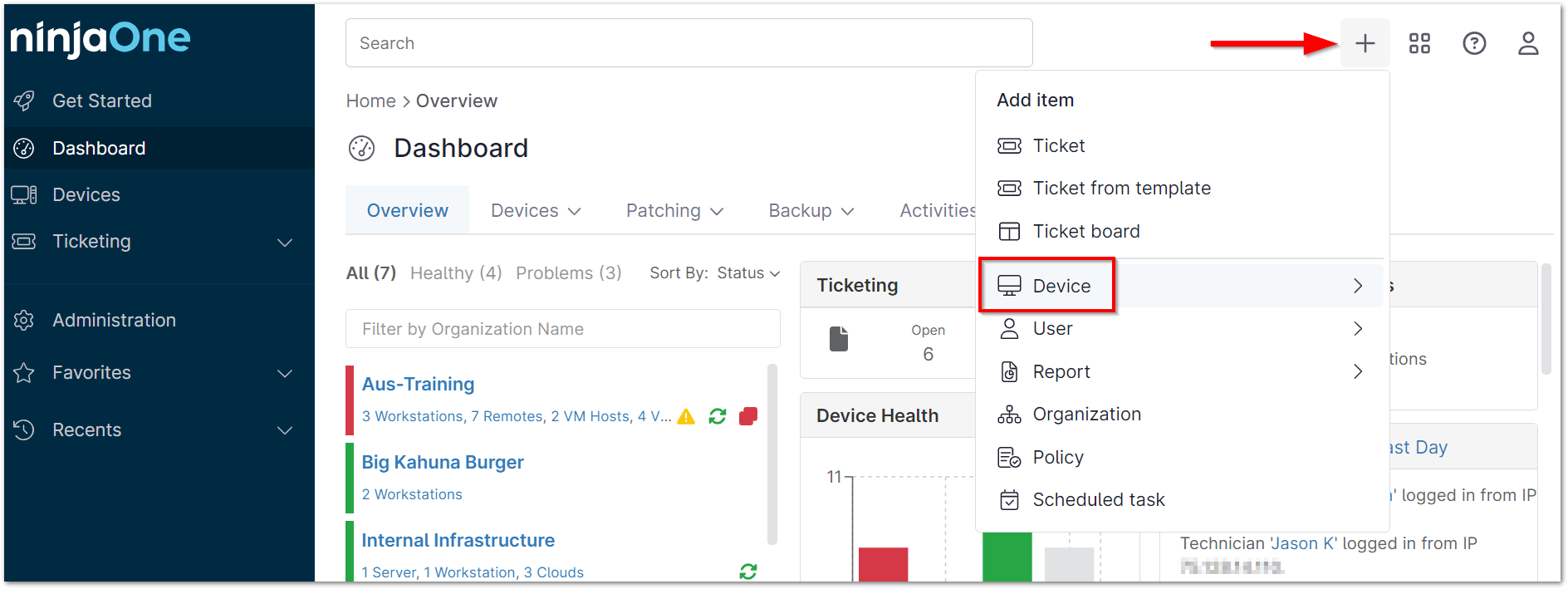
- Cliquez sur l’icône «+ » dans le coin supérieur droit de l’écran, puis sélectionnez « Appareil ».

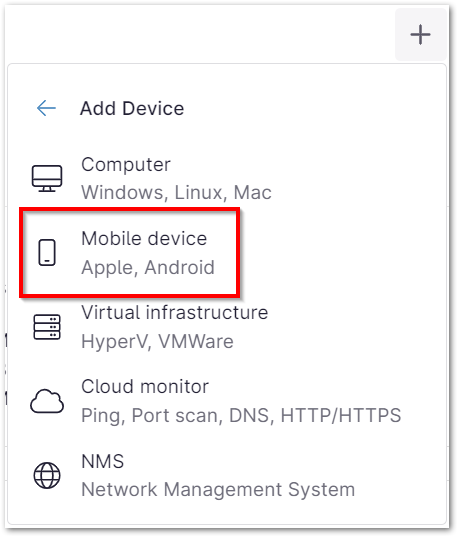
- Sélectionnez « Appareil mobile ».
Sélectionnez « Android », puis choisissez le « Rôle de l’appareil ». La stratégie par défaut est automatiquement appliquée, sauf modification manuelle.
Remarque importante : ce champ s'affiche uniquement s'il existe plusieurs rôles de l’appareil Android configurés et si l'option « Options d’installation avancées » est activée.- Utilisez les champs disponibles pour sélectionner l'organisation et l'emplacement de l'appareil.
Si l’appareil que vous ajoutez est un appareil Android et contient déjà des données, sélectionnez « Usage personnel » dans le menu déroulant « Type d’utilisation ». Si vous ne le faites pas et que vous essayez d’enregistrer un appareil contenant des données, vous recevrez un message d’erreur.
- Ce paramètre peut également être utilisé pour les appareils personnels dotés d’un profil professionnel en bac à sable, tout en laissant à l’utilisateur le contrôle total de l’appareil. Dans ce modèle, les données issues de l’utilisation personnelle ne seront pas accessibles, mais l’appareil pourra être entièrement contrôlé et réinitialisé si nécessaire.
Si vous ajoutez un appareil vierge, tout juste sorti de son emballage, ou si vous réinitialisez un appareil destiné à être utilisé uniquement à des fins professionnelles, ne sélectionnez pas « Utilisation personnelle » dans le menu déroulant « Type d'utilisation ».
Remarque importante : si vous tentez d’enregistrer un appareil avec le type d’utilisation « Aucune utilisation personnelle autorisée » et que cet appareil contient déjà des données, vous recevrez un message d’erreur vous invitant à contacter un administrateur. Le paramètre Android « Aucune utilisation personnelle autorisée » ne doit être utilisé que si la société est propriétaire de l’appareil et que celui-ci est neuf ou réinitialisé aux paramètres d’usine.
L’utilisation de l’appareil définit si celui-ci doit être utilisé à des fins professionnelles et personnelles, ou à des fins professionnelles uniquement. Le type d’utilisation « Aucune utilisation personnelle autorisée » nécessite une gestion complète de l’appareil et permet des actions telles que l’effacement complet des données et le redémarrage (ce qui n’est pas possible pour les appareils appartenant à des particuliers).
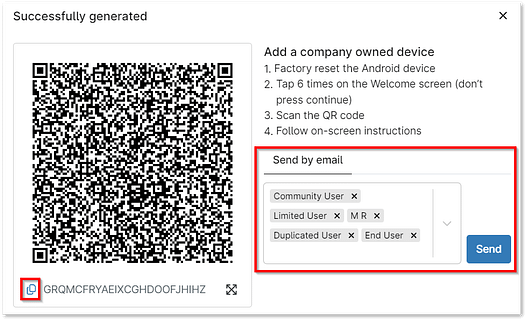
- Cliquez sur « Générer un QR Code » et utilisez le code QR affiché à l’écran pour enrôler votre appareil. Plusieurs options s’offrent à vous pour ce faire :
- Appareils contenant des données (non réinitialisés)— Recherchez et ouvrez l’application Android Policy sur un appareil en état de marche (disponible sur le Play Store), puis utilisez l’application pour scanner le code QR affiché sur l’écran de NinjaOne. Si l’opération aboutit, l’utilisateur sera invité à compléter la configuration de son profil.
- Appareils récemment réinitialisés aux valeurs par défaut— Appuyez six (6) fois sur l’écran d’accueil d’un appareil ; cela devrait soit activer l’appareil photo, soit vous permettre de télécharger une application capable de scanner le code QR.
- Utilisez le champ de texte sur l’écran NinjaOne pour envoyer le code QR par e-mail ; vous pouvez ajouter plusieurs adresses e-mail. Vous pouvez également copier le contenu du code QR de provisionnement dans le presse-papiers de votre ordinateur en cliquant sur l’icône de copie située sous le code QR (en bas à gauche). Cette méthode vous permet d’adapter le contenu en fonction de vos besoins ou d’extraire les informations requises (par exemple, l’identifiant du jeton d’inscription) en conséquence.
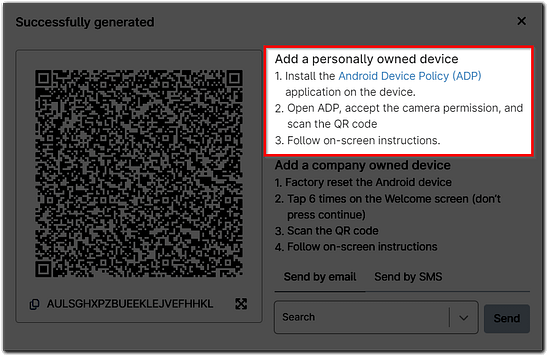
- Pour les appareils personnels dotés d’un profil professionnel, vous disposez d’une option supplémentaire : l’envoi du code QR par SMS. Avant de pouvoir envoyer ou scanner le code QR, vous devez toutefois installer la politique de sécurité Android (ADP), comme indiqué dans les instructions à l’écran. Cette étape n’est requise que pour les appareils personnels, car les appareils appartenant à l’entreprise acceptent automatiquement les autorisations d’exécution lors de l’inscription.
- Pour les appareils personnels dotés d’un profil professionnel, vous disposez d’une option supplémentaire : l’envoi du code QR par SMS. Avant de pouvoir envoyer ou scanner le code QR, vous devez toutefois installer la politique de sécurité Android (ADP), comme indiqué dans les instructions à l’écran. Cette étape n’est requise que pour les appareils personnels, car les appareils appartenant à l’entreprise acceptent automatiquement les autorisations d’exécution lors de l’inscription.
Enregistrement d’un appareil
Une fois que vous avez scanné le Code QR ou cliqué sur le lien fourni par SMS ou par e-mail, vous devez effectuer les étapes restantes directement sur l'appareil. Votre expérience peut varier en fonction des éléments suivants :
Appareil tout juste sorti de son emballage
- Appuyez six (6) fois sur l'écran d'accueil : cela devrait soit activer l'appareil photo, soit vous permettre de télécharger une application capable de scanner le code QR.
- Si ce n’est pas déjà fait, vous serez invité à vous connecter au Wi-Fi après avoir scanné le Code QR. Une fois connecté, appuyez sur « Suivant » sur l’écran suivant.
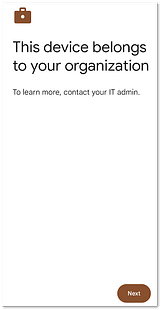
- Appuyez sur « Accepter et continuer » pour configurer l'appareil professionnel.
- Appuyez sur « Suivant » sur l’écran suivant ; la mise à jour de l’appareil peut prendre quelques minutes.
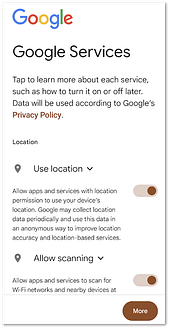
- Définissez vos stratégies relatives aux services Google, puis appuyez sur « Accepter ».
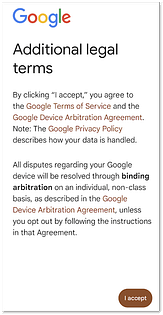
- Appuyez sur « J'accepte » sur l'écran des conditions légales supplémentaires.
Vous pouvez désormais ignorer ou suivre les tutoriels de votre appareil ; celui-ci a été ajouté avec succès à NinjaOne, et vous le verrez apparaître sur le tableau de bord de l'organisation.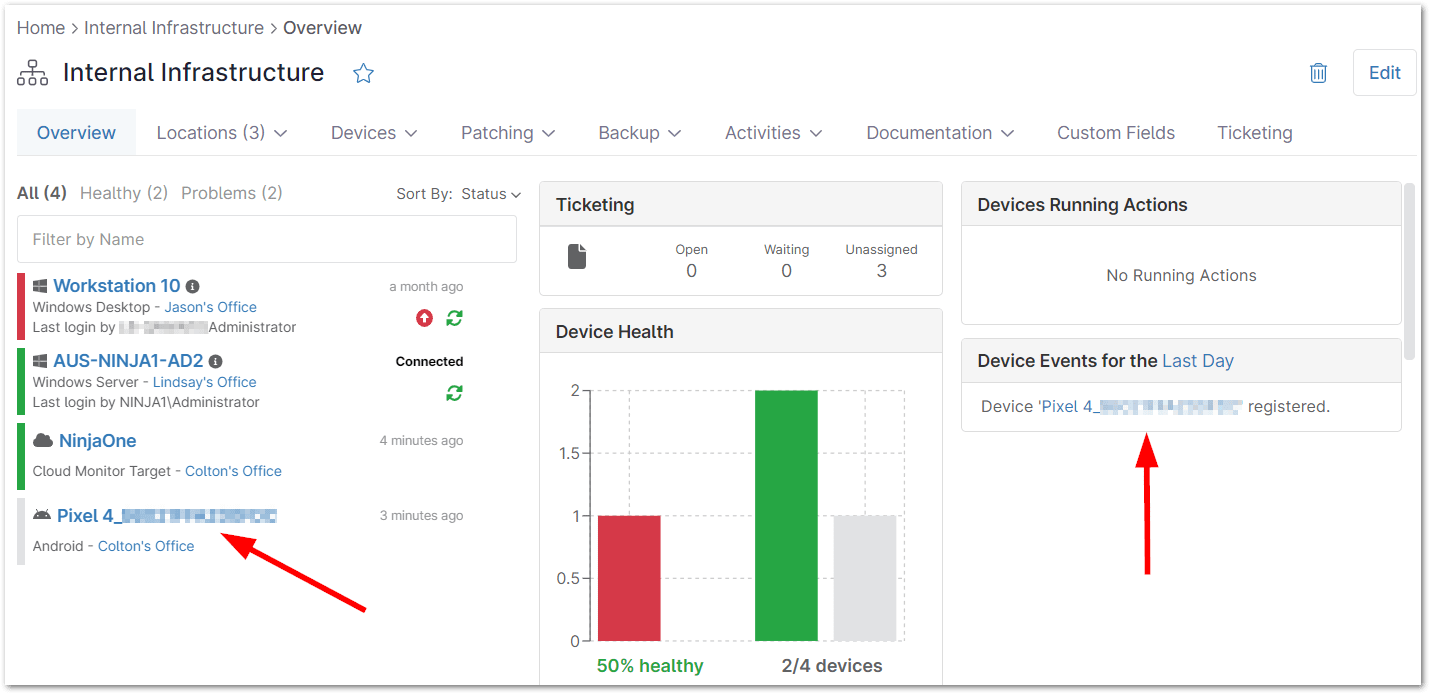
Vous pouvez désormais configurer les paramètres de politique pour l'appareil.
Appareil contenant des données existantes
- Sur l’appareil physique, ouvrez le Google Play Store et recherchez « Android Device Policy » en suivant les étapes indiquées dans la fenêtre contextuelle du Code QR.
- Téléchargez et ouvrez l’application ADP sur l’appareil ; l’outil de scan devrait s’afficher automatiquement après que vous aurez accepté l’autorisation d’accès à l’appareil photo. Scannez le code QR. Si vous rencontrez des difficultés pour le scanner, vous pouvez utiliser l’option « Saisir le code manuellement » située en bas de l’écran de l’appareil.
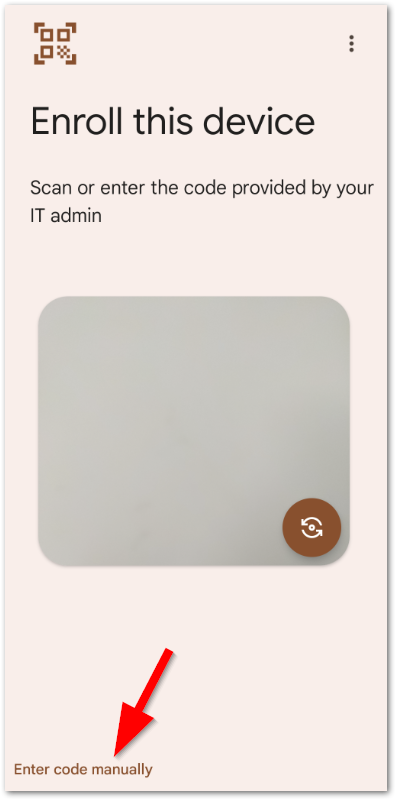
- Sur l'écran suivant, cliquez sur « Accepter et continuer ».

- Sur l’écran suivant, appuyez sur « Installer » pour continuer l’inscription.

- Une fois les applications professionnelles attribuées à votre appareil installées, cliquez sur « Configurer ».
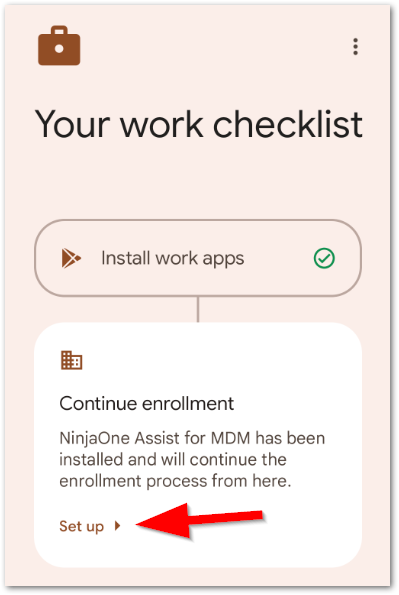
Le dernier écran confirmera que la configuration de l’application est terminée. Lorsque vous fermerez l’application de stratégie, vous verrez les applications attribuées à l’appareil au niveau de la stratégie commencer à se télécharger sur votre appareil, ainsi que l’application NinjaOne Assist.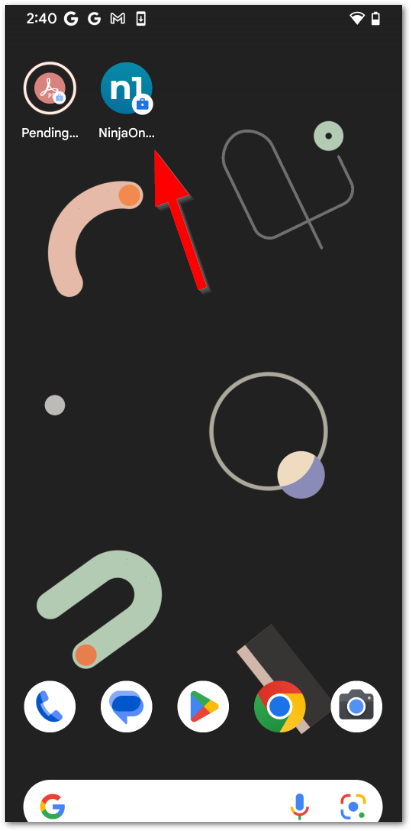
L'appareil a été ajouté avec succès à NinjaOne et vous le verrez apparaître sur le Tableau de bord de l'organisation.
Si vous ne voyez pas l’appareil dans NinjaOne, il se peut que l’organisation soit configurée pour exiger une validation manuelle des nouveaux appareils ; accédez à l’onglet « Appareils > En attente » sur le tableau de bord de l’organisation pour compléter le processus. 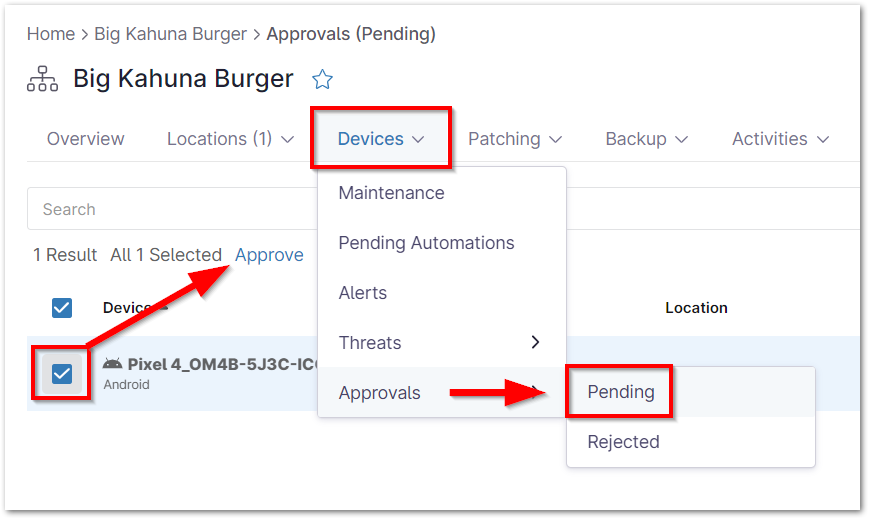
Vous pouvez maintenant configurer les réglages de la stratégie pour l’appareil.