
Contenu
Cet article décrit comment connecter NinjaOne SaaS Backup à HaloPSA.
Environnement
- NinjaOne SaaS Backup
- Intégration de HaloPSA
Description
Suivez les étapes ci-dessous pour connecter HaloPSA à votre instance de NinjaOne SaaS Protection.
Indexer
- Terminer la configuration du partenaire dans HaloPSA
- Se connecter à Halo sur le portail partenaire de NinjaOne SaaS Backup
- Configuration complète de l'intégration
- Création d'une nouvelle organisation liée à HaloPSA
- Modification d'une organisation existante à partir de HaloPSA
- Révoquer l'intégration de HaloPSA
Terminer la configuration du partenaire dans HaloPSA
Procédez comme suit pour configurer le partenaire :
Créer le rôle
- Lancer l'URL HaloPSA. L'URL variera d'un partenaire à l'autre, en utilisant le format [domaine de l'utilisateur].halopsa.com.
- Connectez-vous avec vos informations d'identification valides.
- Naviguez vers Configuration → Équipes & Agents → Rôles. Pour créer un nouveau rôle, sélectionnez Nouveau.
- Compléter les informations sur le rôle
Configurer le rôle
Configurez les options de rôle à l'aide des paramètres suivants :
Onglet Détails
- Nom du rôle : Sélectionnez le rôle de l'API Dropsuite, puis enregistrez et choisissez Modifier.
Onglet Permissions
- Section d'accès aux fonctionnalités :
- Niveau d'accès pour les tickets : Sélectionnez « Lire et modifier »
- Niveau d'accès pour les clients : Sélectionnez « Lecture seule »
- Niveau d'accès pour les fournisseurs : Sélectionnez « Lire et modifier »
- Niveau d'accès pour les licences logicielles : Sélectionnez « Lire et modifier »
- Section "Tickets Permissions" :
- Peut ajouter de nouveaux tickets : Sélectionnez Oui.
- Peut modifier les tickets qui ne lui sont pas attribués : Sélectionnez Oui.
- Section des restrictions relatives au type de billet :
- Permettre l'utilisation de tous les types de tickets : Sélectionnez Oui.
- Section "Restrictions du client" : Pour accorder l'accès à tous les clients, sélectionnez Oui. Pour restreindre l'accès à des clients spécifiques, sélectionnez Non, puis choisissez ces clients dans le menu déroulant Clients accessibles. Lorsque vous avez terminé, cliquez sur Enregistrer.
Créer l'agent
- Naviguez vers Configuration → Teams & Agents → Agents.
- Sélectionnez Nouveau pour créer un nouvel agent.
Cliquez sur l'onglet Détails et configurez les options de l'agent à l'aide des paramètres suivants :
Section "Détails du compte" :
- Nom d'utilisateur : Tapez "Dropsuite API agent".
- Rôles : Sélectionnez le rôle de l'API Dropsuite.
- Compte Sélectionnez Compte actif.
- Type d'agent : Sélectionnez Is an API-only Agent.
Section "Détails de l'agent" :
- Équipe par défaut : Sélectionnez « Pas d'équipe par défaut. »
- Heures de travail : Sélectionnez « Heures de travail par défaut. »
Section Paramètres d'approbation :
- Désactivez l'option Peut approuver les factures. Lorsque vous avez terminé, cliquez sur Enregistrer.
Configurer l'application
- Naviguez vers Configuration → Intégrations → HaloPSA API.
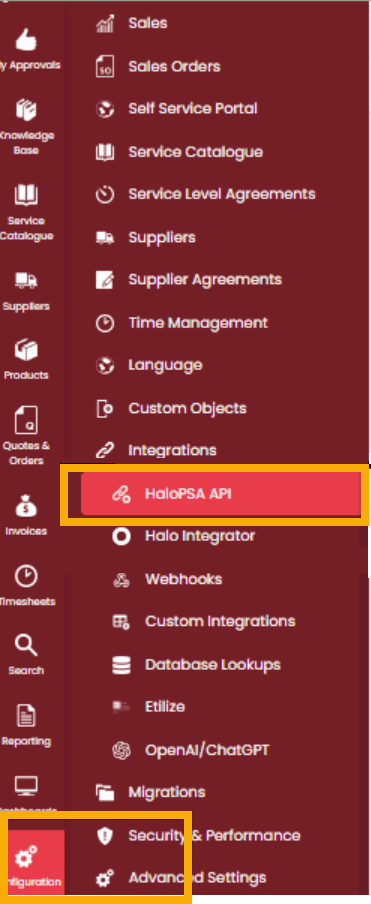
Image 1 : Le menu de navigation de HaloPSA (cliquer pour agrandir)
- Choisissez Voir les applications, puis choisissez Nouveau pour créer une nouvelle application.
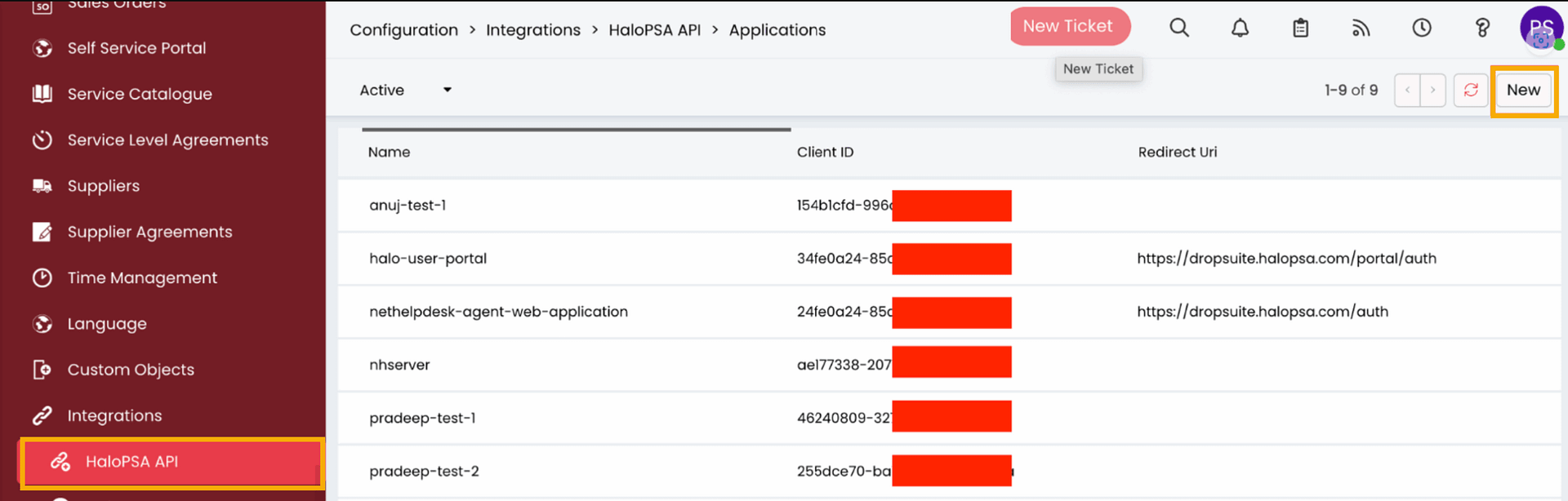
Figure 2 : Le menu de navigation de HaloPSA (cliquer pour agrandir)
- Donnez un nom descriptif à l'application, assurez-vous que la case Actif est cochée et définissez la méthode d'authentification sur ID et secret du client (services).
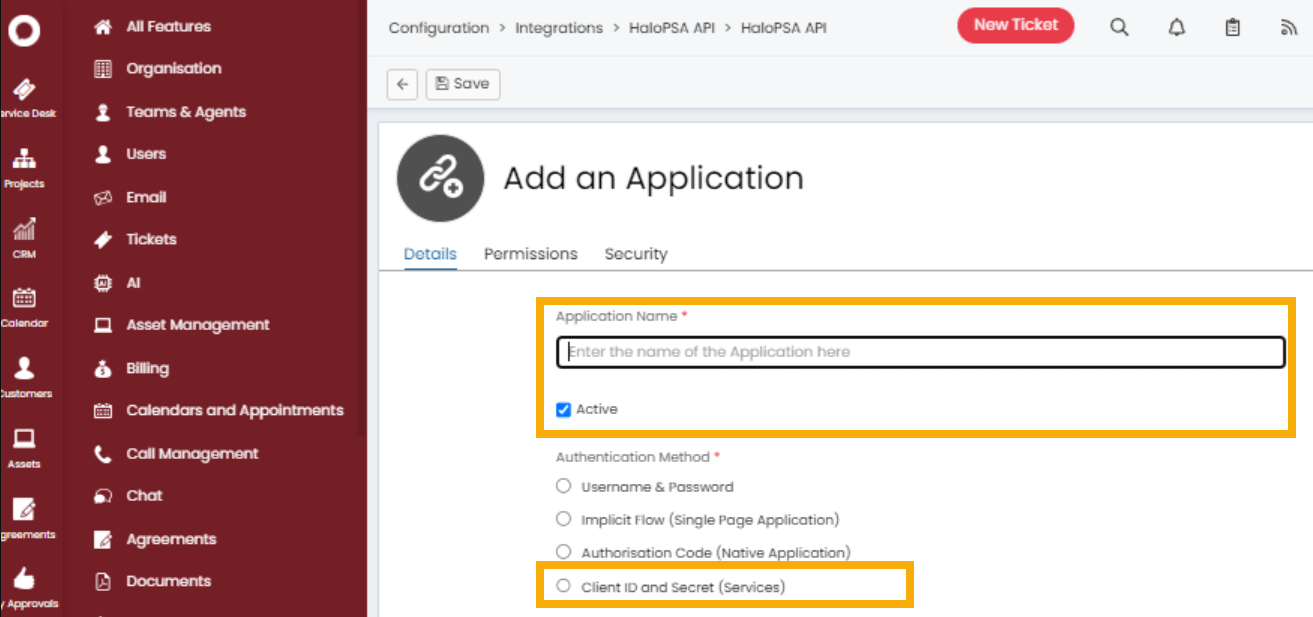
Image 3 : L'écran Ajouter une demande (cliquez pour agrandir)
4. Copiez le client et le secret pour une utilisation ultérieure, ainsi que le secret du client pour une utilisation ultérieure. Ensuite, définissez le type de connexion sur Agent et cliquez sur Enregistrer.
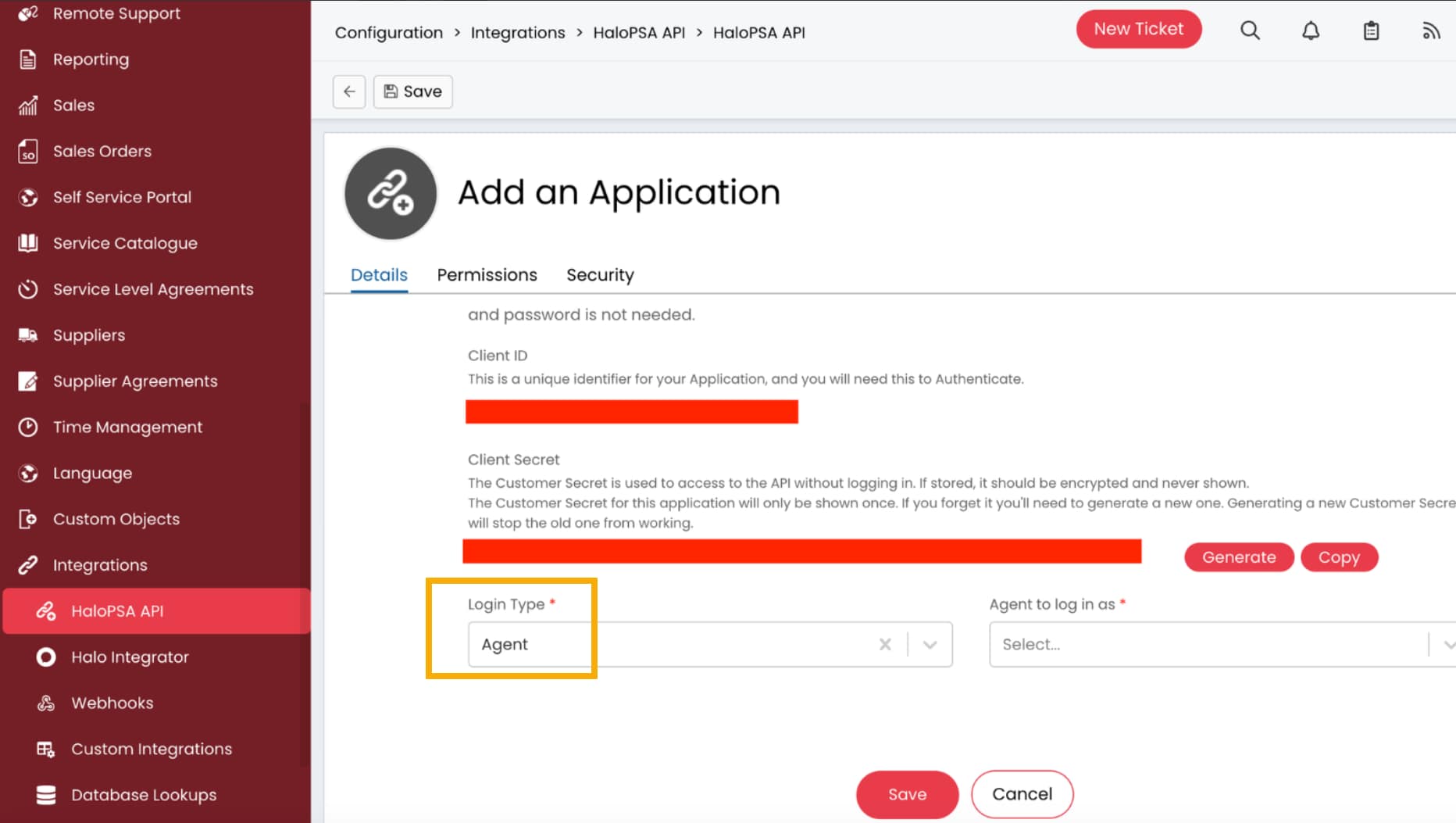
Image 4 : L'identifiant et le secret du client (cliquer pour agrandir)
- Sélectionnez l'agent que vous avez créé dans la section Configuration complète du partenaire dans HaloPSA, ci-dessus.
- Cliquez sur l'onglet Permissions et sélectionnez le type de permission all:standard.

Image 5 : L'onglet Permissions (cliquer pour agrandir)
Se connecter à Halo sur le portail partenaire de NinjaOne SaaS Backup
Cette partie du processus relie HaloPSA au portail des partenaires SaaS Backup.
- Connectez-vous au portail des partenaires de NinjaOne SaaS Backup et accédez à Configuration → Intégrations.
- Sur la page Intégrations, cliquez sur Connecter sur la carte HaloPSA.
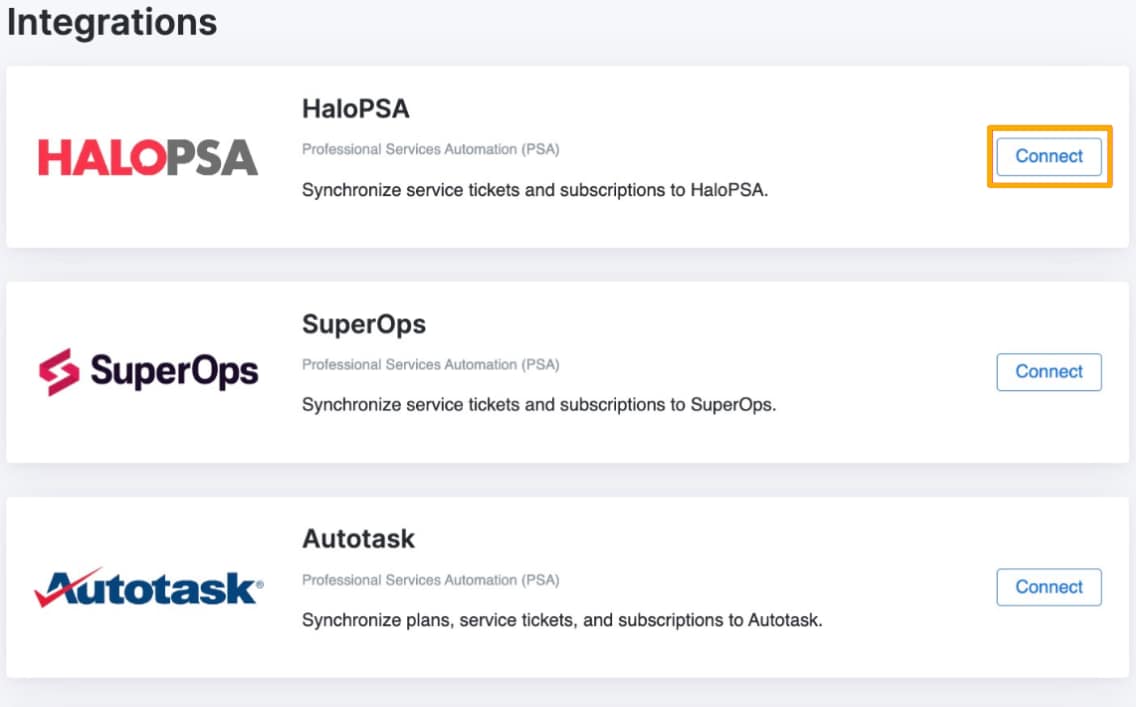
Image 6 : Le menu Intégrations (cliquez pour agrandir)
- Remplissez le formulaire avec les informations d'identification correctes, puis sélectionnez Étape suivante. Saisissez les informations suivantes :
- URL du site : Vous pouvez le trouver dans Configuration → Intégrations → HaloPSA API (Supprimer /API de l'URL du serveur de ressources).
- ID client Trouvé et copié dans la section Configuration de l'application, ci-dessus.
- Secret client Trouvé et copié dans la section Configuration de l'application , ci-dessus.
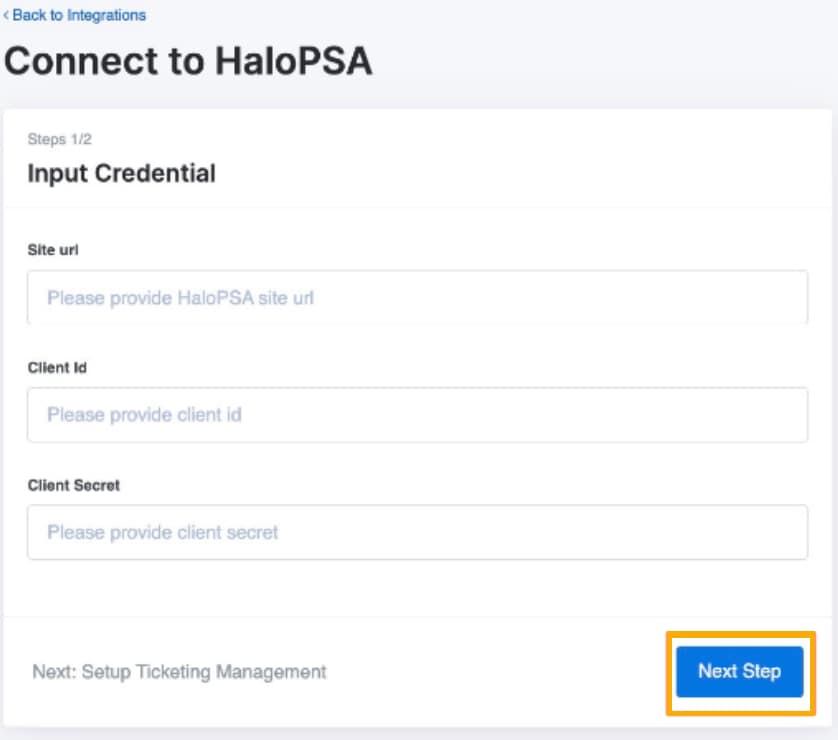
Image 7 : Le menu Intégrations (cliquez pour agrandir)
Après la connexion, une bannière de réussite s'affiche et le système vous redirige vers le formulaire de configuration de l'intégration. En revenant à la page d'intégration, un badge Connecté sera visible à côté de HaloPSA.
Configuration complète de l'intégration (en option)
Vous pouvez utiliser cette section pour configurer davantage vos options d'intégration.
- Remplissez tous les champs obligatoires du formulaire de configuration de l'intégration, puis cliquez sur Étape suivante.
- Indiquez si vous souhaitez synchroniser la quantité de sièges avec PSA.
- Sélectionnez le type de ticket pour la création du ticket de service.
- Sélectionnez Ticket SLA pour la création d'un ticket de service.
- Sélectionnez la priorité du ticket pour la création du ticket de service.
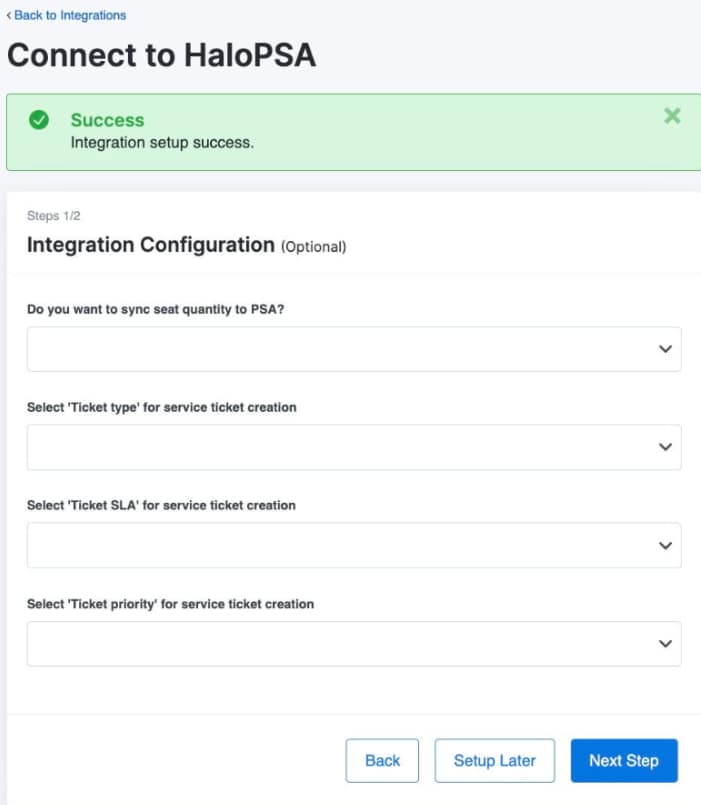
Image 8 : Options de configuration de l'intégration (cliquer pour agrandir)
Le système affiche une bannière indiquant que la configuration de l'intégration est terminée. Vous pouvez passer aux étapes suivantes pour la cartographie de l'organisation. En cliquant sur le bouton Réinitialiser la configuration de l'intégration, vous effacez uniquement le formulaire de configuration de l'intégration. Votre connexion HaloPSA ne sera pas affectée.
Création d'une nouvelle organisation liée à HaloPSA
Suivez cette procédure pour relier une organisation nouvellement créée à HaloPSA.
- Créer une nouvelle organisation Pour plus d'informations, reportez-vous à la section Création et modification d'organisations.
- Une boîte de dialogue apparaît, affichant toutes les intégrations connectées. Faites défiler jusqu'à HaloPSA et choisissez Gérer.
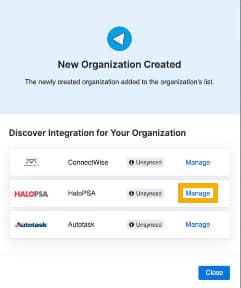
Image 9 : La fenêtre modale de la nouvelle organisation (cliquer pour agrandir)
- Le système vous redirige vers la page Gérer la connexion. Sélectionnez Client et licence logicielle, puis cliquez sur Connecter. Cette fonction sera désactivée si les champs obligatoires sont vides.
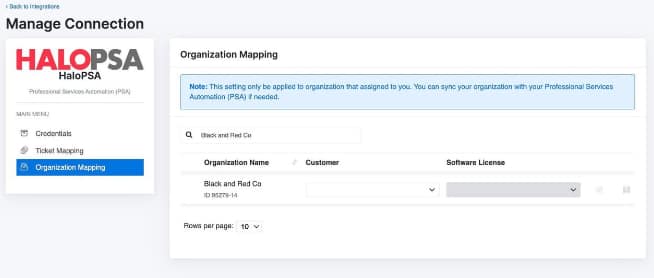
Figure 10 : La page Gérer la connexion (cliquer pour agrandir)
Lorsque le mappage est réussi, une coche verte apparaît et le bouton Unlink est accessible.
Modification d'une organisation existante à partir de HaloPSA
Vous pouvez modifier votre organisation existante à partir de HaloPSA.
- Dans la page Organisation, sélectionnez l'organisation, cliquez sur le menu kebab (trois points) et sélectionnez Voir l'intégration.
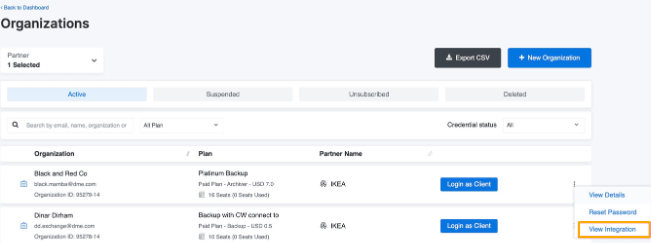
Image 11 : La vue d'intégration (cliquer pour agrandir)
- Dans la section HaloPSA, sélectionnez Gérer. Le système vous redirige vers la page Gérer la connexion. Sélectionnez le client et la licence logicielle, puis cliquez sur Connecter.
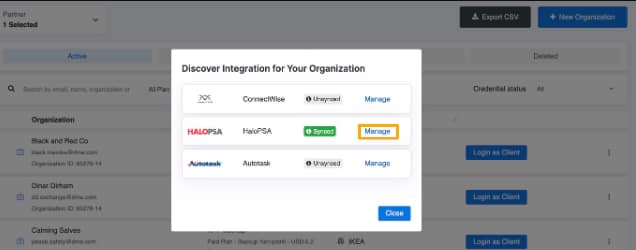
Image 12 : La fenêtre d'intégration (cliquer pour agrandir)
- Sur la page d' intégration, sélectionnez Gérer la connexion sous l'option HaloPSA.
- Le système vous redirige vers la page Gérer la connexion. Sélectionnez le client et la licence logicielle, puis choisissez Connecter.
Révoquer l'intégration de HaloPSA
Suivez ces étapes pour mettre fin à la connexion entre HaloPSA et NinjaOne SaaS Backup.
- Dans le portail des partenaires de NinjaOne SaaS Backup, naviguez jusqu'à la page d' intégration.
- Cliquez sur Option, puis sélectionnez Révoquer la connexion sur la carte HaloPSA. Une fois la révocation réussie, le système affichera la même page avec le bouton Connexion actif.
Ressources supplémentaires :
Utilisez l'article KB suivant pour comprendre les codes d'erreur dans la configuration et le fonctionnement de votre intégration HaloPSA :
NinjaOne SaaS Backup Descriptions des erreurs dans les tickets de service HaloPSA