
Rubrique
Cet article explique comment renouveler ou mettre à jour un certificat SAML (Security Assertion Markup Language) pour accéder à NinjaOne.
Environnement
- Gestion des identités et des accès (IAM) de NinjaOne
- Intégrations NinjaOne
Description
Il arrive parfois qu’un ancien certificat SAML configuré pour une application d’entreprise arrive à expiration et ne permette plus aux utilisateurs de se connecter à NinjaOne avec leurs comptes d’authentification unique (SSO). Le processus de renouvellement dans NinjaOne est similaire pour tous les fournisseurs d’identité (IdP), bien qu’il existe quelques exceptions. Nous vous recommandons de consulter la documentation du fournisseur d’identité que vous utilisez afin de bien comprendre la procédure à suivre lors de la génération ou du renouvellement d’un certificat SAML.
NinjaOne ne prend pas en charge l’authentification unique (SSO) via des fournisseurs d’identité dont les certificats SAML ont expiré. Les clients qui n’auront pas mis à jour leur certificat SAML avant la date de mise à jour de leur région ne pourront plus se connecter à NinjaOne via leur fournisseur d’identité. Un administrateur système NinjaOne doit mettre à jour toutes les métadonnées SAML expirées ou sur le point d’expirer avant la date de mise à jour 14.0 de votre région.
Les dates de sortie provisoires pour chaque région sont les suivantes :
| Région | Date (provisoire) |
|---|---|
| CA (ca.ninjarmm.com) | 16/06/2026 |
| OC (oc.ninjarmm.com) | 17/06/2026 |
| UE (eu.ninjarmm.com) | 24 juin 2026 |
| US2 (us2.ninjarmm.com) | 08/07/2026 |
| Amérique du Nord (app.ninjarmm.com) | 15/07/2026 |
Dans cet article, nous utiliserons Microsoft Entra ID à titre d’exemple. Pour vous faciliter la tâche, consultez les ressources externes suivantes pour savoir comment gérer les certificats pour d’autres fournisseurs d’identité (IdP) compatibles avec NinjaOne :
- Puis-je régénérer un certificat pour une intégration SSO générique ? | Rubriques de la base de connaissance Duo (Lien externe)
- Tutoriel : Gérer les certificats de fédération - Microsoft Entra ID | Microsoft Learn (lien externe)
- Gérer les certificats SAML - Centre d'aide Google Workspace Admin (lien externe)
- Gérer les certificats de signature | Okta Classic Engine (lien externe)
- Création et application de certificats (4266990) | OneLogin (lien externe)
- Que faire lorsqu'un certificat SAML arrive à expiration ? | Ping Identity (lien externe)
Mettre à jour les métadonnées d’un certificat SAML expiré
La mise à jour des métadonnées de votre fournisseur d'identité (IdP) invalidera les métadonnées actuellement enregistrées dans NinjaOne. Toute tentative de connexion via l'authentification unique (SSO) avec cet IdP échouera tant que vous n'aurez pas complété les étapes de mise à jour ci-dessous.
Pour mettre à jour les métadonnées de votre IdP dans NinjaOne, procédez comme suit :
- Connectez-vous à NinjaOne en tant qu’Administrateur du système.
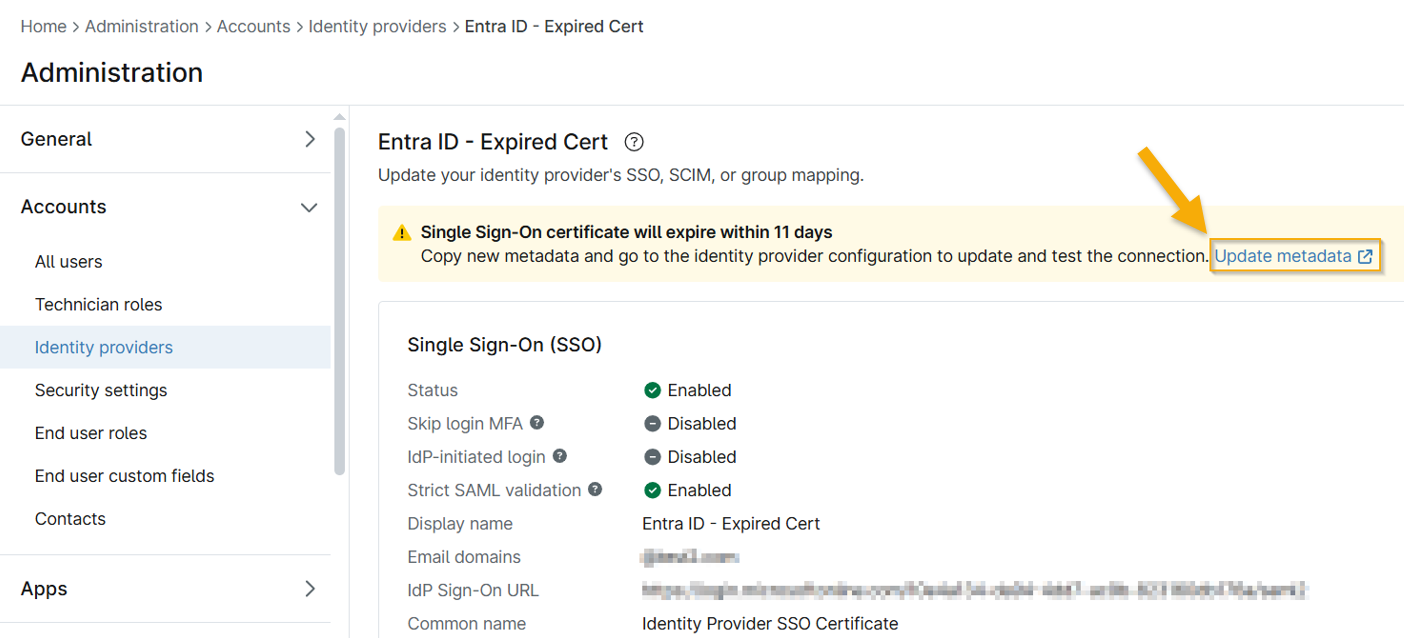
- Accédez à Administration → Comptes → Fournisseurs d’identité.
- Sélectionnez le compte du fournisseur d’identité avec le certificat qui arrive à expiration.
- Cliquez sur « Mettre à jour les métadonnées » dans la bannière de notification.
- Ouvrez un onglet du navigateur distinct et connectez-vous à votre compte Microsoft Entra ID.
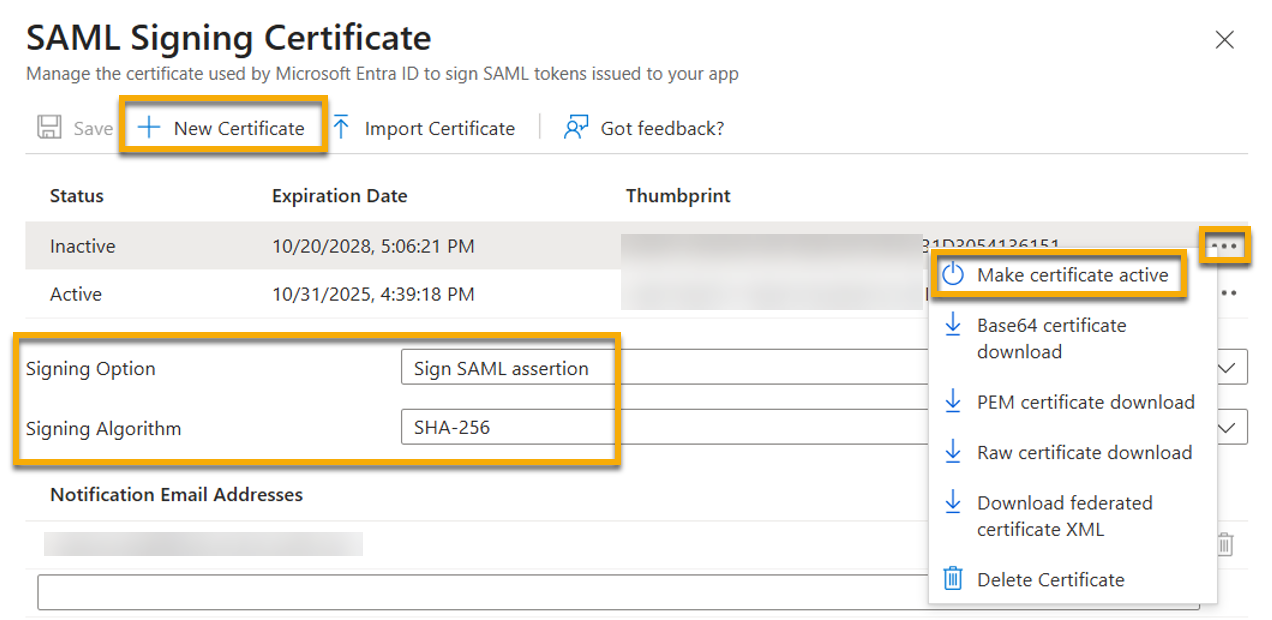
- Accédez à « Applications d'entreprise » et sélectionnez l'application NinjaOne SSO.
- Les certificats SAML sont ouverts ; cliquez sur « Modifier ».
Sélectionnez « Nouveau certificat », puis utilisez le tableau suivant pour compléter les champs correspondants.
Champ Données Option de signature facultative Signer l'assertion SAML Algorithme de signature SHA-256 - Cliquez sur « Enregistrer ».
- Cliquez sur l'icône du menu Actions, puis sélectionnez « Activer le certificat ».
- Actualisez la page et vérifiez les modifications.
- Accédez à la section SSO de l’application Enterprise dans Entra ID et copiez l’URL des métadonnées de fédération d’applications.
- Revenez à l'onglet du navigateur avec votre compte NinjaOne ouvert sur la page IdP.
- Collez les données copiées dans le champ « Importer des métadonnées à partir de », puis cliquez sur « Tester la connexion ».
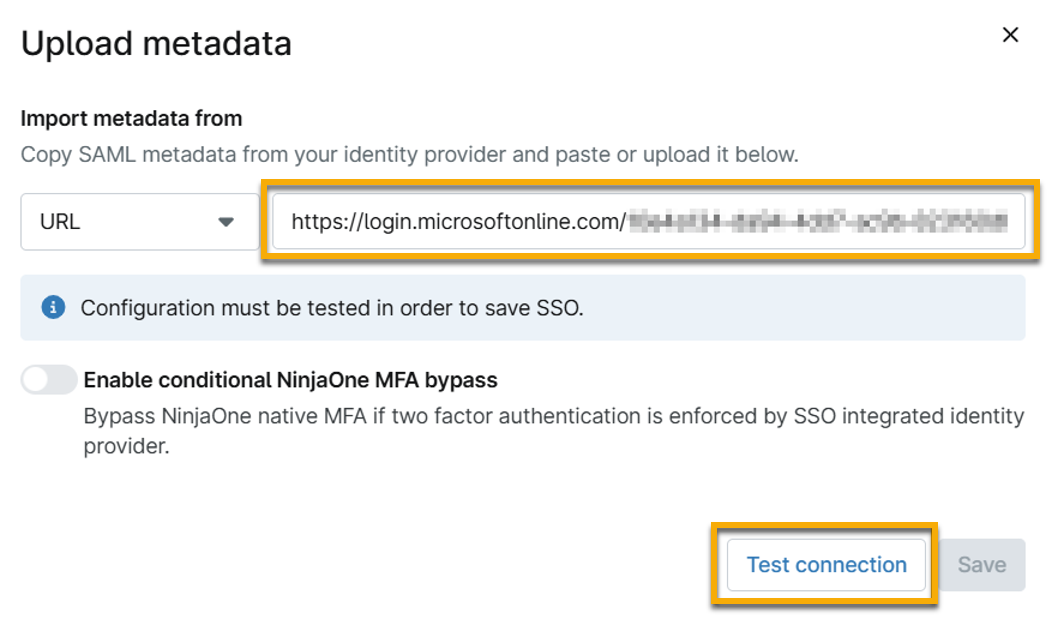
- Une fois la connexion réussie, cliquez sur « Enregistrer ».
Si vous avez besoin d’une aide supplémentaire, consultez la rubrique Assistance NinjaOne : Envoyer et consulter des demandes d’assistance dans NinjaOne.
Ressources complémentaires
Pour en savoir plus sur NinjaOne IAM, consultez la section « NinjaOne Identity Access Management (IAM) : catalogue de ressources ».