
Rubrique
Les emplacements peuvent servir à trier plus précisément les appareils au sein d'une organisation. C'est le cas, par exemple, lorsqu'une organisation dispose de plusieurs bureaux, services, étages, etc. où des appareils peuvent se trouver.
Environnement
Éditeur d'organisation NinjaOne
Index
- Création d'un nouvel emplacement
- Modification ou suppression d'un emplacement existant
- Déplacer des appareils existants vers un nouvel emplacement
- Ajout de nouveaux appareils à un emplacement spécifique
- Afficher les appareils par emplacement
Créer un nouvel emplacement
- Ouvrez l'éditeur d'organisation (Administration → Organisation), sélectionnez l'onglet Emplacements et cliquez sur Ajouter un emplacement.
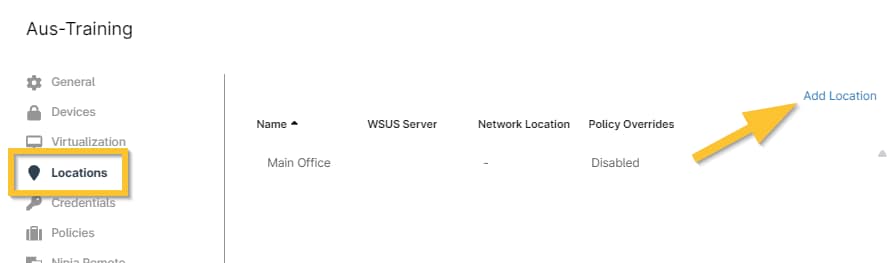
Figure 1 : NinjaOne → Administration → Organisations → Éditeur → Emplacements → Ajouter un emplacement
La fenêtre contextuelle de configuration « Ajouter un emplacement » s'affiche avec l'onglet « Général » ouvert par défaut.
- Saisissez un nom pour le site, ainsi qu'une adresse et une description facultatives (si vous le souhaitez). Remarque importante : chaque emplacement d'une organisation doit avoir un nom unique. Si vous essayez d'ajouter une organisation portant le même nom qu'une organisation existante, le champ non conforme devient rouge (voir la capture d'écran ci-dessus) et empêche la finalisation du processus.
- Utilisez les sous-sections ci-dessous pour configurer les paramètres des onglets WSUS, Sauvegarde et Stratégie pour l'emplacement.
- Cliquez sur Enregistrer dans le coin inférieur droit de la fenêtre pour terminer l'ajout du nouvel emplacement.
Emplacement du serveur de correctifs WSUS
Si vous disposez d'un serveur WSUS configuré pour l'organisation (voir :
Figure 2 : Éditeur d'organisation NinjaOne → Fenêtre contextuelle Ajouter un emplacement → WSUS

Emplacement de sauvegarde
L'onglet Sauvegarde offre la possibilité de sauvegarder des partages de stockage en réseau (NAS) afin de protéger les données qui ne résident pas sur les machines agent, ou de supprimer complètement un emplacement de stockage réseau par défaut. Pour plus d'informations sur les sauvegardes NAS, consultez :
Figure 3 : Éditeur d'organisation NinjaOne → Fenêtre contextuelle Ajouter un emplacement → Sauvegarde

Politiques par emplacement
Pour un niveau de contrôle supplémentaire, les politiques peuvent être remplacéesdans l'onglet Paramètres du tableau de bord de l'appareil.
Les politiques supprimées enregistrent une activité pour indiquer quand un utilisateur les désactive.
Les utilisateurs peuvent modifier la politique d'un site en cliquant sur « Modifier/Supprimer» dans la liste des sites de l'éditeur d'organisation.
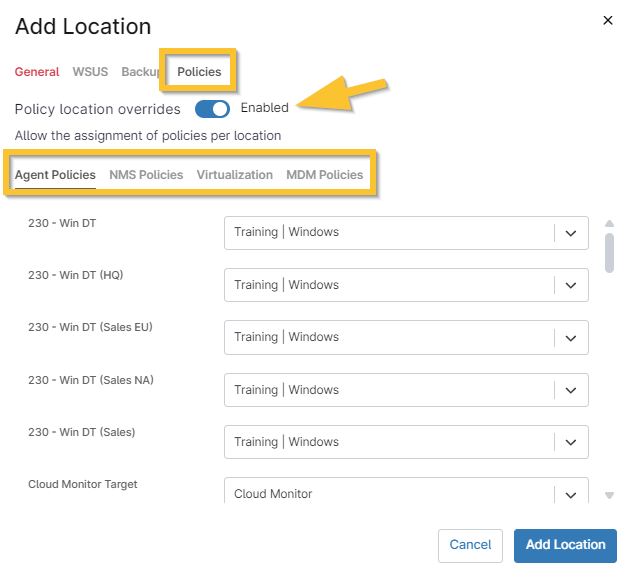
Figure 4 : Éditeur d'organisation NinjaOne → Fenêtre contextuelle « Ajouter un site » → Politiques
Lorsque les politiques d'un site sont activées, ces données apparaissent dans la colonne « Remplacements de politiques ».

Figure 5 : Éditeur d'organisation NinjaOne → Emplacements → Colonne « Remplacements de politiques »
Lorsqu'une politique est modifiée, tous les appareils de ce site reflètent l'affectation dans le tableau de bord de l'appareil, sous l'onglet « Paramètres » (à moins que la politique n'ait été remplacée au niveau de l'appareil) :
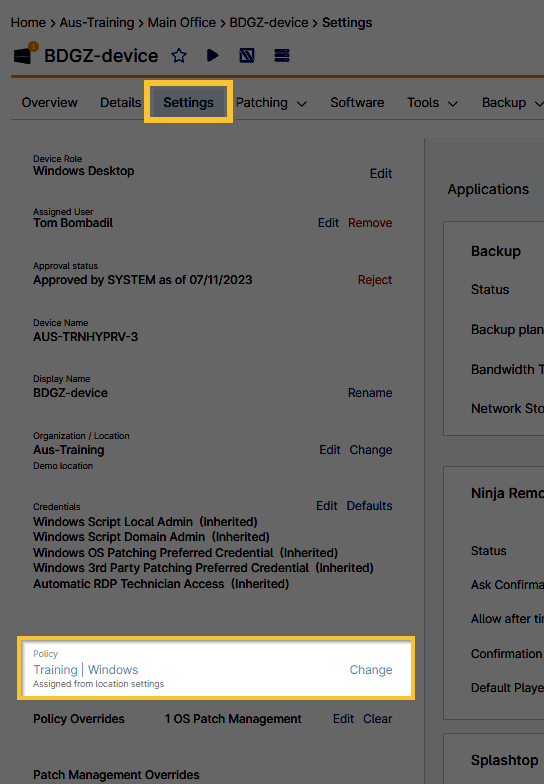
Figure 6 : NinjaOne → Tableau de bord de l'appareil → Paramètres → Données de politique
Modification ou suppression d'un emplacement existant
Lors de la modification d'un emplacement, vous pouvez modifier toutes les données qu'il contient, y compris WSUS, la sauvegarde et les politiques.
Si un utilisateur désactive les politiques par emplacement, enregistre et ferme l'éditeur, puis réactive les politiques par emplacement, toutes les politiques reprennent leur état par défaut (c'est-à-dire qu'elles reviennent à l'état dans lequel elles se trouvaient avant d'être activées pour la première fois).
- Ouvrez l'éditeur d'organisation (Administration → Organisation), puis sélectionnez l'onglet Emplacements.
- Placez votre curseur sur l'emplacement existant et cliquez sur Modifierou Supprimer.

Figure 7 : Éditeur d'organisation NinjaOne → Emplacements → Modifier
Déplacer des appareils existants vers un nouvel emplacement
- Cliquez sur Appareils dans le volet de navigation de gauche et cochez la ou les cases correspondant aux appareils que vous souhaitez migrer vers un nouvel emplacement.
- Placez votre curseur sur Configurer et cliquez sur Organisation/Emplacement.
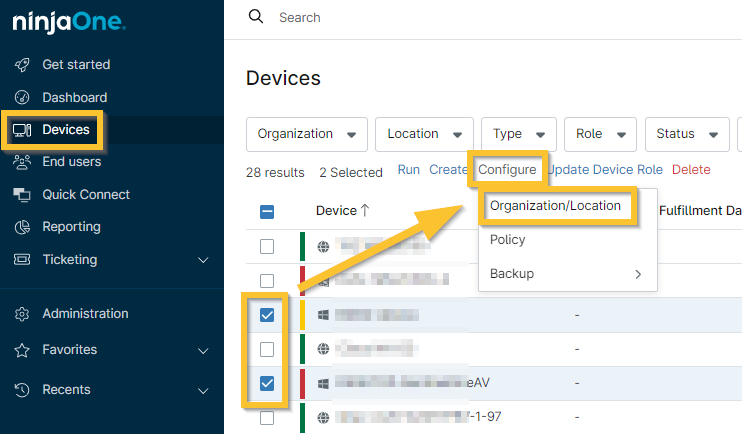
Figure 8 : NinjaOne → Grille de recherche des appareils → Sélectionner les appareils → Configurer → Organisation/Emplacement
- Sélectionnez une nouvelle organisation ou un nouvel emplacement dans la fenêtre contextuelle, puis cliquez sur Enregistrer.
Ajout de nouveaux appareils à un emplacement spécifique
Une fois exécuté, le programme d'installation généré déploie automatiquement les appareils vers l'organisation et l'emplacement spécifiés.
- Depuis n'importe où dans la console NinjaOne, cliquez sur le signe plus (+) dans le coin supérieur droit de l'écran et sélectionnez Appareil.
- Sélectionnez le type de périphérique que vous souhaitez ajouter.

Figure 9 : NinjaOne → Ajouter → Appareil → Sélectionner le type d'appareil
La fenêtre contextuelle Ajouter [type d'appareil] s'affiche.
- Sélectionnez d'abord l'organisation dans le menu déroulant correspondant pour activer la sélection du champ Emplacement. Veuillez noter que la configuration d'un emplacement n'est pas possible pour NMS ou l'infrastructure virtuelle à l'aide de ce processus ; cependant, vous pouvez toujours modifier l'emplacement dans le tableau de bord de l'appareil sous Paramètres.
Affichage des appareils par emplacement
Depuis l'onglet Emplacements du tableau de bord de l'organisation, vous pouvez effectuer des actions sur les appareils de cet emplacement, afficher le résumé des tickets, l'état de santé des appareils, les actions en cours et les journaux d'événements.
- Accédez au tableau de bord de l'organisation et placez votre curseur sur l'onglet Emplacement.
- Sélectionnez l'emplacement dans la liste déroulante.
- Passez votre curseur sur le nom d'un appareil pour afficher les options d'action. Ces actions peuvent également être effectuées à partir du tableau de bord principal de l'organisation.

Figure 10 : NinjaOne → Tableau de bord de l'organisation → Emplacements → Actions sur les appareils
Ressources supplémentaires
Pour consulter la liste des questions fréquentes concernant les emplacements, veuillez vous rendre sur : Emplacements : FAQ