
Rubrique
Cet article fournit des instructions pour la première partie de la configuration de ServiceNow dans NinjaOne.
Pour une vue d’ensemble complète du processus de configuration, consultez la section « Intégrations NinjaOne : Premiers pas avec ServiceNow ».
Environnement
- Intégrations NinjaOne
- ServiceNow
Description
NinjaOne utilise l'API de ServiceNow pour interagir avec la plateforme. Par exemple, lorsqu'une alerte de condition se déclenche dans NinjaOne, celle-ci peut, si vous le souhaitez, créer et mettre à jour des incidents dans ServiceNow. Pour activer cette fonctionnalité, vous devez créer et fournir des identifiants OAuth afin que NinjaOne puisse accéder en toute sécurité à la table des incidents.
Pour commencer, vous devez créer un type d’authentification dans ServiceNow et le mapper à la politique d’accès à l’API. Cela permettra de générer les données nécessaires pour remplir les champs « ID client » et « Secret du client » sur la page d’intégration de NinjaOne.
- Dans ServiceNow, ouvrez le Menu déroulant « Tous » situé dans le coin supérieur gauche.
- Saisissez « registre des applications » dans le champ de recherche et sélectionnez le résultat sous « OAuth système ».
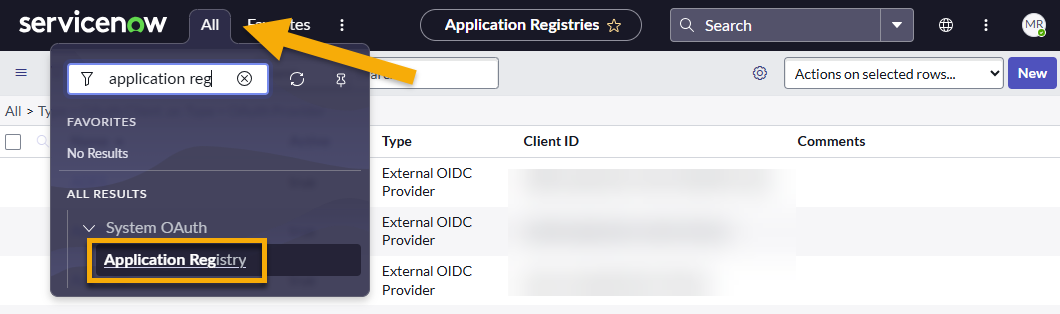
La page « Registres d’applications » s’ouvre.
- Cliquez sur « Nouveau » dans le coin haut droit de la page.
- Sélectionnez « Créer un point de terminaison API OAuth pour les clients externes ».
- Complétez les champs applicables répertoriés dans le tableau suivant. Vous devez cliquer sur l’icône en forme de cadenas pour saisir les URL dans leurs champs respectifs.
| Champ | Données |
|---|---|
| Nom | Utilisez « NinjaOne OAuth» ou un nom facilement identifiable de votre choix pour cette intégration. |
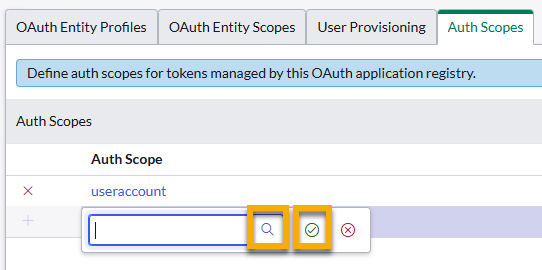
| Périmètres d'autorisation | Double-cliquez sur « Insérer une nouvelle ligne » et utilisez l'icône en forme de loupe pour sélectionner « useraccount ». Cliquez ensuite sur l'icône en forme de coche pour enregistrer la ligne. |
| Actif | Assurez-vous que cette case est sélectionnée. |
| Secret du client | Laissez ce champ vide. ServiceNow le remplira automatiquement lorsque vous cliquerez sur « Transmission ». |
Étape suivante : Créer un utilisateur API dans ServiceNow
Vous devez créer un utilisateur API (interface de programmation d’application) dans ServiceNow afin de faciliter la connexion entre ce dernier et NinjaOne.
Pour savoir comment procéder : Intégrations NinjaOne : créer un utilisateur API dans ServiceNow.
Revenez à la page « Intégrations NinjaOne : Pour commencer avec ServiceNow » pour consulter l'ensemble du périmètre d'intégration et du flux de travail.