
Rubrique
Cet article explique comment désinstaller l’agent SentinelOne depuis un terminal.
Environnement
- Intégrations NinjaOne
- SentinelOne
Description
Accédez aux instructions de désinstallation de SentinelOne sur le SentinelOne Singularity Operations Center(lien externe – connexion obligatoire). Quelques-unes des procédures de désinstallation nécessitent un accès aux ressources SentinelOne. Vous devez effectuer ces étapes tant que vous avez encore accès à ces ressources.
Nous ne pouvons pas fournir d'assistance pour les applications tierces. Si vous n'y avez plus accès, vous pouvez utiliser les solutions proposées dans cet article ou contacter SentinelOne pour obtenir de l'aide.
Indexer
Sélectionnez une rubrique pour continuer :
- Désinstallation de SentinelOne depuis la plate-forme SentinelOne (méthode préférée)
- Désinstallation de SentinelOne à l'aide d'une phrase secrète
- Désinstallation manuelle en mode sans échec de Windows
- Ressources complémentaires
Conditions préalables
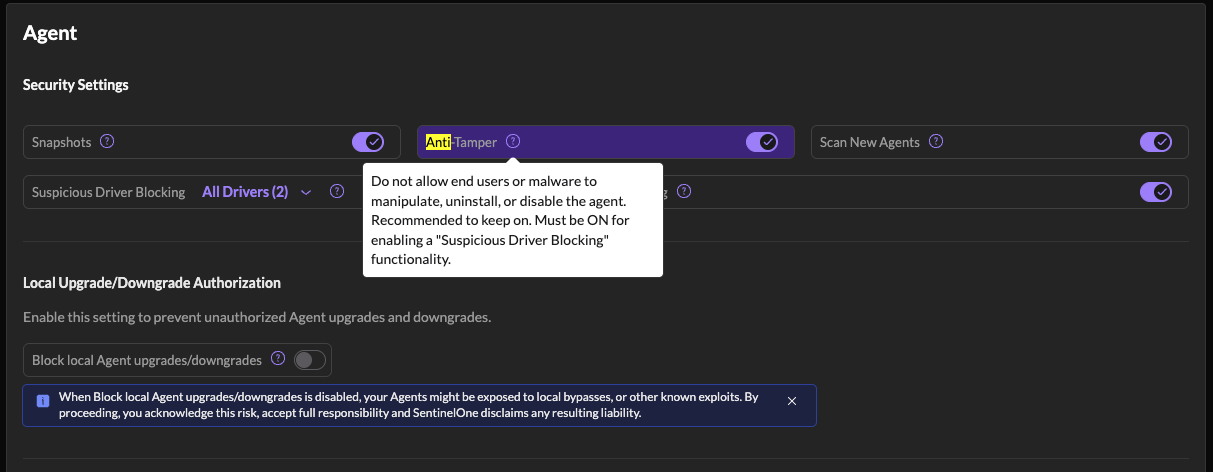
Avant de pouvoir supprimer l’agent SentinelOne, vous devez désactiver le paramètre « Anti-Tamper » (Anti-falsification) dans SentinelOne Agent → Paramètres de sécurité de la console de gestion SentinelOne.
Désinstallation de SentinelOne depuis la plate-forme SentinelOne (méthode préférée)
Ces étapes causeront la désinstallation de l'antivirus sur le terminal.
- Connectez-vous à votre compte SentinelOne et accédez à la section Points de terminaison.
- Sélectionnez l'appareil à désinstaller.
- Cliquez sur « Actions », puis sélectionnez « Désinstaller ».
Le logiciel SentinelOne ne devrait plus être présent sur le terminal.
Si la procédure ci-dessus n’a pas abouti, passez à la section suivante pour découvrir d’autres méthodes. Si votre appareil n’est pas connecté à SentinelOne, consultez la section « Désinstallation manuelle en mode sans échec de Windows » de cet article.
Désinstallation de SentinelOne à l'aide d'une phrase secrète
Cette méthode fonctionne lorsque l'appareil est toujours connecté à la plate-forme SentinelOne.
- Connectez-vous à votre compte SentinelOne et accédez à la section Points de terminaison.
- Sélectionnez l'appareil à désinstaller.
- Cliquez sur « Actions », puis sélectionnez « Afficher la phrase de passe ».
- Copiez la phrase de passe et ouvrez une invite de commande avec des privilèges d'administrateur sur l'appareil.
- Saisissez la phrase de passe dans l'invite de commande pour exécuter la commande de désinstallation.
- Utilisez la commande suivante pour désinstaller l'agent :
C:> SentinelOneInstaller.exe -c -t <PHRASE de passe ou jeton de site>.
Désinstallation manuelle en mode sans échec de Windows
Utilisez cette méthode lorsque l'appareil est non connecté à SentinelOne. Pour désinstaller l'agent SentinelOne en mode sans échec, procédez comme suit :
- Si ce n’est pas déjà fait, téléchargez
SentinelOneInstaller.exedepuis la console de gestion SentinelOne vers le terminal. - Démarrez l'appareil en mode sans échec.
- Ouvrez une invite de commande avec des privilèges d'administrateur sur le terminal.
- Depuis l’invite de commande, accédez au répertoire dans lequel vous avez effectué le téléchargement du fichier
SentinelOneInstaller.exe. Exécutez la commande suivante :
SentinelOneInstaller.exe -cSentinelOneInstaller_windows_64bit_v22_1_5_11025.exe -c- Attendez que la désinstallation soit terminée.
- Redémarrez le terminal en mode normal.
Ressources complémentaires
Pour plus d'informations sur la désinstallation de SentinelOne, consultez le SentinelOne Singularity Operations Center (lien externe - connexion obligatoire).